
Người sở hữu và người quản trị site SharePoint có thể dễ dàng xóa các trang hiện đại khỏi site SharePoint.
Lưu ý
- Một số chức năng được giới thiệu dần cho các tổ chức đã chọn tham gia vào chương trình Bản phát hành Mục tiêu. Điều này nghĩa là bạn có thể chưa nhìn thấy tính năng này hoặc tính năng này có thể trông khác với những gì được mô tả trong các bài viết trợ giúp.
- Bạn phải là chủ sở hữu site hoặc người quản trị SharePoint thì mới có thể xóa trang. Nếu bạn là chủ sở hữu site nhưng không thể xóa trang, người quản trị của bạn có thể đã tắt khả năng làm như vậy.
Xóa trang của bạn
Có hai cách để xóa trang của bạn:
- Xóa trang trên chính trang đó
- Xóa trang khỏi thư viện trang Của site
Xóa trang trên chính trang đó
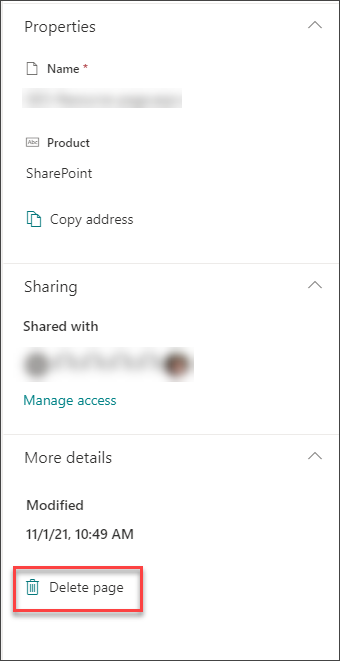
Bạn có thể xóa trang của mình trong ngăn Chi tiết trang trên chính trang đó.
- Đảm bảo trang ở chế độ chỉnh sửa bằng cách chọn Chỉnh sửa ở phía trên cùng bên phải của trang.
- Trên thanh lệnh, chọn nút
 tiết trang.
 - Chọn Xóa trang.
- Xác nhận hoặc hủy bỏ việc xóa của bạn trong hộp xác nhận xuất hiện bằng cách chọn Xóa hoặcHủy bỏ.
Xóa một trang khỏi thư viện Trang của trang
Bạn cũng có thể xóa trang của mình thông qua thư viện trang của Site SharePoint bên dưới Nội dung site.
Đi đến site SharePoint nơi có trang của bạn.
Chọn Nội dung Site từ nút cài
ở phía trên bên phải. Sau đó, chọn Trang site.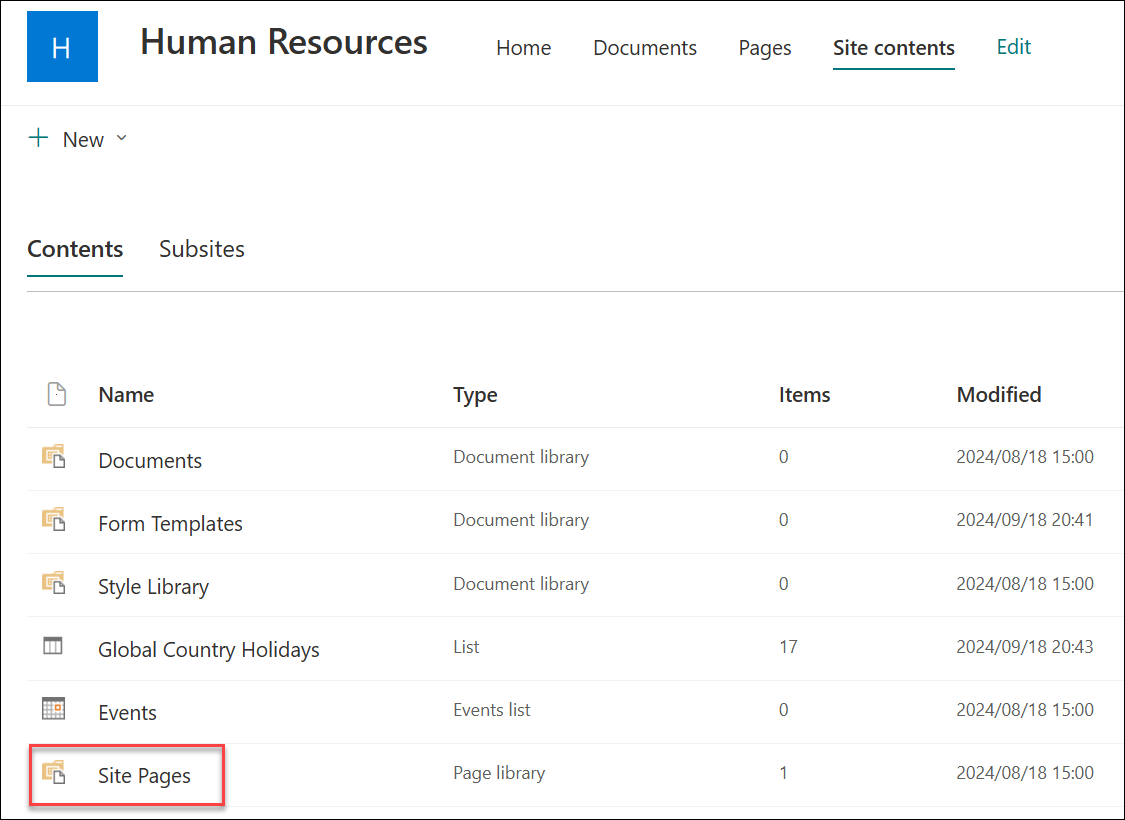
Chọn trang, rồi chọn dấu chấm lửng (...) ở bên phải trang đã chọn.
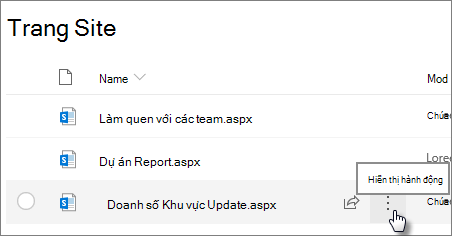
Chọn Xóa.

Lưu ý
Việc xóa một trang cũng sẽ loại bỏ mọi dẫn hướng site đến trang đó (chẳng hạn như dẫn hướng bên của site). Tuy nhiên, nó sẽ không tự động loại bỏ bất kỳ nối kết trực tiếp nào khác đến trang (chẳng hạn như một nối kết nhúng ở một phần khác của site) - những nối kết này phải được loại bỏ theo cách thủ công.
Nếu bạn thấy cần khôi phục trang sau khi đã xóa, bạn có thể khôi phục trang từ thùng rác.
Lưu ý
Việc xóa, rồi khôi phục trang web không ảnh hưởng đến lịch sử phiên bản của trang đó. Nếu bạn xóa, rồi khôi phục trang, bạn vẫn có thể truy nhập lịch sử phiên bản của trang đó.
Để biết thêm thông tin về việc quản lý các trang sharePoint hiện đại của bạn, hãy xem Quản lý và vòng đời của trang SharePoint hiện đại.