
Site hub SharePoint liên kết các site với nhau dựa trên một dự án, bộ phận, bộ phận, khu vực, v.v. Việc liên kết site SharePoint với site hub sẽ giúp người dùng dễ dàng khám phá nội dung, tin tức và hoạt động site liên quan trên tất cả các site được liên kết.
Chỉ người quản trị SharePoint mới có thể tạo hub. Làm việc với người quản trị SharePoint của tổ chức bạn để tạo hub SharePoint.
Ví dụ về site hub:
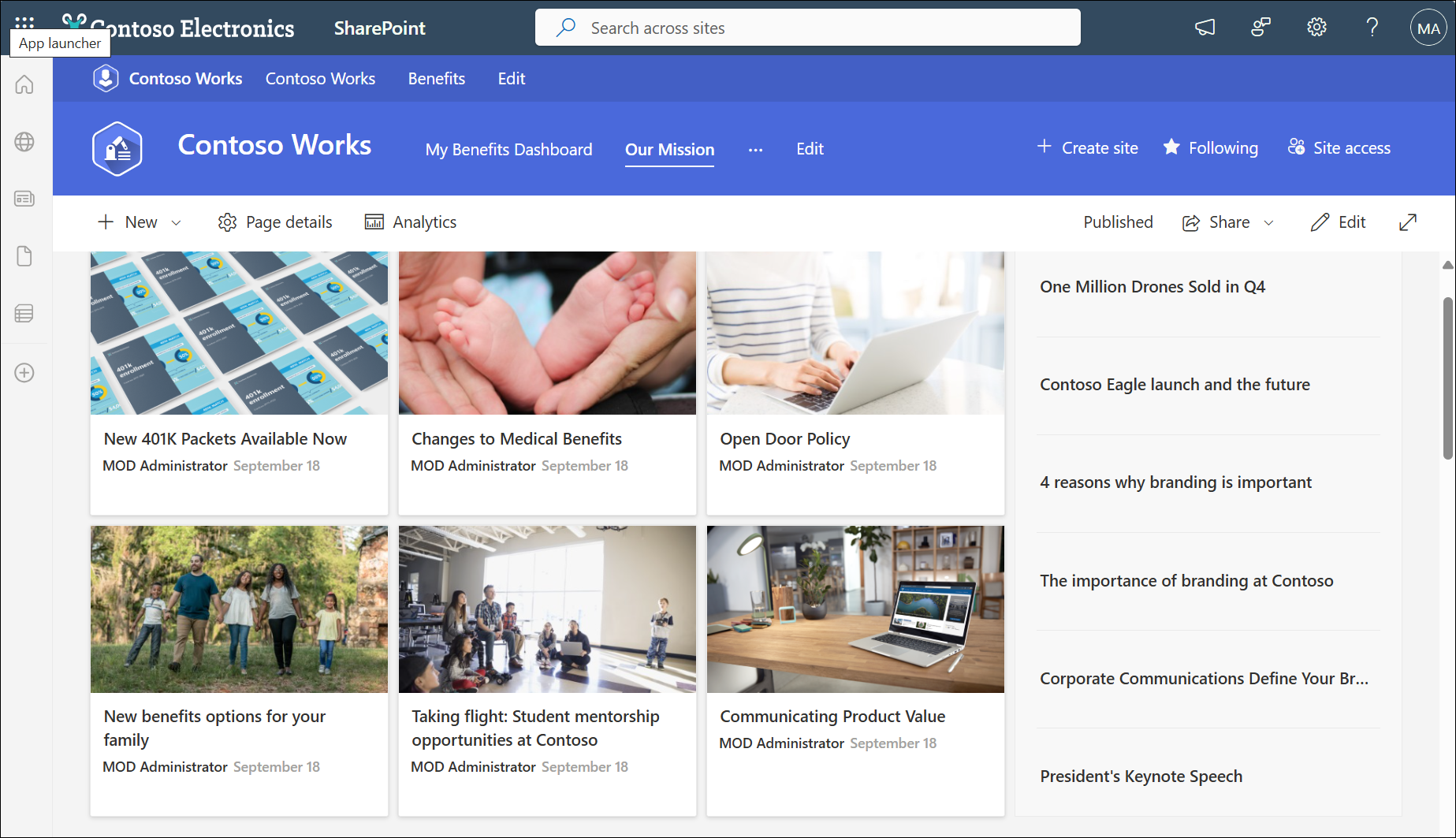
Nếu bạn là chủ sở hữu site, bạn có thể liên kết site hiện có của mình với site hub SharePoint. Khi bạn liên kết site của mình với site hub SharePoint, thanh dẫn hướng sẽ kế thừa giao diện (chủ đề) của site hub, thanh dẫn hướng site hub sẽ xuất hiện ở đầu site của bạn và nhiều tính năng hoặc cài đặt khác có thể được thêm vào, chẳng hạn như liên kết dẫn hướng, ứng dụng hoặc danh sách tùy chỉnh bổ sung với các cột cụ thể.
Quan trọng
Khi bạn liên kết site của mình với site hub:
Nội dung như tin tức và hoạt động từ trang web của bạn sẽ xuất hiện trong hub và tìm kiếm nếu người dùng có quyền truy cập vào trang web.
Bạn sẽ không thể chỉnh sửa chủ đề site của mình sau khi đã liên kết chủ đề với site hub SharePoint.
Site của bạn sẽ kế thừa dẫn hướng site hub bên cạnh dẫn hướng site hiện tại.
Bạn có thể chọn đồng bộ quyền site với quyền hub để tăng quyền truy nhập site cho người xem.
Liên kết site SharePoint với site hub
Lưu ý
- Bạn phải là chủ sở hữu site hoặc cao hơn để liên kết site với site hub. Chỉ có thể liên kết tuyển tập site với site hub, site con kế thừa liên kết hub của tuyển tập site mẹ.
- Chọn Tạo site ở góc trên bên phải của site hub để tạo site mới được liên kết tự động với site hub.
- Trên site của bạn, chọn Cài đặt
 rồi chọn Thông tin site.
 - Trong pa nen Chỉnh sửa thông tin site, bên dưới Liên kết site Hub, chọn site hub mà bạn muốn liên kết site của mình, rồi chọn Lưu. Bạn chỉ có thể chọn một site hub để liên kết site của mình.
- Nếu hub yêu cầu phê duyệt, trang web sẽ được liên kết sau khi yêu cầu được chấp thuận. Từ chối yêu cầu liên kết sẽ không liên kết site với site hub.
- Nếu hub đã chọn cho phép quyền hub, bạn sẽ thấy một hộp kiểm. Việc chọn hộp này sẽ thêm khách truy cập do hub của bạn quản lý vào site của bạn. Bạn có thể chọn tắt hoặc bật lại bất cứ lúc nào thông qua quyền của site.
- Sau khi liên kết, giao diện site của bạn sẽ thay đổi để khớp với giao diện của site hub và thanh dẫn hướng site hub sẽ xuất hiện ở trên cùng.
Lưu ý
Nếu tùy chọn liên kết site Hub bị xám hoặc không có site nào được liệt kê ở đó, bạn có thể không có quyền liên kết các site với site hub hoặc tổ chức của bạn có thể đang không sử dụng site hub. Hợp tác với người quản trị SharePoint của bạn để thiết lập site hub SharePoint của bạn.
Bắt đầu kế thừa quyền hub
Khi bạn đồng bộ quyền hub với các trang liên kết, hub sẽ tăng quyền truy nhập cho người xem trên tất cả các trang web trong hub. Để đồng bộ các quyền, chủ sở hữu hub trước tiên sẽ cần phải bật quyền hub để đồng bộ với các site được liên kết. Sau đó, người quản trị của site được liên kết có thể chọn đồng bộ với các quyền hub. Việc đồng bộ với quyền hub sẽ không ghi đè hoặc thay đổi quyền site cho người dùng site hiện có.
Dưới đây là cách bạn, với tư cách là chủ sở hữu site, chọn đồng bộ với quyền hub:
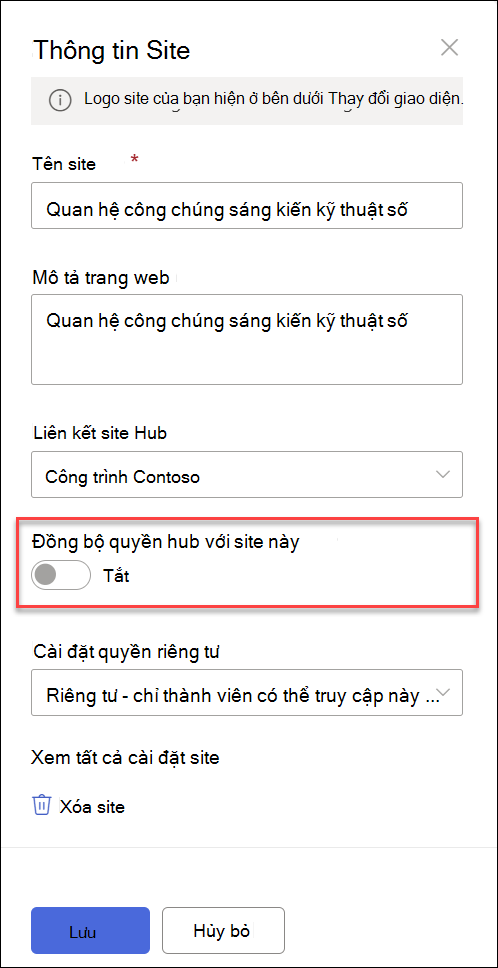
1. Trên site của bạn, chọn Cài đặt rồi chọn Quyền của site.
2. Chọn nút bật tắt để bật.
Dừng kế thừa quyền hub
Sau khi liên kết site của mình với site hub, nếu bạn quyết định không còn muốn site của mình kế thừa quyền từ hub, bạn có thể thay đổi cài đặt. Bạn luôn có thể bật lại nếu cần.
1. Trên site của bạn, bấm vào Thiết đặt rồi bấm vào Quyền của site.
2. Chọn nút bật tắt để tắt.