
Người quản trị tuyển tập site có thể kết nối site nhóm SharePoint hiện có với Một Nhóm Microsoft 365 mới. Kết nối này giúp cải thiện năng suất của nhóm bạn với nội dung và tài nguyên của Nhóm Microsoft 365. Các tài nguyên này bao gồm:
- Hộp thư chung để sử dụng cho các cuộc hội thoại nhóm trong Outlook
- Lịch dùng chung, nơi bạn có thể theo dõi thời hạn, sự kiện và kỳ nghỉ của nhóm
- Các công cụ quản lý tác vụ sẵn dùng với phần web Planner mới
- Tùy chọn thêm nhóm với Microsoft Teams để trò chuyện có nhiều người tham gia liên tục trong thời gian thực
- Danh tính nhóm dùng chung duy nhất với chính sách và vòng đời liên quan trên các tài nguyên Microsoft 365
Người quản trị tuyển tập trang
Người quản trị tuyển tập site có thể kết nối tuyển tập site nhóm hiện có với Một Nhóm Microsoft 365. Điều này bao gồm các mẫu cổ điển phổ biến như mẫu site nhóm cổ điển (STS#0) và mẫu site cộng đồng (COMMUNITY#0), tuy nhiên có những mẫu mà bạn không thể kết nối với Nhóm Microsoft 365, bao gồm:
- BICENTERSITE#0
- BLANKINTERNET#0
- ENTERWIKI#0
- SRCHCEN#0
- SRCHCENTERLITE#0
- POINTPUBLISHINGHUB#0
- POINTPUBLISHINGTOPIC#0
Không thể kết nối các site con hoặc site "/sites/ContentTypeHub" với site Nhóm Microsoft 365. Sau khi kết nối với nhóm, site nhóm hiện có sẽ giữ lại cùng một URL, thiết đặt và quyền. Sau đó, người quản trị có thể thêm các chủ sở hữu và thành viên khác vào nhóm được kết nối.
Mẹo
Bạn có thể sử dụng công cụ Hiện đại hóa Sẵn sàng để tạo báo cáo về tuyển tập site trong đối tượng thuê của mình, bao gồm thông tin về các site đã sẵn sàng kết nối với các Nhóm Microsoft 365. Báo cáo cũng sẽ xác định những tuyển tập site có thể cần chú ý trước khi bạn kết nối chúng với Nhóm Microsoft 365.
Quan trọng
Nếu người quản trị SharePoint của bạn bật tính năng này, chủ sở hữu site có thể bắt đầu quy trình kết nối với Nhóm Microsoft 365 mới. Để biết thêm thông tin, hãy xem mục Cho phép hoặc ngăn người quản trị tuyển tập site kết nối các site nhóm cổ điển với nhóm Microsoft 365 mới.
Khi một site nhóm SharePoint hiện có được kết nối với một Nhóm Microsoft 365 mới, URL, cài đặt và quyền của site đó không thay đổi. Điều này có nghĩa là người sở hữu, thành viên và khách truy cập site có thể tiếp tục làm việc mà không bị gián đoạn. Mặc dù các trang hiện có không được cập nhật tự động, bạn có thể bắt đầu hiện đại hóa site nhóm của mình. Điều này có nghĩa là các trang hiện có của bạn không thay đổi nhưng trang chủ site nhóm hiện đại mới sẽ được thêm vào. Liên kết đến trang chủ trước đó được thêm vào dẫn hướng của site bên dưới "Trang đầu" trong thanh dẫn hướng bên trái. Liên kết này đến trang chủ trước đó của bạn nằm ở đó nếu bạn muốn di chuyển bất kỳ tùy chỉnh nào sang trang chủ site nhóm hiện đại mới. Ngoài ra, bạn có thể tạo trang mới và thậm chí tạo một trong các trang mới này làm trang chủ của site của bạn.
Để biết thêm thông tin, hãy xem Mục Làm việc tốt hơn cùng với các site nhóm SharePoint tích hợp ứng dụng Microsoft 365 và Tìm hiểu về nhóm Microsoft 365.
Để kết nối site hiện có với Nhóm Microsoft 365 mới
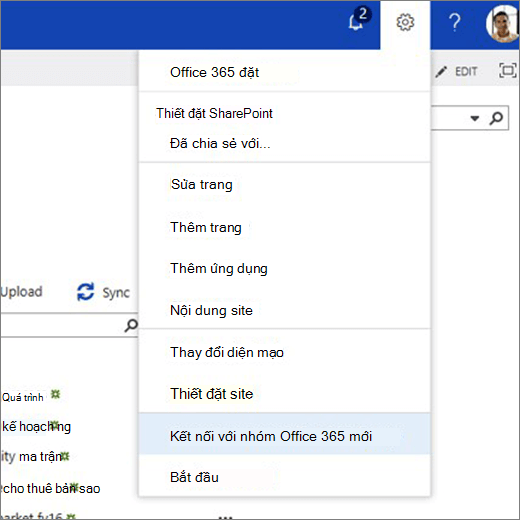
Mở menu Cài đặt ở tiêu đề dẫn hướng bộ trên cùng, rồi bấm vào Kết nối với Nhóm Microsoft 365 mới.
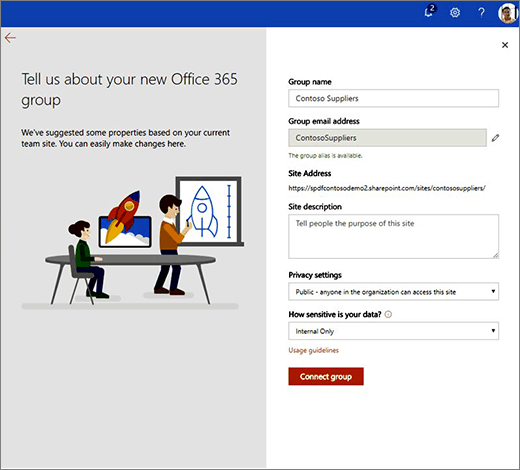
Trải nghiệm tạo nhóm sẽ xuất hiện. Hoặc bạn có thể cập nhật tên nhóm và biệt danh email, rồi chọn quyền riêng tư và phân loại của nhóm (nếu được bật trong đối tượng thuê của bạn). Sau đó bấm Kết nối Nhóm. Để biết thêm thông tin về việc tạo và cài đặt nhóm, hãy xem Tìm hiểu về Nhóm Microsoft 365.
Lưu ý
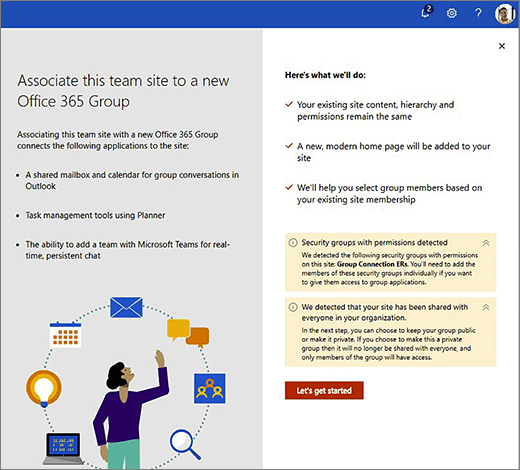
Khi có các nhóm bảo mật trong site nhóm mà bạn kết nối với Nhóm Microsoft 365, một cảnh báo sẽ xuất hiện cho biết bạn cần thêm từng thành viên vào các thành viên nhóm mới. Điều này cung cấp cho các thành viên này quyền truy nhập vào khối lượng công việc nhóm khác.
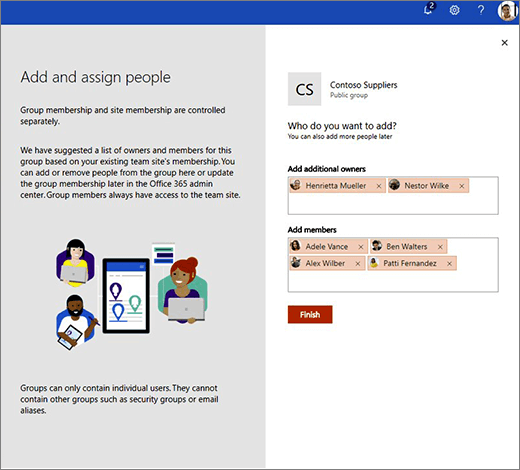
Pa-nen Thêm và gán người sẽ xuất hiện. Đây là danh sách chủ sở hữu và thành viên được đề xuất, dựa trên việc kiểm tra site hiện có của bạn. Bạn có thể thêm chủ sở hữu và thành viên mới hoặc loại bỏ mọi người khỏi danh sách đề xuất. Bấm Kết thúc khi bạn hoàn tất.
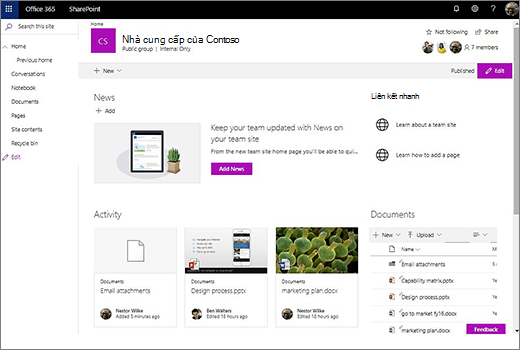
Trang chủ site mới xuất hiện.
Trang chủ hiện đại mới của bạn bao gồm các nội dung sau:- Liên kết đến trang chủ trước đó trong thanh dẫn hướng bên trái bên dưới 'Trang chủ'
- Nối kết đến 'Cuộc hội thoại' trong thanh dẫn hướng bên trái dẫn hướng đến hộp thư Outlook của nhóm
- Phần web hoạt động site sẽ hiển thị mức sử dụng hiện tại, thực tế trong site
- Bố trí trang hiện đại có thể dễ dàng được sửa đổi cho phù hợp với nhu cầu
- Thông tin nhóm trong tiêu đề, bao gồm quyền riêng tư, phân loại (nếu được đặt) và ảnh thành viên
Bạn có thể quản lý tư cách thành viên nhóm mới của mình bất cứ lúc nào.
Quyền đối với site và tư cách thành viên nhóm
Quyền đối với site và tư cách thành viên nhóm được quản lý riêng biệt. Các thành viên nhóm luôn có quyền truy nhập vào site nhóm, tuy nhiên bản thân site nhóm có thể được chia sẻ với những người dùng khác không phải là thành viên nhóm.
Các site và nhóm có các loại quyền khác nhau. Danh sách sau đây thể hiện mối quan hệ giữa quyền của site và tư cách thành viên nhóm:
Tuyển tập Site
Đây là các nhóm quyền mặc định (với mức cấp phép mặc định của chúng) cho một tuyển tập site:
- Người sở hữu Site Nhóm (Toàn quyền kiểm soát)
- Thành viên Site Nhóm (Chỉnh sửa)
- Khách truy nhập Site Nhóm (Đã đọc)
Các nhóm này hỗ trợ tư cách thành viên lồng, Azure nhóm Active Directory hoặc Nhóm Bảo mật Microsoft 365.
Nhóm Microsoft 365
Đây là các vai trò nhóm (với mức cấp phép của chúng):
- Chủ nhóm (Toàn quyền kiểm soát)
- Thành viên Nhóm (Chỉnh sửa)
Các vai trò này không hỗ trợ tư cách thành viên lồng, chẳng hạn Azure nhóm Active Directory hoặc Nhóm Bảo mật Microsoft 365. Khi bạn thêm người dùng vào những vai trò này, họ sẽ tự động được thêm vào các nhóm quyền tuyển tập site có liên quan: chủ nhóm trở thành chủ sở hữu site và thành viên nhóm trở thành thành viên site.
Kết nối nhóm với site hiện có
Khi bạn kết nối site nhóm hiện có với Nhóm Microsoft 365 mới, các thay đổi về quyền sau đây sẽ xảy ra:
- Người quản trị tuyển tập site kết nối site nhóm với một nhóm mới sẽ trở thành chủ sở hữu của nhóm.
- SharePoint sẽ đề xuất người dùng được thêm vào nhóm Chủ nhóm và Thành viên Nhóm dựa trên người dùng hiện tại của site. Nếu nhóm quyền site có chứa các nhóm bảo mật hoặc Azure nhóm Active Directory, SharePoint sẽ không thể đề xuất thành viên nhóm dựa trên nội dung của các nhóm này - bạn phải thêm những người dùng này vào nhóm theo cách thủ công.
- Bất kỳ thành viên nhóm mới nào mà bạn chỉ định sẽ được thêm vào nhóm quyền tuyển tập site liên kết - Chủ nhóm được thêm vào nhóm Người sở hữu Site Nhóm và Thành viên Nhóm sẽ được thêm vào nhóm Thành viên Site Nhóm.
Những thay đổi này được thực hiện ở mức tuyển tập site. Nếu bạn có các site con và bạn có kế thừa quyền bị hỏng, mô hình quyền của bạn vẫn không thay đổi. Quyền lọc xuống từ mức tuyển tập site theo mô hình bạn đã tạo, bao gồm các chủ sở hữu và thành viên nhóm mới. - Nếu bạn đặt mức độ riêng tư của nhóm mới thành Công khai thì tất cả mọi người trong tổ chức của bạn - ngoại trừ người dùng bên ngoài - sẽ có quyền truy nhập Thành viên Nhóm vào nhóm.
Xem Thêm
Cho phép người dùng kết nối các site nhóm cổ điển với các nhóm Microsoft 365 mới