
Khi bạn thêm trang hiện đại vào site, bạn thêm và tùy chỉnh các phần web, là các khối dựng của trang. Bài viết này mô tả phần web Nối kết nhanh.
Lưu ý
Một số chức năng được giới thiệu dần cho các tổ chức đã chọn tham gia vào chương trình Bản phát hành Mục tiêu. Điều này có nghĩa là bạn có thể chưa thấy tính năng này hoặc tính năng này có thể trông khác với những gì được mô tả trong các bài viết trợ giúp.
Với Liên kết nhanh, bạn có thể "ghim" các mục vào trang của mình để dễ dàng truy cập.

Bạn muốn làm gì?
Thêm phần web Liên kết nhanh
Nếu trang của bạn chưa ở trong chế độ chỉnh sửa, hãy chọn Chỉnh sửa ở phía trên cùng bên phải của trang. Tìm biểu tượng Hộp công
 ở bên phải.
Chọn Xem tất cả các phần web, sau đó chọn hoặc kéo và thả Liên kết nhanh từ danh sách các phần web.
Nhập qua tiêu đề Liên kết nhanh để thêm tiêu đề của riêng bạn.
Chọn các tùy chọn bố trí ở trên Liên kết nhanh để chọn bố trí của bạn.
Chọn Chỉnh sửa thuộc tính
 truy nhập các tùy chọn bổ sung cho bố trí đã chọn. Mỗi bố trí có các tùy chọn khác nhau. Ví dụ: bạn có thể chọn Hiển thị ảnh trong bố trí cho bố trí Thu gọn và bạn có thể chọn Hiển thị mô tả cho bố trí Danh sách và Nút.
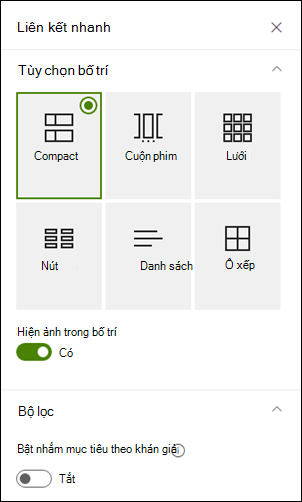
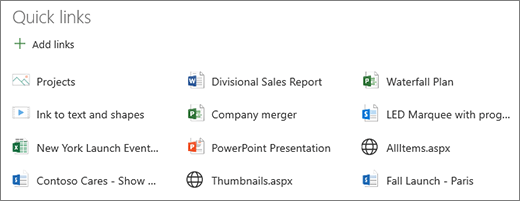
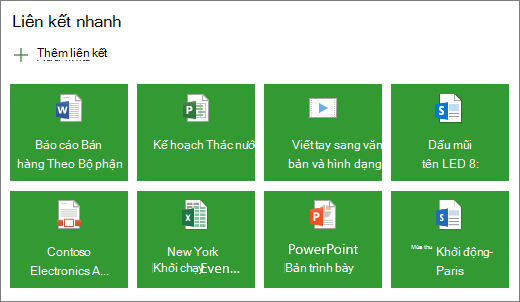
Dưới đây là so sánh hình thức của từng bố trí:
Compact
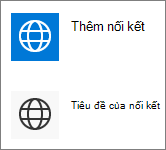
Bố trí thu gọn được thiết kế để hiển thị biểu tượng với kích thước 48 x 48 điểm ảnh.
Cuộn phim
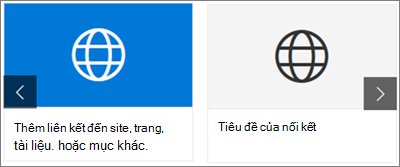
Bố trí Cuộn phim được thiết kế để hiển thị hình ảnh với chiều rộng từ 212 đến 286 pixel, với tỷ lệ khung ảnh là 9/16 trong đó chiều cao là 9 và chiều rộng là 16.
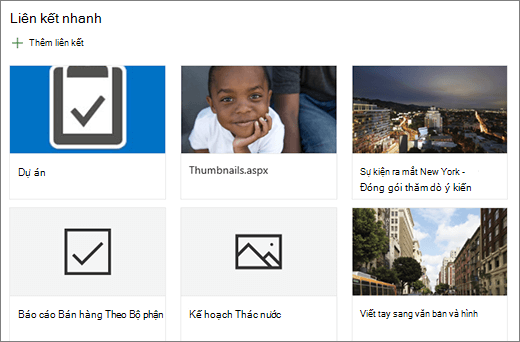
Lưới
Chỉ SharePoint
Nút
Chỉ SharePoint

Danh sách
Chỉ SharePoint
Gạch
Chỉ SharePoint
Thêm liên kết
Chọn + Thêm liên kết.
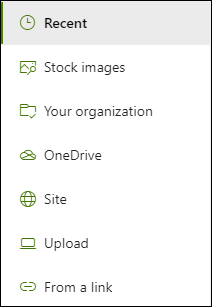
Chọn tệp gần đây hoặc tải tệp hoặc hình ảnh từ một trong các vị trí sau đây:
Hình ảnh chứng khoán do Microsoft cung cấp
Một site
Tài khoản OneDrivecủa bạn
Máy tính của bạn
Một liên kết
Nếu tổ chức của bạn đã chỉ định một bộ hình ảnh được phê duyệt, bạn sẽ có thể chọn từ tập hợp đó trong Tổ chức của bạn.
Lưu ý
- Tìm kiếm trên web sử dụng hình ảnh Bing sử dụng giấy phép Creative Common. Bạn có trách nhiệm xem lại việc cấp phép cho một hình ảnh trước khi chèn hình ảnh đó vào trang của mình.
- Nếu bạn là người quản trị SharePoint và muốn tìm hiểu cách tạo thư viện tài nguyên cho Tổ chức của bạn, hãy xem Tạo thư viện tài nguyên tổ chức.
- Nếu bạn là người quản trị SharePoint, chúng tôi khuyên bạn nên bật Mạng Chuyển phát Nội dung (CDN) để cải thiện hiệu suất cho việc tải hình ảnh. Tìm hiểu thêm về CDN.
Chọn hình ảnh, trang hoặc tài liệu của bạn, rồi chọn Chèn.
Trong hộp công cụ ở bên phải, bạn sẽ có các tùy chọn cho từng liên kết. Các tùy chọn tùy thuộc vào cài đặt bạn đã chọn cho bố trí. Ví dụ: nếu bạn đã chọn Hiển thị mô tả cho bố trí danh sách, bạn có thể thêm mô tả cho liên kết riêng lẻ. Các loại tùy chọn khác cho liên kết riêng lẻ, tùy thuộc vào tùy chọn bố trí, bao gồm thay đổi hình ảnh, định dạng biểu tượng, thêm mô tả và thêm văn bản thay thế.

Sửa nối kết
Nếu trang của bạn chưa ở trong chế độ chỉnh sửa, hãy chọn Chỉnh sửa ở phía trên cùng bên phải của trang.
Di chuột qua mục bạn muốn sửa, rồi chọn Chỉnh sửa Biểu tượng để chỉnh sửa phần
và thuộc tính phần ở cuối mục bạn muốn chỉnh sửa.
Thao tác này sẽ mở hộp công cụ cho mục đó, nơi bạn sẽ có các tùy chọn cho liên kết đó. Các tùy chọn tùy thuộc vào cài đặt bạn đã chọn cho bố trí. Ví dụ: nếu bạn đã chọn Hiển thị mô tả cho bố trí danh sách, bạn có thể thêm mô tả cho liên kết riêng lẻ. Các loại tùy chọn khác cho liên kết riêng lẻ, tùy thuộc vào tùy chọn bố trí, bao gồm thay đổi hình ảnh, định dạng biểu tượng, thêm mô tả và thêm văn bản thay thế.
Để loại bỏ liên kết, hãy chọn Biểu tượng Thùng rác
 cho mục đó.
Để sắp xếp lại các nối kết, hãy kéo và thả các mục vào vị trí mới bằng cách dùng Biểu tượng Di chuyển
 Bạn cũng có thể sắp xếp lại các liên kết bằng cách sử dụng tổ hợp phím Ctrl + Trái hoặc Ctrl + Mũi tên phải.
Lưu ý
Bạn không thể sắp xếp lại các nối kết trong bố trí Cuộn phim.
Nhắm mục tiêu theo khán giả
Bằng cách sử dụng tính năng hướng tới người xem, bạn có thể tăng cấp liên kết đến các nhóm người cụ thể. Điều này hữu ích khi bạn muốn trình bày thông tin đặc biệt liên quan đến một nhóm người cụ thể. Ví dụ: bạn có thể hướng các nối kết đến thông tin dự án cụ thể đến các thành viên nhóm và các bên liên quan của dự án. Để sử dụng tính năng hướng tới người xem, trước tiên bạn phải bật hướng tới người xem trong ngăn thuộc tính phần web, rồi chỉnh sửa từng liên kết nhanh để chỉ định người xem nhằm hướng tới.
Lưu ý
Nếu bạn đã chọn một nhóm người xem mà bạn đã tạo hoặc thay đổi gần đây, có thể mất một lúc để xem nhắm mục tiêu được áp dụng cho nhóm đó.
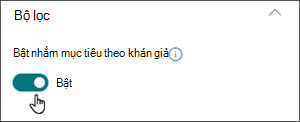
Bật nhắm mục tiêu theo khán giả
- Nếu trang của bạn chưa ở trong chế độ chỉnh sửa, hãy chọn Chỉnh sửa ở phía trên cùng bên phải của trang, rồi chọn phần web Liên kết nhanh.
- Chọn nút Sửa thuộc tính phần.
- Trong phần Bộ lọc , trượt công tắc Cho phép người xem nhắm mục tiêu đến Bật.
Đặt đối tượng mục tiêu cho từng liên kết
- Nếu trang của bạn chưa ở trong chế độ chỉnh sửa, hãy chọn Chỉnh sửa ở phía trên cùng bên phải của trang, rồi chọn phần web Liên kết nhanh.
- Di chuột qua liên kết bạn muốn sửa, rồi chọn Chỉnh sửa Biểu tượng để chỉnh sửa phần và thuộc tính phần ở cuối mục bạn muốn chỉnh sửa.
- Bên dưới Người xem cần nhắm mục tiêu, nhập hoặc tìm kiếm (các) nhóm bạn muốn nhắm mục tiêu.

Trên trang này, khi đang ở trong chế độ chỉnh sửa, bạn có thể thấy liên kết nào có người xem được chọn bằng cách  tìm kiếm biểu tượng người xem Hình ảnh ngăn chỉnh sửa với hộp văn bản để đặt đối tượng mục tiêu bên cạnh liên kết.
Sau khi trang của bạn được xuất bản, tính năng nhắm mục tiêu theo khán giả sẽ có hiệu lực.