Được xây dựng bằng cách lắng nghe phản hồi của bạn, bản cập nhật này cũng tăng tính bảo mật để đảm bảo trải nghiệm an toàn hơn và đáng tin cậy hơn.
Mặc dù bản cập nhật này không giới thiệu các tính năng mới chính, nhưng bản cập nhật này kích hoạt các cải tiến đã được triển khai dần trong năm qua để đảm bảo thiết bị của bạn luôn cập nhật với các tinh chỉnh mới nhất.
Xem những tính năng mới được phát hành trong bản cập nhật Windows gần đây. Chọn từng tab để tìm hiểu thêm:
Quan trọng
Các tính năng khác nhau tùy theo thiết bị và thị trường, đồng thời có thể yêu cầu các bản cập nhật tiếp tục được triển khai; Thời gian khác nhau.
Tính năng độc đáo của Copilot+ PC
Tính năng Gợi nhớ (bản xem trước) giới thiệu một cách thông minh hơn để tìm kiếm hoạt động trước đây của bạn bằng cách sử dụng ảnh chụp nhanh các ứng dụng, trang web và tài liệu được hỗ trợ bởi AI. Người dùng chọn tham gia và xác thực bằng Windows Hello, với toàn quyền kiểm soát để tạm dừng hoặc đặt lại việc thu thập ảnh chụp nhanh. Trang chủ được cá nhân hóa làm nổi bật ảnh chụp nhanh gần đây và các ứng dụng thường sử dụng, trong khi các tùy chọn xuất mới cho phép chia sẻ an toàn với các ứng dụng bên thứ ba bằng cách sử dụng mã một lần. Các cải tiến về bộ lọc và dẫn hướng giúp Gợi nhớ dễ quản lý và dễ sử dụng hơn.
Tính năng Bấm để thực hiện mang đến một cách nhanh chóng, trực quan để thực hiện hành động trên văn bản và hình ảnh trực tiếp từ màn hình của bạn bằng cách sử dụng các công cụ hoạt động trên nền tảng AI. Người dùng có thể tóm tắt, viết lại hoặc tạo danh sách từ văn bản đã chọn và thực hiện chỉnh sửa hình ảnh như xóa nền hoặc xóa đối tượng. Các tích hợp mới cho phép gửi nội dung đến Copilot hoặc Microsoft Copilot, khởi chạy Huấn luyện viên đọc để luyện tập trôi chảy hoặc mở Bộ đọc Tập trung để đọc mà không bị xao nhãng. Trải nghiệm này bao gồm một tài liệu hướng dẫn, hỗ trợ nhiều ngôn ngữ và hoạt động trên nhiều ứng dụng như Teams và Word. Các tùy chọn cá nhân hóa nâng cao có sẵn cho các phím tắt bút và hỗ trợ khu vực.
Windows Search đã được cải thiện đáng kể cho Copilot+ PC, giúp bạn dễ dàng tìm thấy tài liệu, ảnh và cài đặt bằng ngôn ngữ tự nhiên. Được hỗ trợ bởi tính năng lập chỉ mục ngữ nghĩa và AI trên thiết bị, người dùng không còn cần nhớ tên tệp chính xác hoặc cài đặt nhãn, việc tìm kiếm các cụm từ như "thay đổi chủ đề của tôi" hoạt động liền mạch. Ảnh và tệp được lưu trữ trên đám mây giờ xuất hiện cùng với kết quả cục bộ, với các kết quả khớp từ khóa được hiển thị từ bên trong nội dung tệp. Trang thiết đặt hợp nhất mới giúp đơn giản hóa việc quản lý quyền tìm kiếm và lập chỉ mục. Những cải tiến này hiện đã có sẵn trên Snapdragon, AMD và Copilot+ PC hoạt động trên nền Intel.
Cài đặt Windows giới thiệu một trợ lý ảo hỗ trợ Copilot giúp người dùng tìm và thay đổi cài đặt bằng ngôn ngữ tự nhiên. Trình hướng dẫn hiện chỉ hoạt động khi ngôn ngữ hiển thị chính của bạn được đặt là tiếng Anh.
Truy nhập bằng giọng nói hỗ trợ các lệnh ngôn ngữ tự nhiên và các ngôn ngữ mới như tiếng Trung Phồn thể và Giản thể. Người dùng có thể thêm từ tùy chỉnh, khám phá các tính năng mới thông qua hướng dẫn trong sản phẩm và điều hướng Windows hoàn toàn bằng giọng nói.
Trải nghiệm AI-Powered
Các cải tiến của Copilot bao gồm phím tắt có thể tùy chỉnh, tương tác bằng giọng nói thông qua nhấn để nói và tích hợp với Click to Do và Microsoft Copilot. Người dùng có thể cá nhân hóa cách hoạt động của khóa Copilot và sử dụng ngôn ngữ tự nhiên để tương tác với Copilot nhằm được hỗ trợ nhanh chóng trong khi thực hiện đa nhiệm.
Trình tường thuật đã nhận được những nâng cấp trợ năng lớn, bao gồm các phím tắt chế độ quét mới để chuyển đến đầu hoặc cuối mục, bỏ qua liên kết và danh sách truy nhập. Giờ đây, người dùng có thể sao chép nội dung đã nói, nhận mô tả hình ảnh được hỗ trợ bởi AI và sử dụng Màn hình để ẩn màn hình trong khi đọc to. Trình tường thuật cũng hướng dẫn người dùng thông qua các tính năng mới và hỗ trợ tính năng chép lại trực tiếp cũng như tóm tắt giọng nói để cải thiện khả năng truy nhập.
Tính năng Nhập văn bản bằng giọng nói bao gồm nút bật tắt bộ lọc ngôn từ thô tục để kiểm soát nhiều hơn.
Các cải tiến điều khiển bao gồm bố cục bàn phím Gamepad cho các thiết bị cảm ứng, điều hướng bộ điều khiển được cải thiện và hỗ trợ đăng nhập bằng mã PIN trên màn hình khóa. Các bản cập nhật này cải thiện trải nghiệm chơi trò chơi và trợ năng.
Trải nghiệm và giao diện người dùng
Các cải tiến trên thanh tác vụ bao gồm thay đổi kích thước biểu tượng tốt hơn, xem trước nâng cao và các tùy chọn mới để hiển thị đồng hồ với giây. Người quản trị có thể đặt cấu hình chính sách mã pin và người dùng được hưởng lợi từ các chỉ báo rõ ràng hơn, nhóm trợ năng được cải thiện và các cập nhật trạng thái trong quá trình lập chỉ mục tệp.
Các tiện ích hiện hỗ trợ nhiều bảng điều khiển, tùy chỉnh màn hình khóa và một nguồn cấp dữ liệu Khám phá được thiết kế lại với các câu chuyện do Copilot tuyển chọn. Người dùng có thể cá nhân hóa các tiện ích và truy nhập bản tóm tắt, video và hình ảnh từ các nguồn đáng tin cậy.
File Explorer thêm các chế độ xem được chọn lọc cho nội dung Microsoft 365, bộ chia menu ngữ cảnh và các tùy chọn chia sẻ mới với các thiết bị Android. Người dùng có thể tạm dừng nhắc nhở sao lưu, khôi phục các tab trước đó và truy cập Thẻ Tư cách Trực tiếp khi đăng nhập bằng Entra ID. Giờ đây, việc chia sẻ và chỉnh sửa hình ảnh trở nên dễ dàng hơn thông qua cửa sổ Chia sẻ Windows.
Snap trong Windows được cải thiện về khả năng sử dụng với các mẹo nội tuyến và hướng dẫn phím tắt khi người dùng tương tác với Thanh Snap hoặc menu Snap.
Thiết đặt & quản lý hệ thống
Trang chủ Cài đặt Windows được thiết kế lại bao gồm các thẻ hàng đầu cho thông tin hệ thống, Câu hỏi thường gặp và dạng xem dành riêng cho doanh nghiệp. Giờ đây, người dùng có thể quản lý việc sử dụng mô hình AI bởi các ứng dụng bên thứ ba và truy cập các hộp thoại kích hoạt và đổi tên máy in được cải thiện.
Di chuyển PC bắt đầu triển khai với trang ghép nối mới trong ứng dụng Windows Backup, cho phép người dùng chuyển tệp và cài đặt giữa các PC. Hỗ trợ đầy đủ trong quá trình thiết lập sẽ có trong các bản cập nhật trong tương lai.
Windows Resiliency Initiative bổ sung khả năng phục hồi máy nhanh chóng thông qua WinRE, cho phép sửa lỗi tự động cho các sự cố khởi động. Màn hình khởi động lại được thiết kế lại giúp cải thiện tính dễ đọc.
Bảo mật và quyền riêng tư
Windows Hello giới thiệu giao diện hiện đại hóa để xác thực phím mật khẩu qua các quy trình đăng nhập, Recall và Microsoft Store. Người dùng có thể dễ dàng chuyển đổi giữa các phương pháp xác thực và tận hưởng trải nghiệm gọn gàng, trực quan hơn.
Các bản sửa lỗi bảo mật quan trọng được bao gồm để giúp giữ cho hệ thống của bạn được bảo vệ trước các mối đe dọa mới xuất hiện.
Chia sẻ và cộng tác
Windows Share cho phép chỉnh sửa hình ảnh trước khi chia sẻ, xem trước nội dung web và chọn mức nén. Người dùng có thể kéo và thả tệp vào các ứng dụng được gợi ý và tùy chỉnh menu chuột phải để chia sẻ nhanh hơn.
Tính năng độc đáo của Copilot+ PC
Chào mừng bạn đến với tương lai của máy tính cá nhân với Copilot+ PC của Windows 11! Những thiết bị này không chỉ là bản nâng cấp; chúng là bước tiến vào kỷ nguyên mới của công nghệ hoạt động trên nền tảng AI. Với bộ vi xử lý thần kinh (NPU) có khả năng thực hiện hơn 40 nghìn tỷ phép tính mỗi giây, Copilot+ PC được thiết kế để xử lý các tác vụ khó khăn nhất một cách dễ dàng.
Trải nghiệm thế giới theo những cách mới với Phụ đề trực tiếp, dịch nội dung âm thanh và video sang phụ đề tiếng Anh từ 44 ngôn ngữ, đảm bảo bạn không bao giờ bỏ lỡ bất kỳ điều gì!
Thỏa sức sáng tạo với Cocreator trong Vẽ, nơi AI hỗ trợ bạn hiện thực hóa tầm nhìn nghệ thuật của mình.
Nâng cao chất lượng cuộc gọi video của bạn với Hiệu ứng Windows Studio, cung cấp tính năng khử tiếng ồn và chiếu sáng được AI hỗ trợ để giao tiếp rõ ràng.
Độ phân giải siêu tự động là giải pháp siêu phân giải hoạt động trên nền tảng AI đầu tiên được tích hợp vào hệ điều hành, giúp trò chơi tự động chạy mượt mà hơn với độ phân giải chi tiết cao hơn.
Với Image Creator và Tạo kiểu lại hình ảnh trong ứng dụng Ảnh của Microsoft, hãy tái hiện hình ảnh của bạn hoặc tạo hình ảnh mới với sự trợ giúp của AI.
Những tính năng độc quyền này dành cho Copilot+ PC trong bản cập nhật Windows 11 2024 mới chỉ là khởi đầu của hành trình chuyển đổi trong tương lai của công nghệ.
Hỗ trợ Wi-Fi 7: nâng cao trải nghiệm kết nối của bạn

|
Nắm bắt cuộc cách mạng không dây với sự ra mắt Wi-Fi 7 dành cho các điểm truy nhập của người tiêu dùng, giờ đây tất cả mọi người đều có thể truy nhập. Wi-Fi 7 không chỉ là một bản cập nhật tăng dần; đó là một bước nhảy vọt trong công nghệ không dây, mang lại tốc độ, độ tin cậy và hiệu quả vượt trội.
Dựa trên nền tảng của Wi-Fi 6 và Wi-Fi 6E, Wi-Fi 7 nâng cao trải nghiệm kết nối của bạn với những cải tiến đáng kể về lưu lượng, độ trễ và hiệu năng không dây tổng thể.
Với Wi-Fi 7, PC chạy Windows của bạn có thể đạt được tốc độ đa gigabit, cung cấp tốc độ lên đến 4 lần so với Wi-Fi 6 và Wi-Fi 6E và gần 6 lần so với Wi-Fi 5. Điều này có nghĩa là các hoạt động trong thời gian thực mượt mà hơn, nhạy bén hơn, chẳng hạn như chơi trò chơi và hội thảo video, với độ trễ giảm đáng kể.
Để khai thác đầy đủ tiềm năng của Wi-Fi 7, hãy đảm bảo rằng PC và điểm truy nhập của người tiêu dùng của bạn hỗ trợ Wi-Fi 7, vì nhiều đối tác hệ sinh thái của chúng tôi đã giới thiệu các sản phẩm tương thích ra thị trường. |
Cải tiến Bluetooth® LE Audio hỗ trợ thiết bị trợ thính
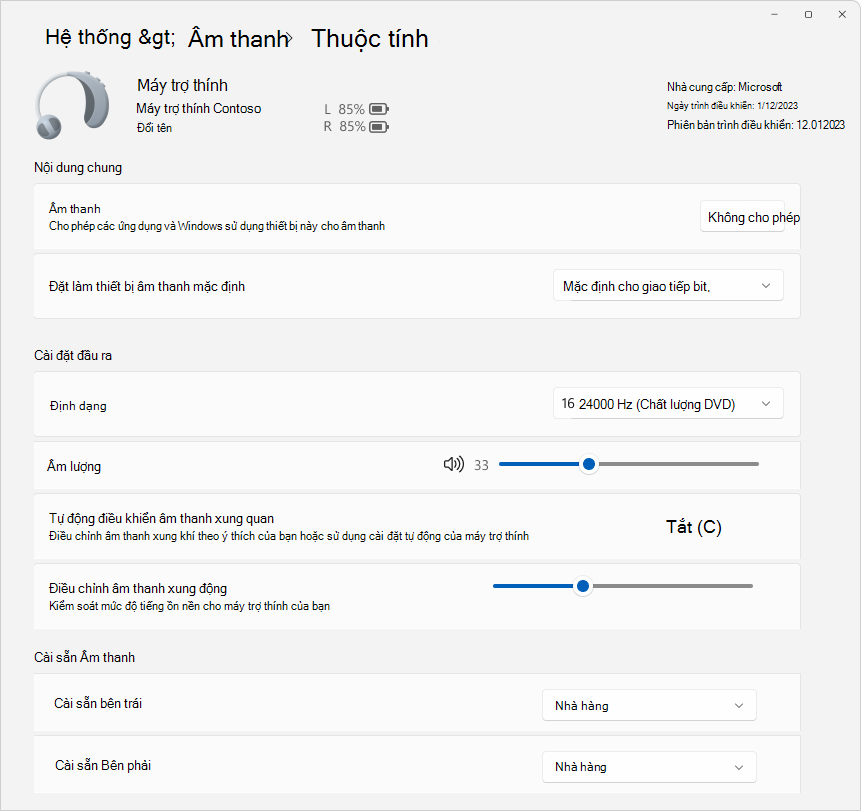
Windows có khả năng truy nhập nâng cao bằng cách cho phép ghép nối trực tiếp và phát trực tuyến âm thanh cho các thiết bị trợ thính được hỗ trợ Bluetooth® Low Energy Audio (LE Audio) trên PC tương thích. Bản cập nhật này giới thiệu các khả năng mới cho các tùy chọn cài đặt âm thanh trước và kiểm soát âm thanh xung quanh, có thể truy nhập trực tiếp từ Cài đặt hoặc Cài đặt nhanh trong Windows. Người dùng có thể điều chỉnh cài đặt thiết bị trợ thính cho phù hợp với môi trường của họ, mặc dù các tùy chọn sẽ khác nhau dựa trên kiểu thiết bị và cấu hình.
Người dùng cũng có thể quản lý âm lượng âm thanh xung quanh mà thiết bị trợ thính thu được, cho phép họ tập trung vào âm thanh phát trực tuyến hoặc môi trường xung quanh khi cần. Tính khả dụng của tính năng này cũng tùy thuộc vào kiểu thiết bị.
Để sử dụng các tính năng này, cả thiết bị Windows và thiết bị trợ thính đều phải hỗ trợ Bluetooth LE Audio. Điều quan trọng cần lưu ý là không phải tất cả PC chạy Windows 11 hoặc thiết bị trợ thính có hỗ trợ Bluetooth LE đều tương thích với LE Audio. Để biết thêm thông tin về tính tương thích của LE Audio với Windows, hãy tham khảo trang Hỗ trợ của Windows. Để biết tính tương thích của thiết bị trợ thính, hãy tham khảo ý kiến của nhà sản xuất hoặc nhà thính học của bạn.
Để tìm hiểu thêm, hãy xem Sử dụng thiết bị trợ thính với PC chạy Windows của bạn.
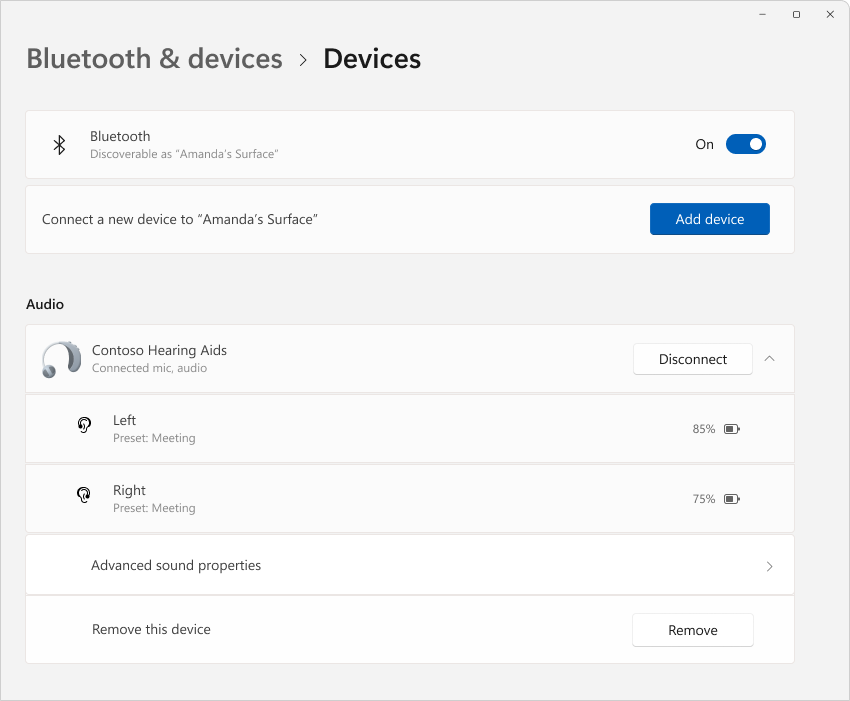
Trang cài đặt thiết bị & Bluetooth cũng đã được cải tiến để cung cấp nhiều chức năng hơn. Giờ đây, người dùng có thể xem các chi tiết cần thiết cho các thiết bị Bluetooth được kết nối, chẳng hạn như trạng thái kết nối và thời lượng pin cũng như truy nhập cài đặt âm thanh cho các thiết bị âm thanh một cách dễ dàng. Những cải tiến này áp dụng cho máy trợ thính và tất cả các thiết bị khác được liệt kê trên trang này.
Để khám phá các tính năng này, hãy đi tới Cài đặt>Bluetooth & thiết bị>Thiết bị hoặc sử dụng phím tắt sau:
Cải tiến khay hệ thống và thanh tác vụ
Chế độ xem có thể cuộn mới của cài đặt nhanh có nghĩa là bạn không còn phải chỉnh sửa danh sách để thêm hành động mới; chỉ cần cuộn qua và sắp xếp lại theo ý muốn.
Dễ truy nhập Phụ đề trực tiếp hơn với cài đặt nhanh mới, giúp bạn dễ dàng bật từ khay hệ thống hơn.
Kết nối mạng trực quan hơn với các cải tiến sau:
- biểu tượng hoạt hình cho biết khi nào kết nối đang diễn ra, thay thế biểu tượng quả địa cầu bị ngắt kết nối
- nút làm mới cho mạng Wi-Fi cùng với chỉ báo tiến độ quét để giúp bạn tìm thấy mạng bạn cần
- Quản lý VPN đơn giản hơn, với nút chuyển đổi chia tách mới cho các VPN đơn lẻ và danh sách được cải thiện cho nhiều VPN, giúp giảm thời gian bắt đầu kết nối
Trong thanh tác vụ, cửa sổ File Explorer hiện hiển thị hình thu nhỏ xem trước với nhiều tab ALT+TABvà Chế độ xem tác vụ.
Cuối cùng, thiết kế thanh tiến độ trong biểu tượng ứng dụng được cập nhật để hiển thị tốt hơn trên cả thanh tác vụ và menu Bắt đầu.
Các bản cập nhật này được thiết kế để làm cho trải nghiệm Windows của bạn thân thiện với người dùng hơn.
File Explorer được sắp xếp hợp lý hơn
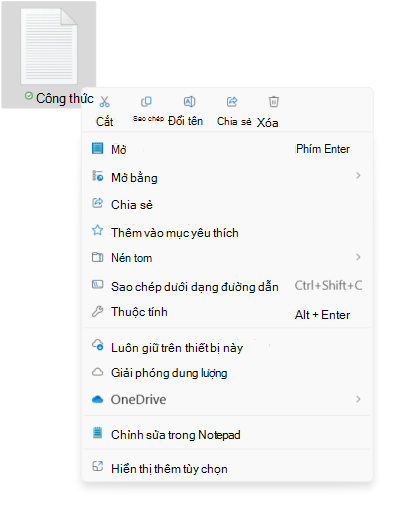
Bản cập nhật Windows này mang đến một luồng sinh khí mới cho hiệu năng của File Explorer, làm cho việc quản lý tệp của bạn mượt mà và trực quan hơn. Các nhãn rõ ràng trong menu ngữ cảnh chỉ ra các tác vụ như cắt, sao chép, dán, đổi tên, chia sẻ và xóa, đơn giản hóa các tác vụ hàng ngày của bạn.
Bây giờ bạn có thể dễ dàng kéo tệp giữa các đường dẫn điều hướng trong thanh địa chỉ của File Explorer. Đường dẫn điều hướng cho thấy đường dẫn đến vị trí tệp hiện tại của bạn, giúp dẫn hướng dễ dàng. Ví dụ: trong đường dẫn This PC>Windows (C:)>Program Files, có ba đường dẫn điều hướng.
Tận dụng tính năng hỗ trợ mới để tạo các bản lưu trữ 7-zip và TAR, mở rộng các tùy chọn của bạn ngoài định dạng ZIP truyền thống. Trình hướng dẫn nén mới cung cấp nhiều định dạng và tùy chỉnh chi tiết cho nhu cầu lưu trữ của bạn, trong khi tính năng trích xuất nâng cao giải quyết xung đột tên tệp một cách dễ dàng.
Ngoài ra, các tệp PNG hiện hỗ trợ chỉnh sửa siêu dữ liệu, cho phép bạn thêm thông tin vào hình ảnh của mình.
Những cải tiến này được thiết kế để nâng cao trải nghiệm File Explorer của bạn, đảm bảo rằng mọi tương tác đều trực quan và hiệu quả.
Quản lý nguồn điện thông minh cho PC của bạn
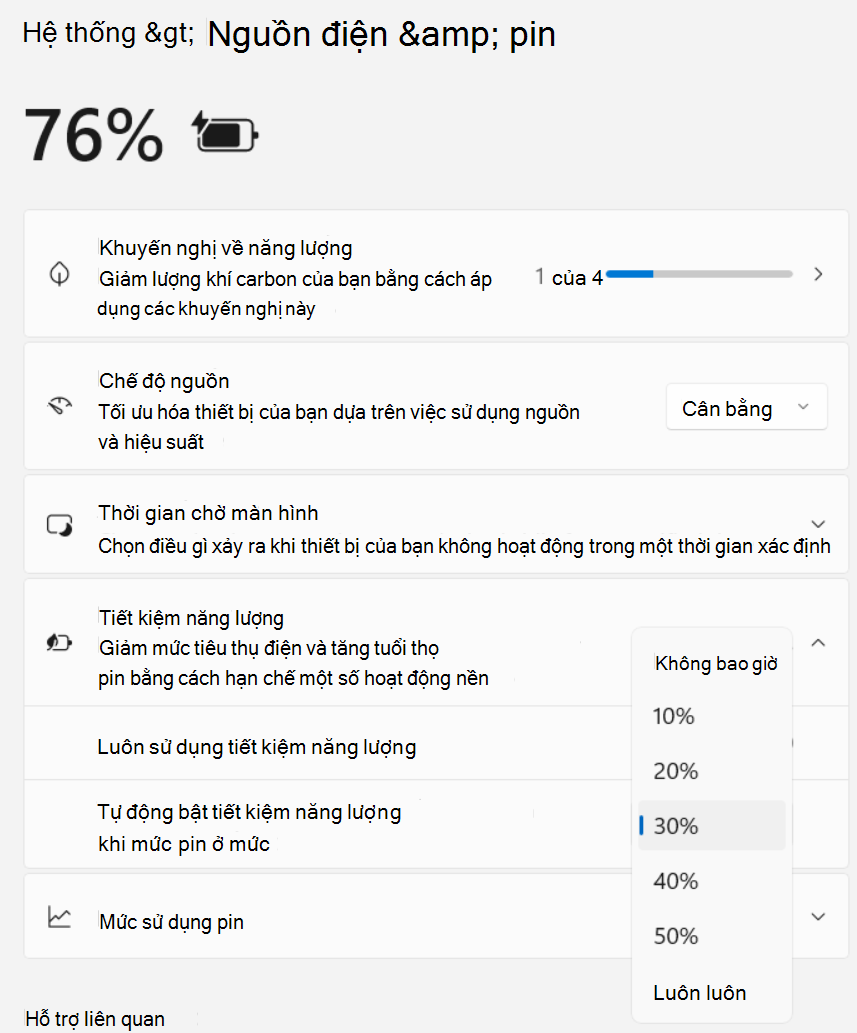
Ra mắt trình tiết kiệm năng lượng, giải pháp thông minh để kéo dài thời lượng pin của PC và giảm mức tiêu thụ điện năng mà không làm giảm hiệu năng. Dễ dàng truy nhập qua Cài đặt nhanh, bạn có thể bật hoặc tắt trình tiết kiệm năng lượng cho phù hợp với nhu cầu của mình hoặc đặt kích hoạt tự động với một tỷ lệ phần trăm pin nhất định.
Lý tưởng cho cả PC chạy bằng pin và được cắm điện, tính năng này không chỉ được tối ưu hóa cho máy tính xách tay mà còn có sẵn cho máy tính để bàn để tiết kiệm năng lượng liên tục.
Khi đang hoạt động, một biểu tượng trình tiết kiệm năng lượng mới sẽ xuất hiện trong khay hệ thống dành cho PC để bàn, trong khi các thiết bị chạy bằng pin vẫn duy trì biểu tượng chiếc lá quen thuộc.
Để đặt cấu hình trình tiết kiệm năng lượng, hãy đi tới Cài đặt> Nguồn hệthống>& Pin hoặc sử dụng phím tắt sau:
Điều chỉnh độ sáng tiết kiệm năng lượng cho các thiết bị cắm điện
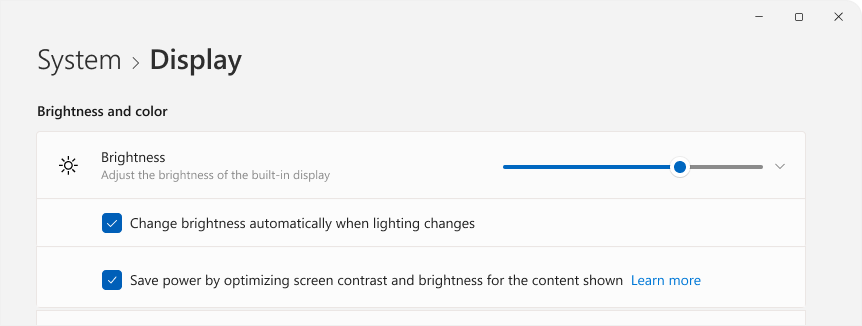
Điều chỉnh Độ sáng Thích nghi theo Nội dung (CABC) làm mờ hoặc sáng các vùng trên màn hình hoặc màn hình máy tính dựa trên nội dung đang hiển thị. Mục tiêu là cân bằng giữa việc giảm tiêu thụ điện năng và duy trì trải nghiệm trực quan tốt, cuối cùng là tiết kiệm thời lượng pin. Tính năng này hoạt động trên các thiết bị như máy tính xách tay và thiết bị 2 trong 1 được cắm vào bộ sạc. Đối với hầu hết người dùng, sự thay đổi này sẽ không được ghi nhận và sẽ giúp giảm tiêu thụ điện năng
Bạn có thể đặt cấu hình CABC từ Cài đặt>Hiển thịHệ thống> hoặc bằng cách sử dụng phím tắt sau:
Trong Độ sáng & màu sắc, hãy sử dụng menu thả xuống với 3 tùy chọn: Tắt, Luôn luôn, và Chỉ sử dụng pin. Đối với các thiết bị chạy bằng pin chẳng hạn như máy tính xách tay và thiết bị 2 trong 1, cài đặt mặc định là Chỉ sử dụng pin.
Lưu ý
CABC phải được bật bởi nhà sản xuất thiết bị của bạn. Do đó, tính năng này không khả dụng trên tất cả các thiết bị máy tính xách tay hoặc thiết bị 2 trong 1.
Tham gia và chia sẻ mạng Wi-Fi bằng mã QR
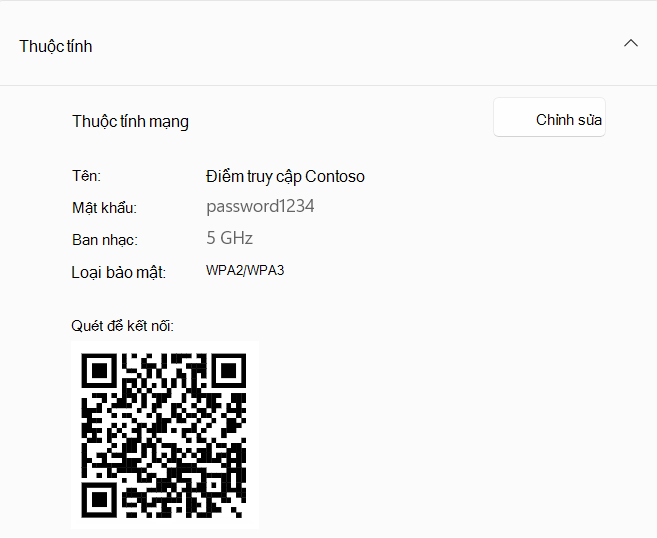
Windows hiện đã hỗ trợ chia sẻ mạng Wi-Fi bằng mã QR, giúp bạn dễ dàng chia sẻ mạng Wi-Fi của mình với bạn bè và gia đình. Bạn có thể kết nối với mạng Wi-Fi mới mà không cần nhập chi tiết mạng và mật khẩu theo cách thủ công, giúp đơn giản hóa đáng kể trải nghiệm. Với tính năng chia sẻ bằng mã QR mới, bạn có thể:
- Quét mã QR để kết nối ngay với mạng Wi-Fi của bạn. Các thiết bị Windows có camera có thể quét và kết nối với mã QR được dán trên tường của quán cà phê hoặc được một thiết bị khác chia sẻ. Để sử dụng, hãy mở ứng dụng Camera trên thiết bị của bạn và trỏ vào mã QR của mạng Wi-Fi
- Chia sẻ mật khẩu Wi-Fi của bạn với thiết bị khác qua mã QR. Để sử dụng, hãy tìm mạng của bạn trong Cài đặt> nhanhWi-Fi và chọn thuộc tính
 , sau đó Hiển thị mật khẩu mạng Wi-Fi ở đầu trang cài đặt. Bạn cũng có thể tìm thấy mật khẩu cho các mạng bạn đã sử dụng trước đây trong Cài đặt>Mạng & Internet>Wi-Fi>Quản lý các mạng đã biết và chọn mạng để hiển thị mật khẩu. Trên một thiết bị khác hỗ trợ kết nối bằng mã QR, hãy sử dụng ứng dụng camera để quét mã QR nhằm kết nối
- Chia sẻ điểm truy cập di động của bạn qua mã QR. Bạn có thể nhanh chóng chia sẻ điểm truy cập di động của thiết bị trên trang Cài đặt>, Mạng & internet> Điểmtruy cập di động trong đó mục Thuộc tính hiện bao gồm mã QR. Sử dụng thiết bị khác hỗ trợ kết nối mã QR để quét bằng camera và kết nối
Kiểm soát quyền riêng tư nâng cao để truy nhập mạng Wi-Fi

|
Có những tùy chọn cài đặt quyền riêng tư mới giúp bạn kiểm soát tốt hơn những ứng dụng có thể truy nhập danh sách mạng Wi-Fi gần bạn, có khả năng được sử dụng để xác định vị trí của bạn. Bạn có thể xem lại và điều chỉnh các quyền của ứng dụng bằng cách chuyển đến Cài đặt>, Quyền riêng tư & vị trí bảo mật>.
Để đơn giản hóa quá trình chia sẻ vị trí của bạn với các ứng dụng đáng tin cậy, chúng tôi đã triển khai một lời nhắc mới. Lời nhắc này xuất hiện lần đầu tiên khi ứng dụng cố gắng truy nhập vị trí hoặc thông tin chi tiết về Wi-Fi của bạn, bật dịch vụ định vị và cấp cho ứng dụng quyền sử dụng dữ liệu vị trí của bạn. Điều này tạo điều kiện cho các tác vụ như tìm chỉ đường hoặc kiểm tra thời tiết mà không cần phải tìm hiểu chi tiết về Cài đặt.

Ngoài ra, lời nhắc sẽ cảnh báo cho bạn khi một ứng dụng bất ngờ yêu cầu quyền truy nhập vào dịch vụ định vị, cho phép bạn từ chối cấp phép, nếu cần. Nếu bạn muốn giữ bí mật vị trí của mình, bạn có thể tắt tính năng Thông báo khi ứng dụng yêu cầu vị trí trong cài đặt vị trí để ngăn những lời nhắc này xuất hiện khi dịch vụ định vị bị tắt.
Sau khi cấp quyền, các ứng dụng sử dụng dữ liệu vị trí hoặc Wi-Fi sẽ được liệt kê trong Hoạt động gần đây trên trang Vị trí . Ngoài ra, biểu tượng vị trí sẽ được hiển thị trên thanh tác vụ trong khi ứng dụng đang hoạt động, giúp bạn theo dõi thời gian và cách ứng dụng truy nhập thông tin này. |
Quản lý tài khoản và thông báo dễ dàng trong Microsoft Teams
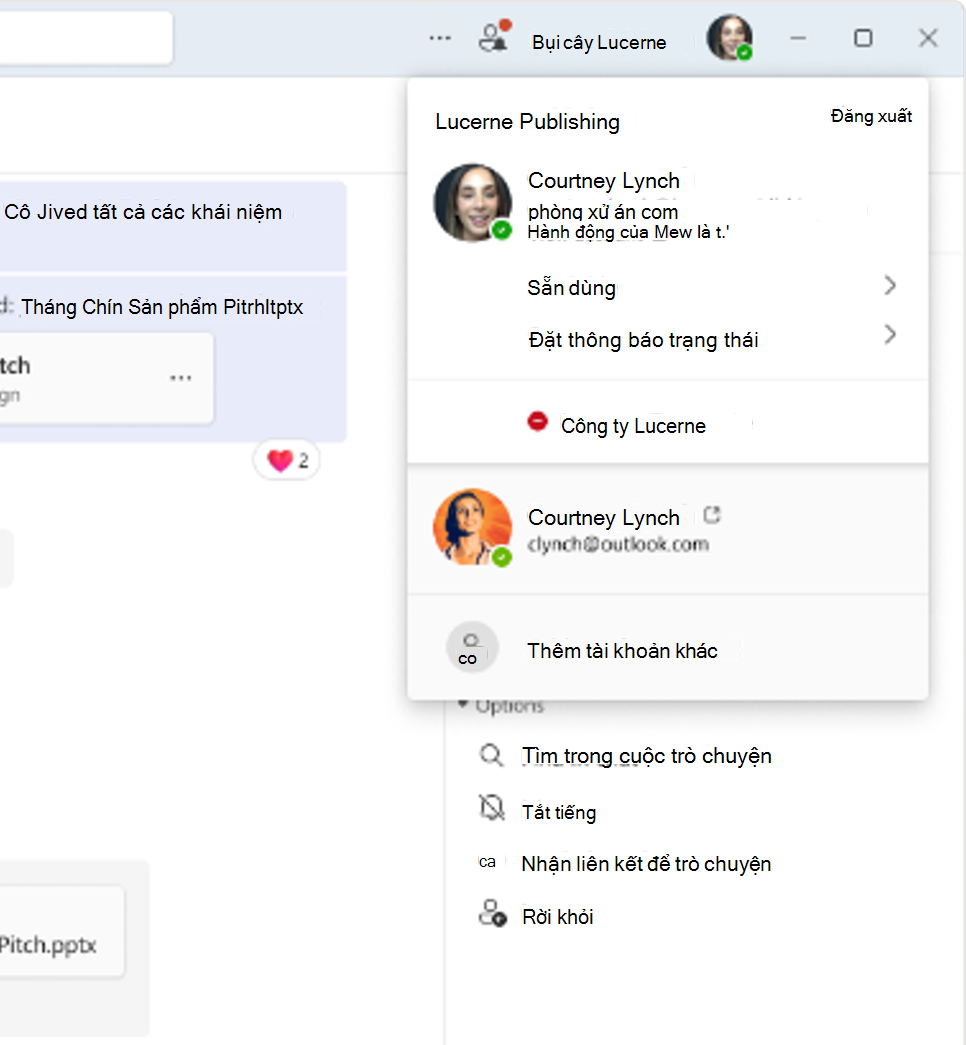
Microsoft Teams hiện cho phép chuyển đổi liền mạch giữa tài khoản cá nhân và tài khoản cơ quan hoặc trường học, cung cấp trải nghiệm thống nhất trong một ứng dụng duy nhất. Bản cập nhật này đơn giản hóa dòng công việc của bạn bằng cách cho phép bạn sử dụng một ứng dụng cho tất cả các tài khoản Teams của bạn.
Để thêm hoặc chuyển đổi tài khoản, bạn chỉ cần bấm vào ảnh hồ sơ của bạn ở góc trên cùng bên phải sau khi đăng nhập vào Teams. Bạn sẽ tìm thấy các tùy chọn để khởi chạy đồng thời cả tài khoản cá nhân và tài khoản cơ quan, mỗi tài khoản đều có các biểu tượng riêng biệt trên thanh tác vụ để dễ dàng truy nhập.
Thông báo đã được cải tiến để chỉ rõ chúng liên quan đến tài khoản Teams nào. Thông báo tài khoản cá nhân giờ đây cung cấp thông tin chi tiết hơn, cho phép thực hiện các hành động nhanh chóng và dễ dàng trực tiếp từ biểu ngữ thông báo.
Mở rộng tính năng Làm rõ giọng nói trên các thiết bị
Tính năng Làm rõ giọng nói, ban đầu dành riêng cho các thiết bị Surface, hiện có sẵn cho nhiều thiết bị hơn.
Tính năng Làm rõ giọng nói là một tính năng sáng tạo nâng cao trải nghiệm âm thanh của bạn trên Windows thông qua công nghệ AI tiên tiến. Sử dụng các mô hình AI có độ phức tạp thấp, tính năng này loại bỏ tiếng vang, triệt tiêu tiếng ồn xung quanh và giảm thiểu âm dội lại theo thời gian thực một cách hiệu quả.
Tính năng này được bật dễ dàng theo mặc định và có thể truy nhập được đối với các ứng dụng hoạt động ở Chế độ Xử lý Tín hiệu Truyền thông, chẳng hạn như Liên kết điện thoại và WhatsApp. Điều đáng chú ý là không cần phần cứng bổ sung nào để được hưởng lợi từ tính năng Làm rõ giọng nói vì nó tương thích với cả CPU x64 và Arm64.
Các ứng dụng tận dụng Chế độ Xử lý Tín hiệu Truyền thông sẽ tự động tích hợp tính năng Làm rõ giọng nói mà không yêu cầu bất kỳ sửa đổi nào, đảm bảo hoạt động liền mạch khi thiết bị OEM thiếu khả năng xử lý Chế độ Truyền thông. Tính năng này mở rộng sang các trò chơi PC sử dụng Chế độ Xử lý Tín hiệu Truyền thông cho các tương tác trực tuyến, nâng cao trải nghiệm chơi trò chơi với khả năng giao tiếp rõ ràng hơn.

Sudo cho Windows: nâng cao hiệu quả của dòng lệnh Windows

|
Windows hiện cung cấp lệnh sudo, một bổ sung mang lại phương pháp nâng cao quen thuộc cho giao diện dòng lệnh. Cấu hình lệnh sudo rất đơn giản: mở Cài đặt>Hệ thống>Dành cho nhà phát triển và bật lệnh sudo. Sau đó, bạn có thể chọn chế độ hoạt động ưa thích của mình, cho dù chế độ này đang ở trong cửa sổ mới, khi đầu vào bị vô hiệu hóa hoặc nội tuyến, điều chỉnh theo nhu cầu cụ thể của bạn để có trải nghiệm dòng lệnh hiệu quả.
Để tìm hiểu thêm, hãy xem hướng dẫn sử dụng Sudo cho Windows. |
Máy tính Từ xa: khả năng kết nối và khả năng truy nhập nâng cao

|
Tính năng Máy tính Từ xa cung cấp thanh kết nối tích hợp hơn cho các phiên làm việc từ xa của bạn, với thiết kế chế độ sáng/tối được làm mới phù hợp với các nguyên tắc thiết kế Windows 11. Kết nối Máy tính Từ xa (mstsc.exe) hiện có thể thích ứng với tùy chọn thay đổi kích thước văn bản được đặt trong Cài đặt> Kíchthước văn bảntrợ năng>, đảm bảo khả năng đọc theo nhiều nhu cầu trực quan. Ví dụ: khi tăng đáng kể kích thước văn bản, thanh cuộn sẽ xuất hiện để phù hợp với văn bản lớn hơn.
Ngoài ra, Kết nối Máy tính Từ xa hiện hỗ trợ các tùy chọn Phóng to 350, 400, 450 và 500%, cung cấp tính linh hoạt và độ rõ ràng hơn cho các yêu cầu làm việc từ xa của bạn.
Các bản cập nhật này nâng cao trải nghiệm tổng thể về máy tính từ xa, giúp dễ truy nhập và thân thiện với người dùng hơn. |
Các thay đổi và cải tiến bổ sung
Trải nghiệm thiết lập Windows được cập nhật
Trải nghiệm thiết lập Windows được làm mới với thiết kế rõ ràng và hiện đại. Trong quá trình thiết lập (OOBE), khi bạn cần kết nối mạng và không có trình điều khiển Wi-Fi, bạn sẽ có tùy chọn nhấn nút Cài đặt Trình điều khiển để cài đặt các trình điều khiển mà bạn đã tải xuống trước đó.
Màn hình khóa
Giờ đây, cùng với các bản cập nhật thời tiết, Windows spotlight có thể hiển thị tỷ số thể thao, điều kiện giao thông và tin tức tài chính ngay trên màn hình khóa của bạn! Luôn cập nhật thông tin trong nháy mắt. Để bật tính năng này, hãy chuyển đếnmàn hình khóaCá nhân hóa>Cài đặt>.
Menu Bắt đầu
- Menu Bắt đầu có trình quản lý tài khoản mới. Khi sử dụng tài khoản Microsoft để đăng nhập vào Windows, bạn sẽ được xem nhanh các lợi ích tài khoản của mình. Tính năng này cũng giúp bạn dễ dàng quản lý cài đặt tài khoản của mình
- Bạn có thể kéo các ứng dụng từ mục đã ghim của menu và ghim chúng vào thanh tác vụ
Khay hệ thống
- Hiển thị đồng hồ nhất quán: di chuột qua ngày và giờ trong khay hệ thống giờ đây sẽ hiển thị đồng hồ một cách nhất quán, ngay cả khi chỉ với một lần thiết lập đồng hồ
- Cập nhật thông báo sạc: văn bản thông báo phát hiện bộ sạc chậm đã được tinh chỉnh để làm rõ
Thiết đặt
- Dễ dàng quản lý tất cả PC và tay cầm điều khiển Xbox của bạn từ một trang mới trong Cài đặt>Tài khoản>Thiết bị đã liên kết. Tính năng này khả dụng trên các phiên bản Home và Pro khi bạn đăng nhập bằng tài khoản Microsoft của mình
- Nút Thêm ngay thuận tiện trongcác Tài khoảnCài đặt> sẵn có. Sử dụng nút này để nhanh chóng thêm địa chỉ email khôi phục vào tài khoản Microsoft của bạn, đảm bảo bạn không bao giờ mất quyền truy nhập. Tùy chọn này xuất hiện khi bạn đăng nhập bằng tài khoản Microsoft của mình
- Khám phá các trò chơi mới với thẻ Đề xuất Game Pass, hiện đã có trên trang chủ Cài đặt. Tính năng này có sẵn trên các phiên bản Home và Pro dành cho người dùng tích cực chơi trò chơi trên PC
- Wi-Fi khả năng truy nhập mật khẩu: mật khẩu Wi-Fi hiện có thể truy nhập dễ dàng hơn ở đầu trang thuộc tính của mật khẩu trong Cài đặt>Mạng & Internet>Wi-Fi
- Đặt cấu hình Vị trí mặc định, được sử dụng khi các tín hiệu chính xác như GPS không có sẵn. Tìm trải nghiệm mới trong Cài đặt>Quyền riêng tư & bảo mật>Vị trí>mặc> địnhĐặt làm mặc định
- Quản lý công việc in: tạm dừng và tiếp tục công việc in trực tiếp từ hàng đợi in, cho phép bảo trì máy in thuận tiện
- Đổi tên máy in: dễ dàng đổi tên máy in trong các thiết bị> & BluetoothCài đặt máy in & máy quét
- Giao diện Không gian lưu trữ đã được cải tiến để quản lý trực quan, bao gồm các chỉ báo trạng thái rõ ràng hơn và các liên kết trong Cài đặt>Không gian lưu trữhệ>thống>
- Hỗ trợ máy trợ thính: quản lý máy trợ thính hỗ trợ Bluetooth LE audio dễ dàng trong Cài đặt>Trợ năng>Thiết bị trợ thính
Tiện ích kiểm tra micrô âm thanh
Windows hiện cung cấp tiện ích kiểm tra micrô âm thanh mới cho phép người dùng kiểm tra và so sánh chất lượng âm thanh ở chế độ Mặc định và Giao tiếp . Nằm trong thuộc tính micrô trong Cài đặt>Âm thanhhệ thống>, tiện ích này cho phép bạn ghi âm và nghe âm thanh ở cả hai chế độ, cung cấp sự so sánh rõ ràng về các chế độ xử lý âm thanh có sẵn cho các ứng dụng Windows. Tính năng này đặc biệt hữu ích để đánh giá các hiệu ứng âm thanh đặc biệt được bao gồm trong một số trình điều khiển âm thanh cho mục đích giao tiếp. Bằng cách chuyển đổi giữa các chế độ, bạn có thể trực tiếp trải nghiệm cách âm thanh từ micrô của bạn được các ứng dụng giao tiếp và phi giao tiếp thu và xử lý khác nhau như thế nào. Đây là một công cụ tuyệt vời để thử nghiệm, nhưng bạn nên lưu ý rằng nó sẽ không thay đổi cài đặt âm thanh của bạn - nó chỉ mang tính chất so sánh. Tiện ích này cũng cung cấp cơ hội kiểm tra tính năng Clarity giọng nói, nâng cao trải nghiệm âm thanh trên Windows.
Đồ họa
- Giờ đây, bạn có thể bật Tốc độ Làm mới Động thông qua nút chuyển đổi. Sau khi bật, Windows tự động điều chỉnh tốc độ làm mới lên đến tốc độ đã chọn để giúp tiết kiệm điện năng
- Cải thiện lô-gic tốc độ làm mới, cho phép các tốc độ làm mới khác nhau trên các màn hình khác nhau, tùy thuộc vào tốc độ làm mới cho từng màn hình và nội dung hiển thị trên màn hình
- Trong khi Tốc độ Làm mới Động (DRR) được chọn và chế độ Tiết kiệm pin cũng được bật, Windows vẫn ở tốc độ làm mới thấp hơn và không chuyển sang tốc độ cao hơn cho đến khi chế độ Tiết kiệm pin bị tắt
- Các tùy chọn mới có sẵn để tinh chỉnh cường độ và tăng màu sắc cho bộ lọc màu. Để thực hiện việc này, hãy mở Cài đặt> Bộlọc màu trợnăng>
- Trang cài đặt quản lý Màu mới nằm trong Cài đặt Quản>lý màu mànhình>hệ thống>. Từ trang này, bạn có thể thêm hoặc loại bỏ cấu hình màu, đặt cấu hình màu mặc định cho các màn hình được kết nối và đặt cấu hình quản lý màu tự động
Bluetooth
Phát hiện thiết bị Bluetooth được cải thiện: theo mặc định, hệ thống giờ đây sẽ quét tất cả các loại thiết bị nhưng chỉ hiển thị các loại thiết bị phổ biến. Khi phát hiện thiết bị không phổ biến trong quá trình quét, người dùng sẽ thấy tùy chọn Hiển thị tất cả thiết bị, cho phép họ xem và kết nối với các thiết bị Bluetooth ít phổ biến hơn nếu cần. Trong môi trường có nhiều thiết bị Bluetooth lân cận, điều này giúp người dùng dễ dàng tìm thấy thiết bị mà họ đang cố gắng kết nối.
Windows Backup
Windows hiện có thể sao lưu cài đặt âm thanh của bạn, bao gồm cả hệ thống âm thanh của bạn! Chỉ cần bật Ghi nhớ tùy chọn của tôi và chọn các hộp cài đặt Cá nhân hóa và Windows khác. Bạn có thể tìm thấy các tùy chọn này trong Cài đặt>, Tài khoản,>sao lưu Windows. Sử dụng ứng dụng Windows Backup của bạn để khôi phục các cài đặt này trên thiết bị mới một cách dễ dàng.
Bảo mật
Các tính năng bảo vệ mới và nâng cao đã được tích hợp cho môi trường cơ quan và trường học để tăng cường bảo mật, bao gồm:
-
BitLocker: các điều kiện tiên quyết của DMA và HSTI/Modern Standby bị loại bỏ. Do đó, nhiều thiết bị hơn đủ điều kiện để mã hóa thiết bị tự động và thủ công
-
Rust trong nhân Windows: một ngôn ngữ lập trình mạnh mẽ được thiết kế để tăng cường bảo mật và hiệu năng hệ thống
-
Chế độ in được Windows bảo vệ: bảo vệ cho các công việc in của bạn, đảm bảo tính bảo mật và tính toàn vẹn
-
Mã hóa Dữ liệu Cá nhân (PDE) cho thư mục: mã hóa dữ liệu nhạy cảm của bạn ở cấp thư mục để tăng thêm lớp bảo mật
-
Hỗ trợ SHA-3: hàm băm mật mã mới nhất, cung cấp bảo mật mạnh hơn cho tính toàn vẹn dữ liệu
-
Bật chức năng bảo vệ của Local Security Authority (LSA) khi nâng cấp: tăng cường bảo mật tự động trong quá trình nâng cấp hệ thống
-
Thay đổi giao thức Khối thông báo máy chủ (SMB) : các bản cập nhật cho giao thức SMB để nâng cao tính bảo mật và hiệu năng
-
Thay đổi Giải pháp mật khẩu người quản trị cục bộ Windows (LAPS): cải thiện khả năng quản lý và bảo mật của mật khẩu người quản trị cục bộ
-
Vô hiệu hóa giao thức Mailslot từ xa: các giao thức đã hết hạn để giảm bớt các lỗ hổng bảo mật
Để tìm hiểu sâu hơn về những cập nhật này, tài liệu dành cho chuyên gia CNTT sẽ cung cấp một cái nhìn tổng quan toàn diện.
Trình quản lý Tác vụ
- Đơn vị tốc độ DDR: đơn vị tốc độ DDR đã được cập nhật từ MHz sang MT/s để có số đo chính xác hơn
- Xử lý quy trình nhanh hơn: Trình quản lý Tác vụ giờ đây phát hành mã định danh quy trình nhanh hơn khi dừng quy trình
- Cải thiện độ tin cậy và hiệu năng
- Cải tiến về khả năng truy nhập bao gồm tập trung vào bàn phím để dẫn hướng dễ dàng hơn, dẫn hướng bằng phím tab, thay đổi kích thước văn bản, hỗ trợ bộ đọc màn hình, bản đồ nhiệt có độ tương phản cao và thay đổi kích thước dễ dàng hơn
Trình soạn thảo Sổ đăng ký
Trình soạn thảo Sổ đăng ký hiện hỗ trợ giới hạn tìm kiếm trong khóa hiện được chọn và khóa con của nó.
Trình tường thuật
Chế độ quét giờ đây phản hồi nhanh hơn, giúp bạn dẫn hướng và đọc tài liệu lớn dễ dàng hơn, đặc biệt là trong Microsoft Edge. Để sử dụng chế độ quét, trước tiên hãy bật Trình tường thuật (Windows logo key + Ctrl + Enter). Sau đó, kích hoạt chế độ quét bằng cách nhấn trong Caps lock + Spacebar phiên Trình tường thuật.
Tìm Trợ giúp
Nhận trợ giúp ngay bây giờ cung cấp chẩn đoán mạng nâng cao để giúp bạn truy nhập mạng trở lại. Bạn có thể chọn giao diện mạng cụ thể mà bạn muốn khắc phục sự cố và ứng dụng cung cấp chẩn đoán nâng cao cho các sự cố trình điều khiển cũng như phần cứng khác.
Cửa sổ Chia sẻ Windows
- Không còn phải lo lắng về việc vô tình đóng cửa sổ chia sẻ Windows bằng cách bấm vào bên ngoài cửa sổ đó. Bây giờ, bạn chỉ có thể đóng ứng dụng bằng cách chọn nút đóng ở góc trên bên phải
- Dễ dàng tạo mã QR cho các URL trang web và tệp đám mây trực tiếp từ cửa sổ Cửa Chia sẻ Windows. Chỉ cần chọn nút chia sẻ trong thanh công cụ Microsoft Edge và chọn tùy chọn Chia sẻ Windows để chia sẻ giữa các thiết bị của bạn
- Giờ đây, bạn có thể gửi email cho chính mình từ cửa sổ Chia sẻ Windows. Các email sẽ được gửi đến địa chỉ được liên kết với tài khoản Microsoft của bạn
- Chia sẻ trực tiếp nội dung đến các nhóm trò chuyện và các kênh Microsoft Teams cụ thể từ cửa sổ Chia sẻ Windows. Chỉ cần đăng nhập bằng tài khoản cơ quan hoặc trường học
- Nút Sao chép mới trong cửa sổ Chia sẻ Windows cho phép bạn sao chép nhanh tệp
- Chia sẻ nội dung với thiết bị Android của bạn từ cửa sổ Chia sẻ Windows. Ghép nối thiết bị Android với PC chạy Windows bằng cách sử dụng ứng dụng Liên kết với Windows trên thiết bị Android và Liên kết điện thoại trên PC của bạn
Phương thức nhập
- Bố trí bàn phím tiếng Đức mới: giới thiệu hai bố trí bàn phím mới, tiếng Đức mở rộng (E1) và (E2), tuân thủ các tiêu chuẩn mới nhất, cho phép nhập nhiều loại ký tự và ngôn ngữ, bao gồm tất cả các ngôn ngữ EU dựa trên tiếng La-tinh, tiếng Hy Lạp, Bảng mẫu tự phiên âm quốc tế (IPA), v.v.
- Bổ sung bố trí bàn phím Colemak: bố trí bàn phím Colemak hiện đã có sẵn, cung cấp một lựa chọn thay thế cho người dùng ngôn ngữ dựa trên bảng chữ cái La-tinh
- Bố trí bàn phím tiếng Do Thái mới: bố trí bàn phím tiếng Do Thái chuẩn mới (Standard, 2018) đã được thêm vào để phù hợp với nhu cầu nhập hiện đại
Để bật một trong các bố trí này, hãy đi tới Cài đặt>Thời gian & ngôn ngữ>& khu vực.
Biểu tượng cảm xúc
Bản cập nhật này bổ sung hỗ trợ cho Emoji 15.1.
Bản cập nhật Windows 10 2022 (Windows 10, phiên bản 22H2) cung cấp một loạt cải tiến trong các lĩnh vực năng suất và quản lý.