
Bạn có thể sử dụng cước chú và chú thích cuối trong tài liệu để giải thích, nhận xét hoặc cung cấp tham chiếu cho điều bạn đã đề cập trong tài liệu của mình. Cước chú thường xuất hiện ở cuối trang và chú thích cuối thường ở cuối tài liệu hoặc phần
Lưu ý
Nội dung này áp dụng cho phiên bản trên máy tính của Word cho máy Mac. Một số tính năng bảng có thể không sẵn dùng Word dụng cho web hoặc ứng dụng dành cho thiết bị di động.
Thêm cước chú
Bấm vào nơi bạn muốn thêm cước chú.
Chọn Tham chiếu Chèn>Cước chú.
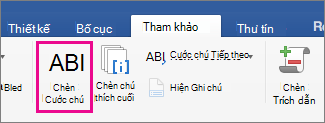
Word chèn dấu tham chiếu trong văn bản và thêm dấu cước chú vào cuối trang.Nhập văn bản cước chú.
Mẹo
Để trở lại vị trí của bạn trong tài liệu, hãy bấm đúp vào dấu cước chú.
Thêm chú thích cuối
Bấm vào nơi bạn muốn thêm chú thích cuối.
Chọn Tham chiếu>Chèn Chú thích cuối.
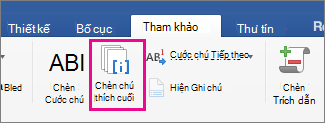
Word chèn dấu tham chiếu trong văn bản và thêm dấu chú thích cuối vào cuối tài liệu.Nhập văn bản chú thích cuối.
Mẹo
Để trở lại vị trí của bạn trong tài liệu, hãy bấm đúp vào dấu chú thích cuối.
Tùy chỉnh cước chú và chú thích cuối
Sau khi thêm cước chú và chú thích cuối, bạn có thể thay đổi cách chúng xuất hiện. Ví dụ, bạn có thể thay đổi định dạng số hoặc nơi chúng sẽ hiển thị trong tài liệu của mình.
Đi đến tab Tham chiếu.
Trong nhóm Cước chú, chọn công cụ khởi động hộp thoại (mũi tên nhỏ ở góc dưới bên phải).
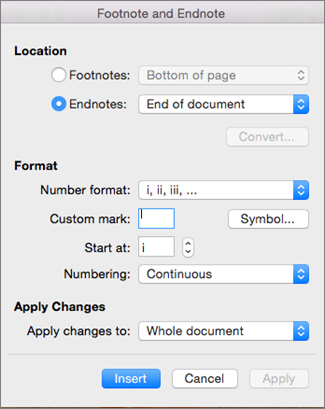
Trong hộp Cước chú và Chú thích cuối, hãy chọn tùy chọn bạn muốn.
Chọn nơi bạn muốn áp dụng các thay đổi -toàn bộ tài liệu hoặc phần bạn đang ở trong đó-và sau đó bấm Chèn.
Mẹo
Để bắt đầu lại việc đánh số cước chú hoặc chú thích cuối tại đầu mỗi phần, trong hộp Cước chú và Chú thích cuối, hãy bấm Cước chú hoặc Chú thích cuối, và trong Đánh số, bấm Bắt đầu lại từng phần.