
Tải xuống mẫu này
Hoặc trong Word, đi tới Tệp>Mới, rồi tìm kiếm đánh số trang sách nhỏ.
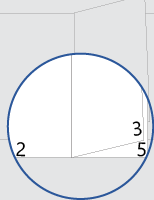
Mẫu này cung cấp cho bạn một tài liệu được bố trí sao cho số trang nằm ở lề bên ngoài của mỗi trang khi tài liệu được in hai mặt. Trang bìa không có số trang ở phía trước hoặc mặt sau.
Khi bạn in, hãy nhớ in cả hai mặt, lật trên cạnh ngắn.
Thay thế văn bản trong tài liệu bằng văn bản của riêng bạn và làm theo các mẹo sau để tùy chỉnh số trang hoặc chân trang:
Thiết lập và in sách nhỏ gắn với dập ghim
- Đi đến Bố trí>Lề Thiết>lập Trang Tùy>chỉnh.
- Trên tab Lề , bên dưới Trang, trong hộp thả xuống Nhiều trang, chọn Sách gập, rồi chọn OK.
Word cho bạn biết rằng mỗi nửa trang theo hướng ngang sẽ là một trang của sách nhỏ. - Đi tới In>Tệp , rồi chọn In trên Cả hai Mặt.
- Từ cùng một menu thả xuống, chọn Lật trang trên cạnh ngắn.
- Chọn In.
- Gấp tất cả các trang in ra thành một nửa và sử dụng một cần ghim dài tiếp cận để dập dọc theo nếp gấp.
Căn giữa số trang
- Trên trang đánh số lẻ, bấm đúp vào số trang để chỉnh sửa chân trang, rồi nhấn Ctrl+E.
- Lặp lại quy trình trên trang đánh số chẵn: Bấm đúp vào số trang để chỉnh sửa chân trang, rồi nhấn Ctrl+E.
Thêm văn bản, chẳng hạn như "p" hoặc "Trang" vào số trang
- Trên trang đánh số lẻ, bấm đúp vào số trang để chỉnh sửa chân trang, rồi nhập văn bản bạn muốn, chẳng hạn như trang hoặc trang.
- Lặp lại quy trình trên trang đánh số chẵn: Bấm đúp vào số trang để chỉnh sửa chân trang, rồi nhập văn bản bạn muốn.
Thêm nội dung, chẳng hạn như tên tác giả hoặc ngày hiện tại vào chân trang
Thực hiện các bước này trên trang được đánh số lẻ, rồi lặp lại các bước này trên trang đánh số chẵn.
Trên tab Chèn , trong nhóm Đầu trang & Chân trang , chọn Chân trang Trống>(Ba Cột).
Thay thế chỗ dành sẵn bằng nội dung của bạn. Để chèn nội dung đến từ tài liệu (như tác giả và tên tệp), hãy chọn Đầu trang & Chân trang Chèn>Thông>tin Tài liệu.

Để thêm ngày hiện tại, hãy chọn Ngày & giờ trong cùng nhóm đó (Chèn đầu & chân>trang).Mẹo
Nếu bạn muốn tài liệu được in luôn hiển thị ngày in, hãy chọn Cập nhật tự động.
Sử dụng một trong các chỗ dành sẵn cho số trang. Chọn Tab đầu & đầutrang của & >>> chân trang Vị trí hiện tại của sốtrang trong nhóm, rồi chọn Số Thuần.

Nếu bạn không sử dụng tất cả các chỗ dành sẵn, hãy xóa những chỗ dành sẵn bạn không sử dụng.
