Bạn muốn kiểm soát giao diện của danh sách. Có thể bạn muốn thêm một chút khoảng cách giữa dấu đầu dòng và văn bản hoặc nhiều khoảng trống giữa các dòng trong danh sách.
Bạn có thể thực hiện tất cả các thay đổi về giãn cách dòng trong hộp thoại Đoạn văn. Sau đây là cách thực hiện:
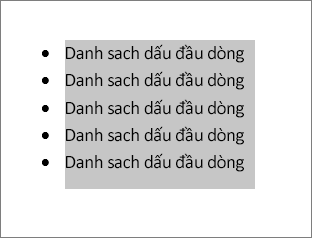
- Chọn danh sách. Các dấu đầu dòng sẽ không xuất hiện dưới dạng được chọn.
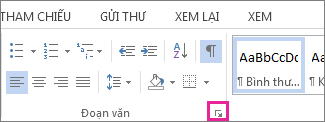
- Chọn Công cụ>Khởi động Hộp thoại Thiết đặt Đoạn văn Trang đầu.
- Trên tab Thụt lề và Giãn cách, bên dưới Giãn cách, bỏ chọn dấu kiểm khỏi Không thêm khoảng trống giữa các đoạn văn của cùng một kiểu.
Nếu tất cả những gì bạn muốn làm là thêm nhiều khoảng trống giữa dấu đầu dòng và văn bản trong danh sách, bạn đã hoàn tất! Hoặc...
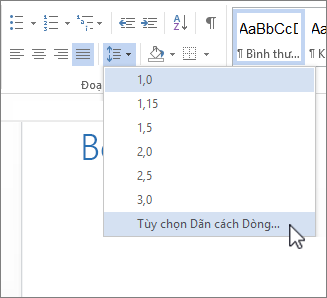
- Thay đổi>> dãn cách giữa mỗi dòng đơn bằng cách giữ dãn cách Dòng Thụt lề và Dãn cách Dãn cách rồi chọn các dòng Đơn,1,5 hoặc Đôi để có dãn cách kép hoàn toàn giữa các dòng.