Bạn đã xây dựng một danh sách các liên hệ và dữ liệu khác mà bạn muốn sử dụng để phối Word thư. Nếu nguồn dữ liệu của bạn là bảng tính Excel hiện có thì bạn chỉ cần chuẩn bị dữ liệu để phối thư. Nhưng nếu nguồn dữ liệu của bạn là tệp được phân cách bằng dấu tab (.txt) hoặc tệp giá trị phân tách bằng dấu phẩy (.csv), trước tiên bạn cần nhập dữ liệu vào Excel, rồi chuẩn bị cho phối thư.
Bước 1: Thiết lập nguồn dữ liệu của bạn trong Excel
Nếu bạn đang sử dụng bảng tính Excel làm nguồn dữ liệu để phối thư trong Word, hãy bỏ qua bước này. Nếu nguồn dữ liệu là một .txt hoặc một tệp.csv, hãy nhập nó vào Excel.
Sau khi bạn nhập thành công một tệp .txt hoặc tệp .csv, hãy đi tới Bước 2.
Nếu bạn đang sử dụng Excel cho Microsoft 365
- Mở Excel.
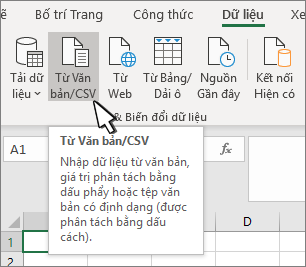
- Đi tới Dữ liệu>từ Văn bản/CSV.
- Chọn tệp .csv hoặc .txt của bạn.
- Trong bản xem trước nhập, đặt cột mã ZIP/mã bưu chính thành Văn bản.
- Để hoàn tất quá trình nhập, hãy chọn Tải ( hoặc Nhập) trong bản xem trước nhập. Sau đó Excel sẽ chèn dữ liệu vào trang tính.
- Sử dụng trang tính này làm nguồn dữ liệu để phối thư của bạn.
Nếu bạn đang sử dụng Excel 2016
Mở Excel.
Excel 2016 Đến Dữ liệu Lấy Dữ liệu>Ngoài Từ>Văn bản.
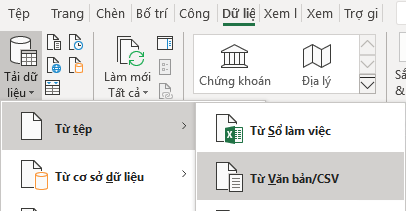
Chọn tệp .txt hoặc .csv bạn muốn, rồi chọn Nhập.
Trong Trình hướng dẫn Nhập Văn bản, ở ngăn Kiểu dữ liệu gốc, chọn Tách biệt.
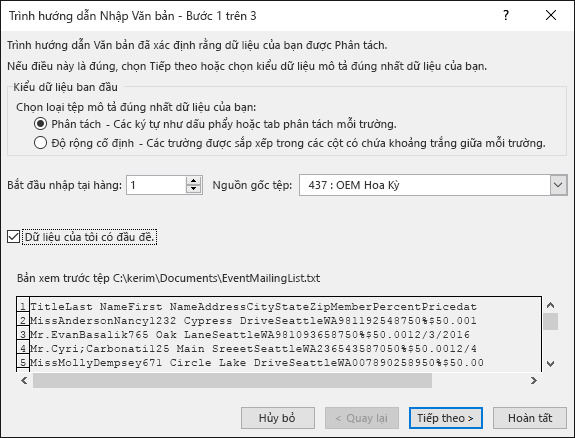
Chọn Dữ liệu của tôi có tiêu đề ở trên ngăn Xem trước nếu tệp có tiêu đề, rồi chọn Tiếp theo.
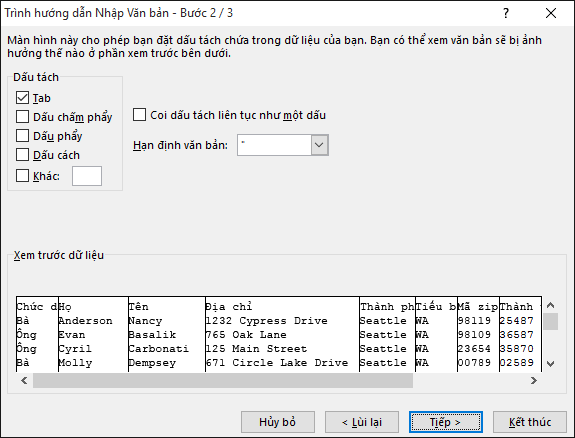
Trong ngăn Dấu tách , chọn hộp kiểm khớp với dấu tách (chẳng hạn như Tab hoặc Dấu phẩy) mà dữ liệu sử dụng, rồi chọn Tiếp theo.
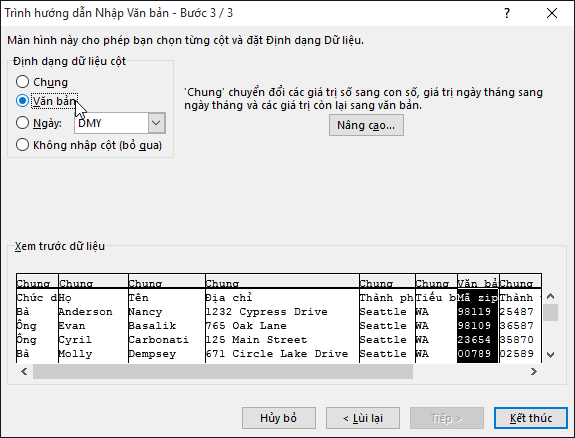
Bên dưới mục Xem trước dữ liệu, chọn cột có chứa Mã ZIP hoặc mã bưu chính, rồi bên dưới Định dạng dữ liệu cột, chọn Văn bản.
Lưu ý
Mỗi lần bạn áp dụng một định dạng dữ liệu—Chung, Văn bản hoặc Ngày—cho một cột, tên của định dạng sẽ xuất hiện trong tiêu đề bảng cho cột đó.
Làm lại bước 7 nếu cần, chọn cột bạn muốn thay đổi và định dạng dữ liệu bạn muốn áp dụng.
Chọn Hoàn tất.
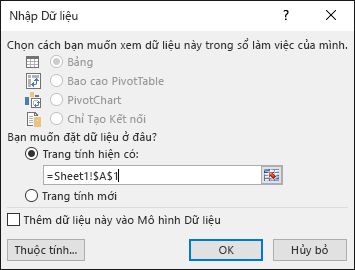
Trong hộp thoại Nhập Dữ liệu, chấp nhận thiết đặt mặc định của Trang tính hiện có và địa chỉ ô, rồi chọn OK.
Thận trọng
Địa chỉ ô trong hộp thoại Nhập Dữ liệu sẽ hiển thị ô được chọn hiện tại. Dữ liệu được nhập sẽ bắt đầu với địa chỉ ô đã có tên.
Lưu bảng tính của bạn với tên tệp mới.
Bước 2: Chuẩn bị nguồn dữ liệu của bạn
Trong nguồn dữ liệu Excel mà bạn sẽ sử dụng cho danh sách gửi thư trong phối Word thư, hãy đảm bảo bạn định dạng chính xác các cột dữ liệu số. Định dạng một cột với số, ví dụ: để khớp với một danh mục cụ thể như tiền tệ.
Nếu bạn chọn phần trăm làm danh mục, lưu ý rằng định dạng phần trăm sẽ nhân giá trị ô với 100. Định dạng một cột phần trăm dưới dạng văn bản nếu bạn muốn tránh thừa số nhân đó.
Mã ZIP hoặc mã bưu chính cần được định dạng dưới dạng văn bản để bảo toàn dữ liệu trong quá trình phối thư. Nếu không hoàn tất khi nhập, hãy định dạng ngay. Số không đứng đầu—ví dụ: 00399—trong mã sẽ biến mất trong quá trình phối thư nếu chúng không được định dạng dưới dạng văn bản.
- Chọn cột chứa Mã ZIP, mã bưu chính hoặc dữ liệu khác cần định dạng.
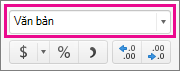
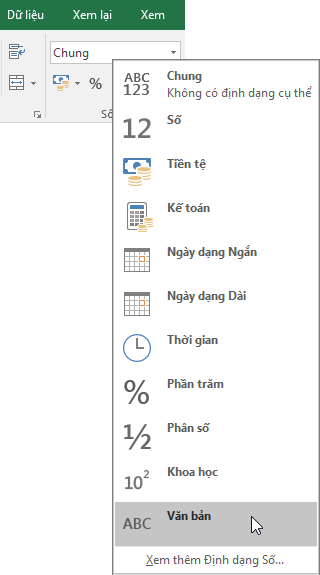
- Đi tới Trang đầu, rồi trong nhóm Số, chọn mũi tên xuống của hộp Định dạng Số, rồi chọn một tùy chọn trong danh sách (chẳng hạn như Văn bản).
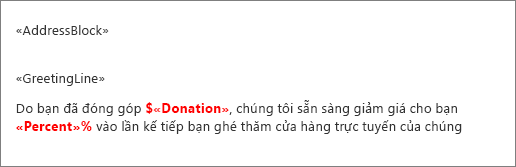
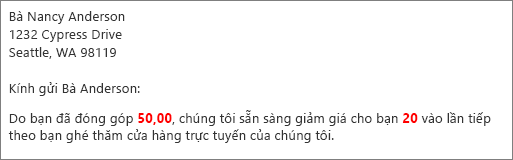
Hãy đảm bảo bạn thêm ký hiệu phù hợp trước hoặc sau trường phối. Ví dụ: đây là cách các giá trị tiền tệ và phần trăm sẽ hiển thị nếu bạn bỏ các ký hiệu.
Nếu bạn đưa các ký hiệu vào thì các số sẽ có ý nghĩa hơn.
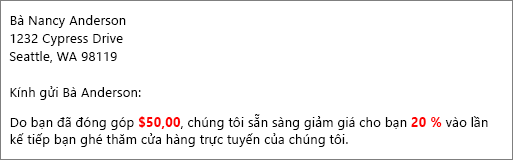
Trong tài liệu phối thư của bạn, bạn thêm các ký hiệu trước hoặc sau các trường phối, như sau: