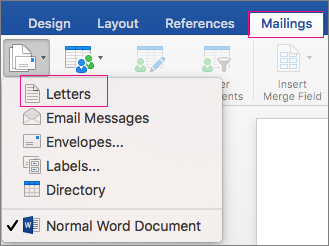
Phối thư cho phép bạn tạo ra một loạt các chữ cái được cá nhân hóa, trong đó mỗi chữ giống nhau trong bố trí, định dạng, văn bản và đồ họa, ngoại trừ các phần được cá nhân hóa như lời chào.
Chuẩn bị thư của bạn
- Đi đến Gửi thư Bắt>đầu Thư Phối>Thư.
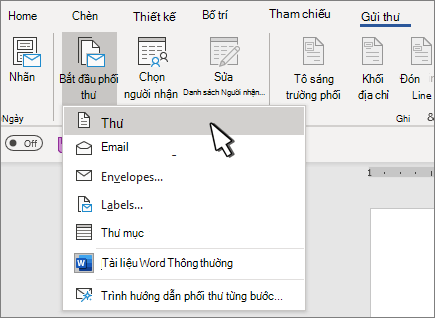
- Trong Word, nhập nội dung thư bạn muốn gửi đến danh sách gửi thư của mình.
Thiết lập danh sách gửi thư của bạn
Danh sách gửi thư của bạn là nguồn dữ liệu chứa thông tin mà Word dụng để tùy chỉnh thư của bạn. Hãy xem mục Nguồn dữ liệu bạn có thể sử dụng để phối thư.
Nếu bạn cần sắp xếp hoặc lọc danh sách gửi thư của mình, hãy xem phối thư: Chỉnh sửa người nhận.
Thêm nội dung được cá nhân hóa vào thư của bạn
Thêm nội dung vào thư của bạn khác nhau cho mỗi người nhận thư.
- Đi đến Khối Địa chỉ>Gửi thư.
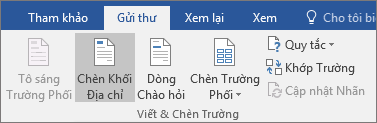
- Chọn định dạng cho tên người nhận Trong hộp thoại Chèn Khối Địa chỉ.
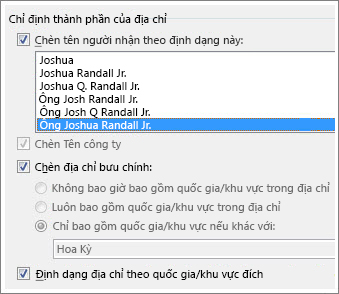
Để biết thêm thông tin, hãy xem Chèn Khối Địa chỉ. - Chọn OK.
- Chọn Dòng lời chào.
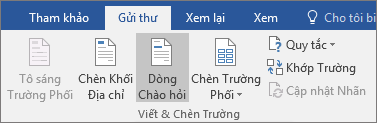
- Chọn định dạng bạn muốn sử dụng trong hộp thoại Chèn Dòng Lời chào.
Để biết thêm thông tin, hãy xem Chèn Dòng lời chào. - Chọn OK để chèn trường dòng lời chào.
- Đi tới Lưu>Tệp.
Để chèn các thông tin tùy chỉnh khác từ danh sách gửi thư của bạn, hãy xem thêm từng trường phối thư một.
Xem trước và in thư
- Đi đến Kết quả Xem trước Thư>để xem trước thư của bạn.
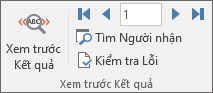
- Chọn nút bản
 cho kết quả xem trước
  phối thư hoặc nút bản ghi Trước đó để cuộn kết quả xem trước phối thư để cuộn mặc dù đã đặt dữ liệu để đảm bảo tên và địa chỉ nhìn đúng.
 - Chọn lại Xem trước Kết quả chuyển từ kết quả đã phối trở lại các trường phối thư trong thư của bạn
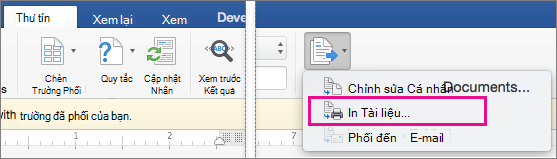
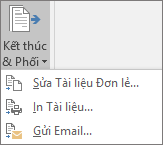
- Chọn Kết thúc & Phối In>Tài liệu.
Chọn Chỉnh sửa tài liệu riêng lẻ, In Tài liệu hoặc Gửi thư email.
Lưu thư được cá nhân hóa của bạn
Đi tới Lưu>Tệp. Khi bạn lưu tài liệu phối thư, tài liệu đó vẫn được kết nối với danh sách gửi thư của bạn để dùng trong tương lai.
Để tái sử dụng tài liệu phối thư của bạn, hãy mở tài liệu phối thư. Chọn Có khi Word nhắc bạn duy trì kết nối.