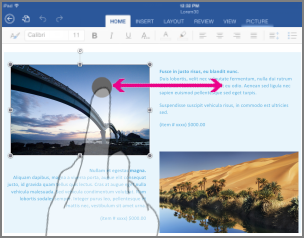
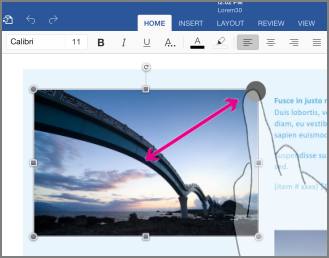
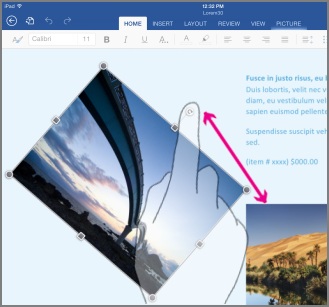
Nếu bạn mới dùng thiết bị cảm ứng, hãy tìm hiểu một vài động tác sẽ giúp bạn tận dụng tối đa lợi thế của các chức năng cảm ứng.
Di chuyển quanh trong một tệp
| Để… | Thực hiện điều này… | Động tác |
|---|---|---|
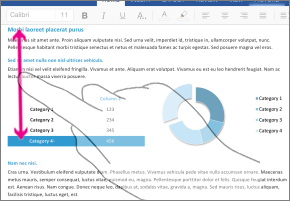
| Cuộn | Chạm vào màn hình và trượt ngón tay theo hướng lên xuống, trái phải. |
|
| Phóng to | Trượt hai ngón tay ra xa nhau. |
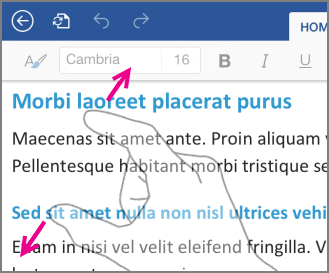
|
| Thu nhỏ | Chụm hai ngón tay vào nhau. |
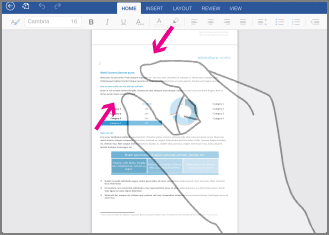
|
Lựa chọn
| Để… | Thực hiện điều này… | Động tác |
|---|---|---|
| Đặt con trỏ | Chạm vào vị trí. |
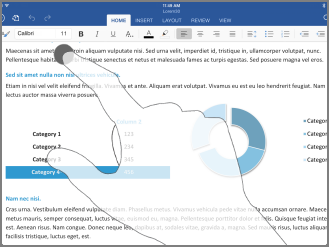
|
| Kích hoạt bàn phím trên màn hình | Chạm bất kỳ đâu trong một văn bản nào đó. |
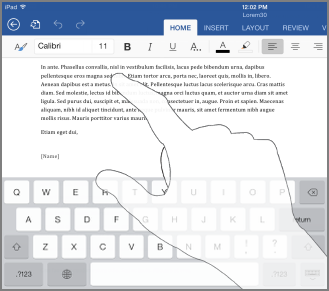
|
| Ẩn bàn phím trên màn hình | Gõ nhẹ vào phím Bàn phím. |

|
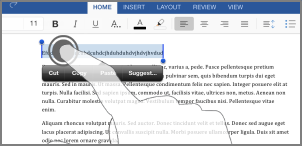
| Chọn và sửa văn bản | Gõ đúp một từ để chọn. Thao tác này cũng khởi động menu Soạn thảo. |
|
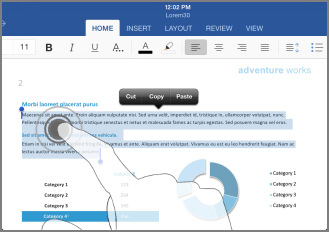
| Chọn một đoạn văn | Gõ ba lần bên trong đoạn văn. |
|
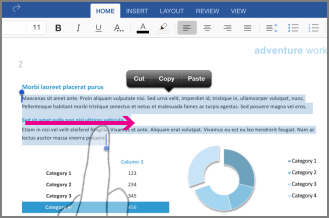
| Chọn một số từ, câu, đoạn văn | Gõ đúp vào từ đầu tiên và kéo núm điều khiển chọn qua bêne phải, hoặc kéo qua phải và hướng xuống, cho đến từ cuối cùng mà bạn muốn chọn. |
|
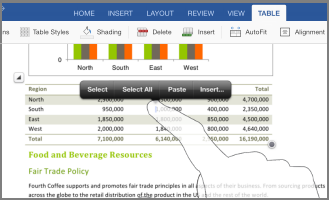
| Chọn nội dung của bảng | Gõ nhẹ vào bất kỳ vị trí nào trên bảng. |
|
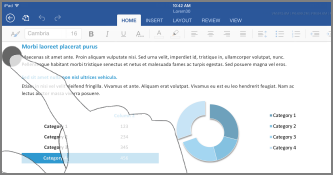
| Bỏ chọn văn bản | Gõ nhẹ vào lề trái hoặc lề phải. |
|