
Hình đại diện ASL có thể được sử dụng để nhấn mạnh toàn diện vào dự án chỉnh sửa video Clipchamp của bạn hoàn toàn miễn phí. Một loạt các ký tự kỹ thuật số có sẵn để biểu thị trực quan 16 cụm từ ASL phổ biến.
Trong chủ đề này
- Thêm hình đại diện ASL làm lớp phủ cho video của bạn
- Thêm hình đại diện ASL vào bố trí màn hình chia tách
- Lưu video
Thêm hình đại diện ASL làm lớp phủ cho video của bạn
Để bắt đầu dự Clipchamp của bạn, hãy thêm video bằng cách chọn Nhập phương tiện.
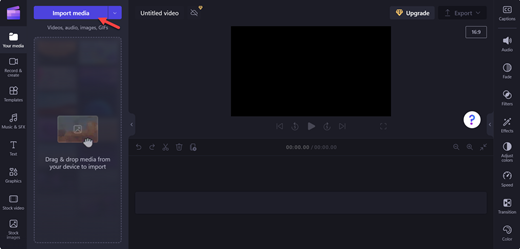
Lưu ý
Bạn cũng có thể tạo video của riêng mình bằng cách Clipchamp thư viện nội dung của trang web.
Chọn video mong muốn và chọn Mở.
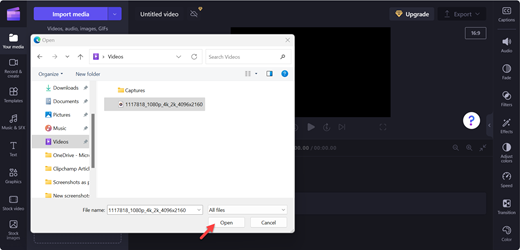 sửa nội dung có con trỏ trên nút Mở sau khi chọn video mong muốn từ các tệp của bạn.
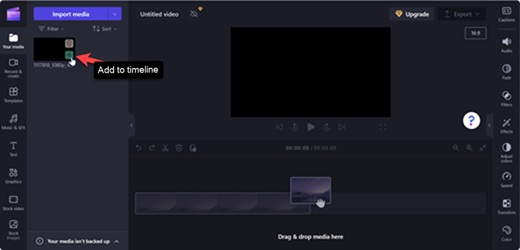
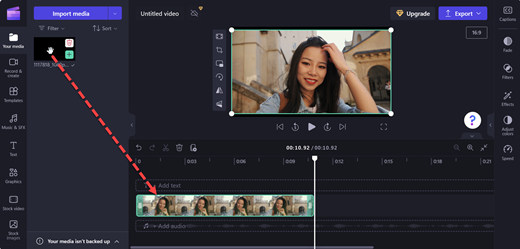
Chọn Thêm vào dòng thời gian (màu xanh lá cây+) trên video hoặc kéo và thả video trên dòng thời gian.
Để thêm hình đại diện ASL vào video, hãy chọn Đồ họa.
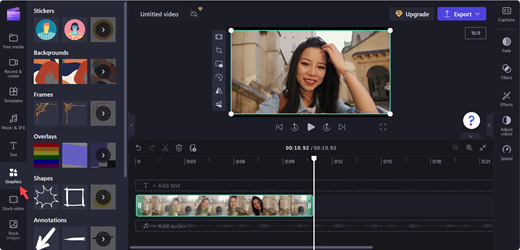
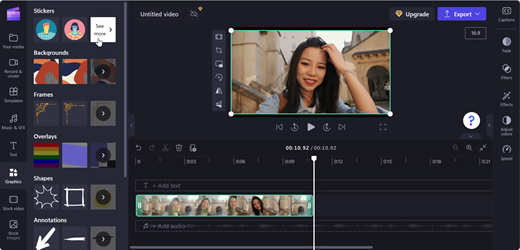
Từ mục Nhãn dán, chọn Xem thêm.
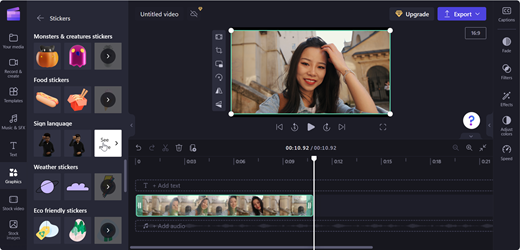
Cuộn đến phần Ngôn ngữ ký hiệu và chọn Xem thêm để hiển thị tất cả các tùy chọn hình đại diện.
Chọn Thêm vào đường thời gian (màu xanh lá cây+) trên hình đại diện ASL mà bạn chọn hoặc kéo và thả hình đại diện ASL mà bạn muốn hình đại diện đó xuất hiện trên video.
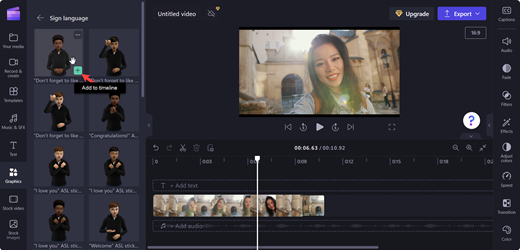
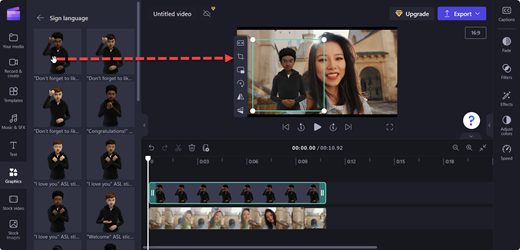 với hành động kéo và thả từ hình đại diện đã chọn đến vị trí trên sân khấu nơi bạn muốn đặt hành động đó.
Điều chỉnh vị trí và kích cỡ của hình đại diện ASL bằng cách di chuyển hình đại diện đó trên sân khấu.
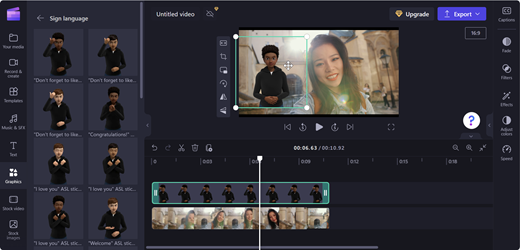
Thêm hình đại diện ASL vào bố trí màn hình chia tách
Làm theo các bước trong Thêm hình đại diện ASL dưới dạng lớp phủ vào video của bạn
Di chuyển hình đại diện ASL sang một bên của màn hình xem trước.
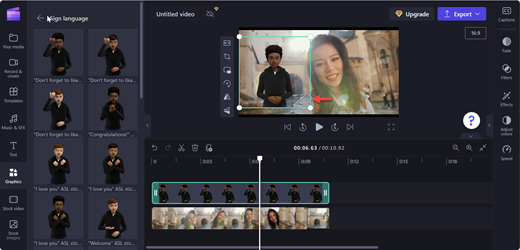
Kéo video sang phía đối diện của hình đại diện ASL.
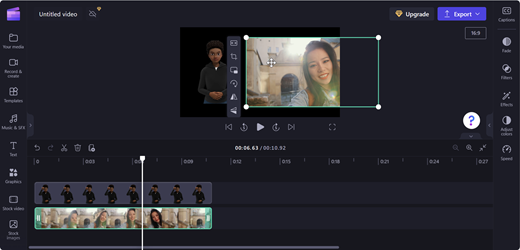
Để điều chỉnh thành chia màn hình, hãy sử dụng Cắt xén trên thanh công cụ trôi nổi.
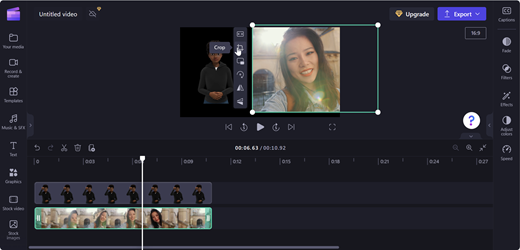 chỉnh sửa ảnh hiển thị nút cắt xén trên thanh công cụ trôi nổi để điều chỉnh video thành màn hình chia tách.
Lưu ý
Bạn cũng có thể kéo và thả hình đại diện ASL vào đường thời gian trống và sử dụng hình đại diện đó như một clip độc lập.
Lưu video
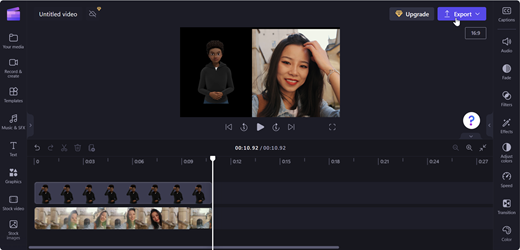
Để lưu video, chọn Xuất.
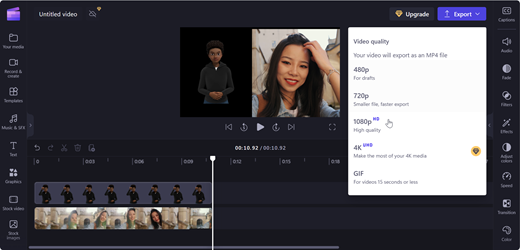
Chọn độ phân giải video trong danh sách thả xuống Xuất.
Mẹo
Để có chất lượng cao, nên có độ phân giải 1080p.
Xem thêm
Cách tạo và truy nhập tài khoản Clipchamp bạn
Lối tắt bàn phím cho Clipchamp
Cách thêm phương tiện vào video trong Clipchamp
Cách cắt tỉa clip video, âm thanh hoặc hình ảnh
Cách chỉnh sửa video trong Clipchamp
Hỗ trợ kỹ thuật dành cho khách hàng là người khuyết tật
Microsoft muốn mang tới trải nghiệm tốt nhất có thể cho mọi khách hàng của mình. Nếu bạn là người khuyết tật hoặc có thắc mắc liên quan đến trợ năng, vui lòng liên hệ với Answer Desk dành cho Người khuyết tật của Microsoft để được hỗ trợ kỹ thuật. Nhóm hỗ trợ Answer Desk dành cho Người khuyết tật được đào tạo để sử dụng rất nhiều công nghệ hỗ trợ phổ biến và có thể hỗ trợ bằng tiếng Anh, tiếng Tây Ban Nha, tiếng Pháp và Ngôn ngữ Ký hiệu Hoa Kỳ. Vui lòng truy nhập site Answer Desk dành cho Người khuyết tật của Microsoft để biết các chi tiết liên hệ cho khu vực của bạn.
Nếu bạn là người dùng chính phủ, thương mại hoặc doanh nghiệp, vui lòng liên hệ với Answer Desk dành cho Người khuyết tật của doanh nghiệp.