
Sử dụng Bộ kiểm tra Trợ năng trong Outlook, Word, PowerPoint và Excelđể kiểm tra các sự cố trợ năng trong thư email, tài liệu, trang chiếu và bảng tính trong khi bạn làm việc. Bằng cách này, bạn có thể đảm bảo người khuyết tật dễ dàng đọc và chỉnh sửa nội dung Microsoft 365 của mình.
Hiện đã có phiên bản Mới của Bộ kiểm tra Trợ năng cho ứng dụng Word trên máy tính và sẽ sớm sẵn dùng cho các ứng dụng Microsoft 365 khác, bao gồm Outlook, PowerPoint và Excel.
Để tìm hiểu thêm về Trợ lý Trợ năng mới, hãy đi tới mục Cải thiện trợ năng trong tài liệu của bạn bằng Trợ lý Trợ năng.
Để tìm hiểu thêm về thông báo trên khung thời gian thực về các sự cố trợ năng, hãy chuyển đến Nhận thông báo trong thời gian thực về các sự cố trợ năng trong khi làm việc trên các ứng dụng Microsoft 365.
Trong chủ đề này
- Kiểm tra trợ năng khi bạn làm việc trong Outlook
- Kiểm tra trợ năng khi bạn làm Word, Excel và PowerPoint
Kiểm tra trợ năng khi bạn làm việc trong Outlook
Trong Outlook, Bộ kiểm tra Trợ năng sẽ tự động chạy khi soạn email và Mẹo Thư sẽ cung cấp một hình thức nhích thuận tiện để khắc phục các sự cố về trợ năng trước khi gửi email.
 >
> Chọn Tùy chọnTệp Trợ năng và chọn liệu bạn muốn xem thông báo trợ năng thông qua Mẹo Thư trong khi làm việc, trong một số trường hợp nhất định hay chỉ khi bạn mở thủ công ngăn Bộ kiểm tra Trợ năng.
>
> Chọn Tùy chọnTệp Trợ năng và chọn liệu bạn muốn xem thông báo trợ năng thông qua Mẹo Thư trong khi làm việc, trong một số trường hợp nhất định hay chỉ khi bạn mở thủ công ngăn Bộ kiểm tra Trợ năng.
Tùy chọn mặc định là hiển thị thông báo trợ năng trong một số trường hợp nhất định và nếu phát hiện bất kỳ sự cố trợ năng nào, Mẹo Thư sẽ xuất hiện để hướng dẫn bạn xem lại các đề xuất và khắc phục sự cố.

Hiển thị cho tôi cảnh báo trợ năng trong khi tôi làm việc
Hiển thị cho tôi các cảnh báo về khả năng truy nhập khi:
- Ít nhất một người nhận thích nội dung trợ năng hơn
- Sử dụng nền tối để soạn thư. Nếu bạn đang soạn chủ đề màu đen có bật chế độ tối, đây là chế độ mặc định cho chủ đề này, Bộ kiểm tra Trợ năng sẽ chạy nhưng chỉ hiển thị thông báo khi độ tương phản văn bản không đủ. Mọi sự cố khác vẫn sẽ xuất hiện trong ngăn Bộ kiểm tra Trợ năng, nhưng chúng sẽ không khiến Mẹo Thư xuất hiện.
- Soạn thư đến lượng người xem lớn
- Ít nhất một người nhận ở bên ngoài tổ chức của tôi
- Soạn thư với tầm quan trọng cao
Chỉ hiển thị cảnh báo trợ năng cho tôi khi tôi mở bộ kiểm tra trợ năng
Kiểm tra trợ năng khi bạn làm Word, Excel và PowerPoint
Để được thông báo về các sự cố trợ năng trong tài liệu Word, Excel và PowerPoint khi bạn tiếp tục làm việc trên các tài liệu này, hãy chọn hộp kiểm Giữ cho bộ kiểm tra trợ năng chạy trong khi tôi làm việc.
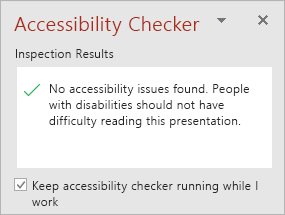 Thao tác này sẽ thêm nút Trợ năng vào thanh trạng thái của bạn và theo dõi các sự cố về trợ năng trong thời gian thực. Bạn có thể mở Bộ kiểm tra Khả năng trợ năng bất cứ khi nào bạn muốn bằng cách bấm vào nút thanh trạng thái.

Lưu ý
Hộp kiểm Giữ cho bộ kiểm tra trợ năng chạy trong khi tôi làm việc không tồn tại trong Outlook. Thay vào đó, bộ kiểm tra trợ năng sẽ tự động chạy trong nền. Thay vì nút Trợ năng trên thanh trạng thái, Mẹo Thư trợ năng sẽ được hiển thị trong cửa sổ thư, cho phép bạn xem lại mọi sự cố về trợ năng trước khi gửi thư.
Xem thêm
Cải thiện khả năng truy cập với Bộ kiểm tra trợ năng
Giúp mọi người dễ truy nhập vào nội dung của bạn với Bộ kiểm tra Trợ năng
Quy tắc đối với Bộ kiểm tra trợ năng
Hỗ trợ kỹ thuật dành cho khách hàng là người khuyết tật
Microsoft muốn mang tới trải nghiệm tốt nhất có thể cho mọi khách hàng của mình. Nếu bạn là người khuyết tật hoặc có thắc mắc liên quan đến trợ năng, vui lòng liên hệ với Answer Desk dành cho Người khuyết tật của Microsoft để được hỗ trợ kỹ thuật. Nhóm hỗ trợ Answer Desk dành cho Người khuyết tật được đào tạo để sử dụng rất nhiều công nghệ hỗ trợ phổ biến và có thể hỗ trợ bằng tiếng Anh, tiếng Tây Ban Nha, tiếng Pháp và Ngôn ngữ Ký hiệu Hoa Kỳ. Vui lòng truy nhập site Answer Desk dành cho Người khuyết tật của Microsoft để biết các chi tiết liên hệ cho khu vực của bạn.
Nếu bạn là người dùng chính phủ, thương mại hoặc doanh nghiệp, vui lòng liên hệ với Answer Desk dành cho Người khuyết tật của doanh nghiệp.