
Bài viết này dành cho những người sử dụng chương trình đọc màn hình như Trình tường thuật Windows, JAWS hoặc NVDA với các công cụ hoặc tính năng của Windows và các sản phẩm Microsoft 365. Bài viết này là một phần của bộ nội dung trợ giúp & tìm hiểu Trợ năng nơi bạn có thể tìm thêm thông tin trợ năng trên các ứng dụng của chúng tôi. Để được trợ giúp chung, hãy truy cập hỗ trợ của Microsoft.
Sử dụng OneNote với bàn phím và bộ đọc màn hình để phóng to hoặc thu nhỏ trên một trang. Chúng tôi đã thử nghiệm tính năng này với Trình tường thuật, JAWS và NVDA nhưng tính năng này có thể hoạt động với các bộ đọc màn hình khác miễn là chúng tuân theo các tiêu chuẩn và kỹ thuật trợ năng phổ biến. Bạn sẽ tìm hiểu cách tạm thời thay đổi kích cỡ của nội dung trên trang mà không làm lộn xộn bất kỳ định dạng nào.
Lưu ý
- Các tính năng mới của Microsoft 365 được phát hành dần cho người đăng ký Microsoft 365, vì vậy ứng dụng của bạn có thể chưa có các tính năng này. Để tìm hiểu cách nhận các tính năng mới nhanh hơn, hãy tham gia chương trình Người dùng nội bộ Office.
- Để tìm hiểu thêm về trình đọc màn hình, hãy đi tới Cách trình đọc màn hình hoạt động với Microsoft 365.
Phóng to hoặc thu nhỏ trong OneNote
Bạn có thể phóng to trên một trang để làm cho nội dung trang hiển thị lớn hơn và kiểm tra cận cảnh một phần cụ thể của trang đó. Nếu bạn muốn thu nhỏ nội dung trang để xem lại nhiều ghi chú cùng một lúc, bạn có thể thu nhỏ.
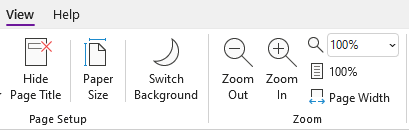
Để nhanh chóng làm cho nội dung trên trang hiển thị lớn hơn hoặc nhỏ hơn, bạn có thể sử dụng các tùy chọn nhóm Thu phóng trên tab dải băng Xem với các phím tắt.
Mẹo
Nếu máy tính của bạn có màn hình cảm ứng, hãy đặt hai ngón tay lên màn hình và trượt ngón tay ra xa nhau để phóng to hoặc trượt chúng lại với nhau để thu nhỏ.
Trên trang bạn muốn thu phóng, hãy thực hiện một trong các thao tác sau:
- Để phóng to, nhấn Alt+W, E. Lặp lại bước này cho đến khi bạn đạt đến mức phóng to mong muốn.
- Để thu nhỏ, nhấn Alt+W, W. Lặp lại bước này cho đến khi đạt đến mức giảm bạn muốn.
- Để đặt một mức thu phóng cụ thể, nhấn Alt+W, Q, nhập phần trăm thu phóng bạn muốn, 150ví dụ, rồi nhấn Enter.
Để quay lại mức thu phóng mặc định 100%, nhấn Alt+W, 1.
Xem thêm
Sử dụng bộ đọc màn hình để chèn nội dung vào sổ tay trong OneNote
Sử dụng bộ đọc màn hình để chia sẻ và cộng tác trên sổ tay trong OneNote
Các tác vụ cơ bản sử dụng bộ đọc màn hình với OneNote
Thiết lập thiết bị của bạn để hoạt động với trợ năng trong Microsoft 365
Hỗ trợ kỹ thuật dành cho khách hàng là người khuyết tật
Microsoft muốn mang tới trải nghiệm tốt nhất có thể cho mọi khách hàng của mình. Nếu bạn là người khuyết tật hoặc có thắc mắc liên quan đến trợ năng, vui lòng liên hệ với Answer Desk dành cho Người khuyết tật của Microsoft để được hỗ trợ kỹ thuật. Nhóm hỗ trợ Answer Desk dành cho Người khuyết tật được đào tạo để sử dụng rất nhiều công nghệ hỗ trợ phổ biến và có thể hỗ trợ bằng tiếng Anh, tiếng Tây Ban Nha, tiếng Pháp và Ngôn ngữ Ký hiệu Hoa Kỳ. Vui lòng truy nhập site Answer Desk dành cho Người khuyết tật của Microsoft để biết các chi tiết liên hệ cho khu vực của bạn.
Nếu bạn là người dùng chính phủ, thương mại hoặc doanh nghiệp, vui lòng liên hệ với Answer Desk dành cho Người khuyết tật của doanh nghiệp.