Sau khi bạn tạo SharePoint trong site Microsoft 365 bằng mẫu trợ năng, hãy sử dụng định dạng, kiểu và mô tả thay thế chính xác để giúp site của bạn dễ truy nhập.
Lưu ý
Khi bạn sử dụng SharePoint trong Microsoft 365, chúng tôi khuyên bạn nên sử dụng Microsoft Edge làm trình duyệt của mình.
Trong chủ đề này
- Thêm và định dạng văn bản
- Thêm đầu đề để dễ dàng xem lướt nội dung
- Thêm bảng và giúp bảng trở nên dễ truy nhập
- Thêm siêu kết nối trợ năng
Thêm và định dạng văn bản
SharePoint của bạn trong site Microsoft 365 đã chứa sẵn một số thành phần cơ bản, chẳng hạn như thanh Tìm kiếm và khu vực Tài liệu. Thật dễ dàng để thêm nội dung của riêng bạn vào SharePoint trong site Microsoft 365.
Để mở dải băng Soạn thảo và vào chế độ Chỉnh sửa, trên trang bạn muốn chỉnh sửa, chọn Chỉnh sửa.

Để thêm văn bản vào phần web hiện có, hãy đặt tiêu điểm vào phần đó, rồi từ dải băng Chỉnh sửa, hãy cắt, sao chép, chèn hoặc định dạng văn bản như Word trên web.
Để chọn định dạng cho văn bản của bạn, hãy mở nhóm Kiểu.
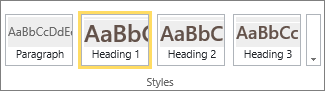
Chọn kiểu bạn muốn sử dụng, đặt tiêu điểm trong khu vực chỉnh sửa, rồi bắt đầu nhập.

Khi bạn đã hoàn tất, chọn Lưu.

Một số ghi chú về trợ năng
- Hãy sử dụng phông chữ đơn giản và không dùng quá hai hoặc ba loại phông chữ.
- Không đặt kích cỡ phông cố định. Việc đặt kích cỡ cố định có thể cản trở các thành phần khác trên màn hình, đặc biệt là nếu ai đó làm cho màn hình lớn hơn hoặc nhỏ hơn. Ví dụ, điều này có thể trở thành vấn đề đối với bố trí màn hình vì dòng văn bản có thể chồng lấp các cột hoặc văn bản có thể biến mất.
- Nếu có thể, tránh sử dụng các biến thể phông đậm, nghiêng và gạch dưới. Thay vào đó, hãy chọn một tùy chọn từ nhóm Kiểu. Tùy chọn từ nhóm Kiểu bao gồm thông tin về cả diện mạo và ý nghĩa của phông. Ví dụ: nhấn mạnh xuất hiện ở dạng nghiêng và bộ đọc màn hình sẽ đọc to từ "nhấn mạnh" cho những người không thể nhìn thấy chữ nghiêng.
- Sử dụng cách viết hoa thông thường. Các đoạn chữ hoa dài sẽ khiến văn bản khó đọc hơn. Ngoài ra, bộ đọc màn hình không đọc chữ hoa và chữ thường nên người nghe sẽ không hiểu được ý của bạn.
Thêm đầu đề để dễ dàng xem lướt nội dung
Đầu đề rất quan trọng đối với trợ năng trong tài liệu. Người dùng thường xem lướt nội dung web và có thể chỉ đọc kỹ khi nội dung đặc biệt thú vị. Ngoài ra, bộ đọc màn hình còn sử dụng đầu đề nhằm giúp mọi người xem lướt. Nếu không có đầu đề, những người dùng khiếm thị sẽ phải nghe toàn bộ trang web, từng chữ một.
Để mở dải băng Soạn thảo và vào chế độ Chỉnh sửa, trên trang bạn muốn chỉnh sửa, chọn Chỉnh sửa.
Chọn văn bản bạn muốn dùng làm đầu đề.
Mở nhóm Kiểu, rồi chọn mức đầu đề bạn muốn.
Mẹo
Đầu đề sẽ được phân cấp. Kiểu Đầu đề 1 có vai trò quan trọng nhất trong văn bản và thường là đầu đề trên cùng. Đầu đề 2 thuộc mức hai. Đầu đề 3 có thể được dùng làm đầu đề con và luôn đứng sau ít nhất một đầu đề được áp dụng kiểu Đầu đề 2 trong văn bản.
Khi bạn đã hoàn tất, chọn Lưu.
Lưu ý
Sử dụng đầu đề để tạo mục lục nhằm giúp người dùng bộ đọc màn hình có thể dễ dàng xem lướt trang.
Thêm bảng và giúp bảng trở nên dễ truy nhập
Bảng là công cụ tuyệt vời để sắp xếp thông tin trên trang. Bạn có thể dễ dàng thiết lập bảng để cung cấp ngữ cảnh hữu ích cho bộ đọc màn hình, chẳng hạn như đầu đề cột hoặc chú thích bảng.
Để mở dải băng Soạn thảo và vào chế độ Chỉnh sửa, chọn Chỉnh sửa.
Đặt tiêu điểm ở nơi bạn muốn bảng xuất hiện.
Từ tab Chèn, mở nhóm Bảng, rồi chọn số hàng và cột bạn muốn có trong bảng mới. Sau khi bạn bấm vào hộp cuối cùng, bảng có kích cỡ được chỉ định sẽ xuất hiện trên trang của bạn.
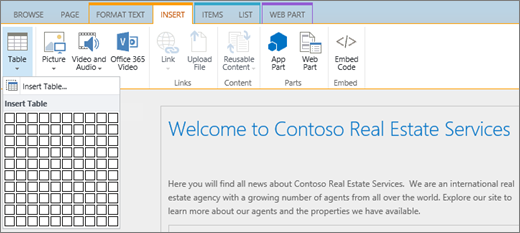
Đặt tiêu điểm trong hàng trên bên trái của bảng mới, rồi chọn tab Thiết kế.
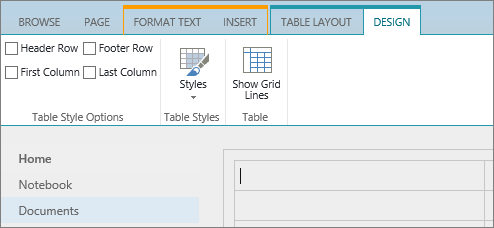
Lưu ý
Tab Thiết kế chỉ hiển thị khi con trỏ của bạn nằm trong một thành phần có thể thiết kế, chẳng hạn như bảng.
Chọn hộp kiểm Hàng Tiêu đề.
Lưu ý
Để giúp bảng của bạn dễ đọc hơn, hãy sử dụng kiểu đường màu hoặc hiển thị đường lưới. Các tùy chọn này đều sẵn có trên tab Thiết kế.
Khi bạn đã hoàn tất, chọn Lưu.
Ghi chú về trợ năng cho bảng
- Luôn chỉ định hàng tiêu đề và đặt nhãn trong mỗi cột. Nếu thích hợp, bạn cũng có thể chỉ định Cột Đầu tiên.
- Không nên để trống tiêu đề bảng.
- Thêm mô tả bảng ngắn gọn dưới dạng chú thích.
- Giống như đối với phông chữ, bạn hãy sử dụng chỉnh cỡ theo tỷ lệ (tỷ lệ phần trăm) thay vì chỉnh cỡ tuyệt đối cho độ rộng cột và chiều cao hàng. Đừng sử dụng điểm ảnh hay giá trị điểm. Nếu người dùng xem site của bạn thông qua thiết bị di động hoặc nếu họ phóng to site của bạn để xem chi tiết kỹ hơn thì điểm ảnh hoặc giá trị điểm sẽ cố định một thành phần ở kích cỡ đã xác định.
Thêm siêu kết nối trợ năng
Để mở dải băng Soạn thảo và vào chế độ Chỉnh sửa, chọn Chỉnh sửa.
Đặt tiêu điểm ở nơi bạn muốn siêu kết nối xuất hiện.
Để mở hộp thoại Chèn Siêu kết nối , từ tab Chèn, chọn Liên kết và Từ Địa chỉ hoặc nhấn Ctrl+K.

Trong hộp Văn bản cần hiển thị, nhập đích của nối kết.
Mẹo
Văn bản liên kết thường là tên website hoặc tiêu đề trang. Văn bản hiển thị liên kết phải có ý nghĩa trong mọi ngữ cảnh và không bao giờ nên có nội dung như "Bấm vào đây".
Trong hộp Địa chỉ, nhập hoặc dán URL.
Mẹo
Để đảm bảo liên kết hoạt động theo ý bạn, hãy chọn Thử liên kết.
Khi bạn đã hoàn tất, chọn OK.