Văn bản thời gian thực (RTT) là một tính năng trợ năng trong Microsoft Teams cho phép văn bản xuất hiện ngay lập tức trên màn hình, theo ký tự, khi được nhập, mà không yêu cầu người dùng nhấn "Gửi". Điều này cho phép giao tiếp tức thời và tự nhiên hơn, đặc biệt là trong những tình huống nhạy cảm với thời gian. RTT đặc biệt có lợi cho những người tham gia không nói lời, điếc, khiếm thính hoặc bị khuyết tật về lời nói hoặc nhận thức, cho phép họ tham gia đầy đủ vào các cuộc họp và cuộc gọi mà không cần chuyển đổi giữa trò chuyện và các giao diện khác.
Trong cuộc gọi và cuộc họp 1:1, RTT xuất hiện trong cùng một ngăn được sử dụng cho Phụ đề Trực tiếp, tạo ra một không gian thống nhất nơi cả đầu vào được nói và nhập được hiển thị cùng nhau. Điều này hỗ trợ các cuộc hội thoại về phương thức kết hợp, chẳng hạn như khi một người dự nói và người kia phản hồi. RTT giúp mọi người theo dõi hội thoại và tham dự cuộc họp dễ dàng hơn.
Lưu ý
Văn bản thời gian thực (RTT) sẽ được bao gồm trong bản chép lại cuộc họp nếu cuộc họp đang được chuyển ngữ.
Trong chủ đề này
Bật RTT
Khi bật RTT, người dự có thể nhập tin nhắn theo thời gian thực, cho phép mọi người xem văn bản như được viết để liên lạc nhanh hơn. Làm theo các bước sau để bật Văn bản thời gian thực:
- Để sử dụng RTT trong cuộc họp, hãy đi đến phần điều khiển cuộc họp ở đầu cửa sổ và chọn Xem thêmhành động Ngôn >ngữ và giọng nói.
- Chọn nút Bật RTT cho cuộc gọi này.

- Hộp thoại RTT xuất hiện trong cửa sổ cuộc họp để xác nhận rằng bạn đang bật tính năng này cho tất cả mọi người. Chọn Bật để tiếp tục. Pa-nen RTT sau đó sẽ xuất hiện ở cuối cửa sổ cuộc họp.

- Nhập tin nhắn của bạn vào hộp văn bản. Khi bạn nhập, những người dự khác sẽ nhìn thấy văn bản.
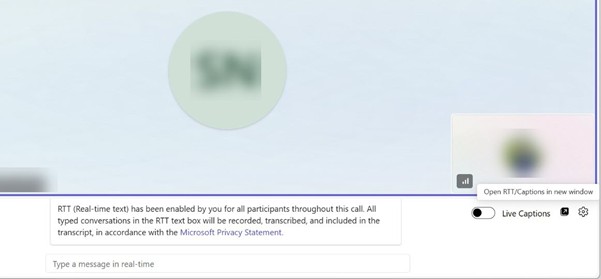
- Để mở RTT trong cửa sổ mới, hãy chọn nút Mở RTT/Chú thích trong cửa sổ mới ở góc dưới bên phải của cửa sổ cuộc họp.
Lưu ý
Khi bật RTT, bạn sẽ nhận được thông báo cho biết "RTT (Văn bản thời gian thực) được bật cho tất cả người dự trong toàn bộ thời gian của cuộc họp này".
Tùy chỉnh cài đặt Phụ đề
Để tùy chỉnh bản trình bày nội dung trong pa-nen RTT, hãy sử dụng menu cài đặt Phụ đề. Để biết thêm thông tin, hãy đi tới tùy chỉnh phụ đề.
Trong chủ đề này
Bật RTT
Khi bật RTT, người dự có thể nhập tin nhắn theo thời gian thực, cho phép mọi người xem văn bản như được viết để liên lạc nhanh hơn.
Để sử dụng RTT trong cuộc họp, hãy đi đến phần điều khiển cuộc họp ở đầu cửa sổ và chọn Xem thêmhành động Ngôn >ngữ và giọng nói.
Chọn nút Bật RTT cho cuộc gọi này.
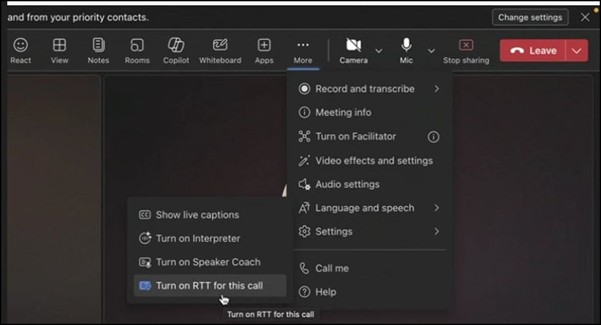
Hộp thoại RTT xuất hiện trong cửa sổ cuộc họp để xác nhận rằng bạn đang bật tính năng này cho tất cả mọi người. Chọn Bật để tiếp tục. Pa-nen RTT sau đó sẽ xuất hiện ở cuối cửa sổ cuộc họp.

Nhập tin nhắn của bạn vào hộp văn bản. Khi bạn nhập, những người dự khác sẽ nhìn thấy văn bản.
Để mở RTT trong cửa sổ mới, hãy chọn nút Mở RTT/Chú thích trong cửa sổ mới ở góc dưới bên phải của cửa sổ cuộc họp.
Lưu ý
Khi bật RTT, bạn sẽ nhận được thông báo cho biết "RTT (Văn bản thời gian thực) được bật cho tất cả người dự trong toàn bộ thời gian của cuộc họp này".
Tùy chỉnh cài đặt Phụ đề
Để tùy chỉnh bản trình bày nội dung trong pa-nen RTT, hãy sử dụng menu cài đặt Phụ đề. Để biết thông tin về mor, hãy đi tới Tùy chỉnh phụ đề.
Bật RTT
Khi bật RTT, người dự có thể nhập tin nhắn theo thời gian thực, cho phép mọi người xem văn bản như được viết để liên lạc nhanh hơn. Làm theo các bước sau để bật Văn bản thời gian thực:
Để sử dụng RTT trong cuộc họp, > hãy đi đến điều khiển cuộc họp ở cuối màn hình và chọn Xem thêm hành động BậtRTT cho cuộc họp này.

Một hộp thoại RTT sẽ xuất hiện trong cửa sổ cuộc gọi để nhắc bạn rằng bạn đang bật tính năng này cho tất cả mọi người. Chọn OK để tiếp tục.

Pa-nen RTT xuất hiện trong cửa sổ cuộc họp. Khi bạn nhập, những người dự khác sẽ nhìn thấy văn bản.
Lưu ý
Khi bật RTT, bạn sẽ nhận được thông báo cho biết "Văn bản thời gian thực (RTT) được bật trong toàn bộ thời gian của cuộc họp này và được tất cả người dự nhìn thấy".
Bật RTT
Khi bật RTT, người dự có thể nhập tin nhắn theo thời gian thực, cho phép mọi người xem văn bản như được viết để liên lạc nhanh hơn. Làm theo các bước sau để bật Văn bản thời gian thực:
Để sử dụng RTT trong cuộc họp, > hãy đi đến điều khiển cuộc họp ở cuối màn hình và chọn Xem thêm hành động BậtRTT cho cuộc họp này.
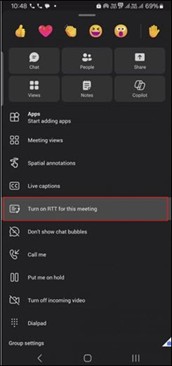
Một hộp thoại RTT sẽ xuất hiện trong cửa sổ cuộc gọi để nhắc bạn rằng bạn đang bật tính năng này cho tất cả mọi người. Chọn Bật để tiếp tục.

Pa-nen RTT xuất hiện trong cửa sổ cuộc họp. Khi bạn nhập, những người dự khác sẽ nhìn thấy văn bản.
Lưu ý
Khi bật RTT, bạn sẽ nhận được thông báo cho biết "Văn bản thời gian thực (RTT) được bật trong toàn bộ thời gian của cuộc họp này và được tất cả người dự nhìn thấy".
Trong chủ đề này
Bật RTT
Khi bật RTT, người dự có thể nhập tin nhắn theo thời gian thực, cho phép mọi người xem văn bản như được viết để liên lạc nhanh hơn. Làm theo các bước sau để bật Văn bản thời gian thực:
- Để sử dụng RTT trong cuộc họp, hãy đi đến phần điều khiển cuộc họp ở đầu cửa sổ và chọn Xem thêmhành động Ngôn >ngữ và giọng nói.
- Chọn nút Bật RTT cho cuộc gọi này.
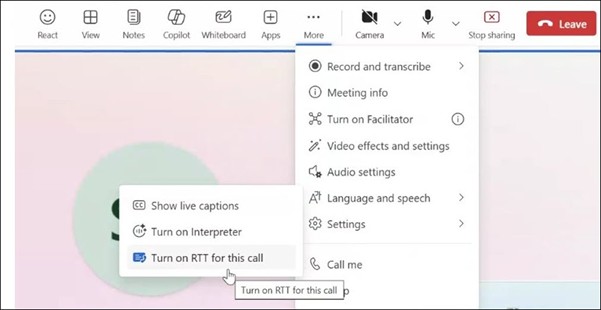
- Hộp thoại RTT xuất hiện trong cửa sổ cuộc họp để xác nhận rằng bạn đang bật tính năng này cho tất cả mọi người. Chọn Bật để tiếp tục. Pa-nen RTT sau đó sẽ xuất hiện ở cuối cửa sổ cuộc họp.

- Nhập tin nhắn của bạn vào hộp văn bản. Khi bạn nhập, những người dự khác sẽ nhìn thấy văn bản.
- Để mở RTT trong cửa sổ mới, hãy chọn nút Mở RTT/Chú thích trong cửa sổ mới ở góc dưới bên phải của cửa sổ cuộc họp.
Lưu ý
Khi bật RTT, bạn sẽ nhận được thông báo cho biết "RTT (Văn bản thời gian thực) được bật cho tất cả người dự trong toàn bộ thời gian của cuộc họp này".
Tùy chỉnh cài đặt Phụ đề
Để tùy chỉnh bản trình bày nội dung trong pa-nen RTT, hãy sử dụng menu cài đặt Phụ đề. Để biết thêm thông tin, hãy đi tới tùy chỉnh phụ đề.
Xem thêm
Sử dụng chú thích bật ra trong cuộc họp Microsoft Teams
Công cụ trợ năng dành cho Microsoft Teams
Sử dụng phụ đề trực tiếp trong cuộc họp Microsoft Teams
