
Nếu bạn thấy thông báo mua, gia hạn hoặc kích hoạt lại đăng ký Microsoft 365 khi mở Word, Excel hoặc bất kỳ ứng dụng Office nào khác, bạn sẽ cần thực hiện hành động để tiếp tục sử dụng Office.
Cách ngừng thông báo
Chọn một thông báo lỗi dưới đây để xem các bước
"Gia hạn đăng ký của bạn" hoặc "Đăng ký đã hết hạn"
Thông báo trông như thế nào
Có thể bạn sẽ thấy một trong những thanh cảnh báo màu vàng sau đây ở phía trên cùng của ứng dụng:
 Mua --hoặc--
 sao điều đó xảy ra
Đăng ký Microsoft 365 của bạn sắp hết hạn hoặc đã hết hạn. Để tiếp tục sử dụng Office, bạn phải gia hạn đăng ký Microsoft 365 của mình.
Cách tắt thông báo
Gia hạn đăng ký Microsoft 365 bằng cách thực hiện một trong các thao tác sau:
- Nếu bạn thấy thông báo GIA HẠN ĐĂNG KÝ CỦA BẠN trong thanh cảnh báo màu vàng, hãy chọn Mua, rồi làm theo các bước để gia hạn đăng ký trực tuyến.
- Nếu bạn thấy thông báo ĐĂNG KÝ ĐÃ HẾT HẠN trong thanh cảnh báo màu vàng, hãy chọn Kích hoạt lại, rồi chọn Mua để gia hạn Office trực tuyến. Nếu bạn đã mua khóa sản phẩm Microsoft 365 mới, chưa sử dụng từ một nhà bán lẻ, hãy chọn Nhập Khóa.
Sau khi bạn gia hạn đăng ký của mình, hãy đóng tất cả các ứng dụng Office để loại bỏ thông báo gia hạn. Nếu bạn cần trợ giúp gia hạn đăng ký, hãy xem mục Gia Microsoft 365 dành cho gia đình.
"Ứng dụng THÔNG <BÁO> SẢN PHẨM chưa được kích hoạt. Để tiếp tục sử dụng <ứng> dụng mà không bị gián đoạn, hãy kích hoạt <trước ngày hết hạn>"
Thông báo trông như thế nào
Bạn có thể thấy một thanh cảnh báo màu vàng hoặc màu đỏ cùng với thông báo này ở phía trên cùng của ứng dụng. Bạn cũng có thể thấy màn hình Hãy bắt đầu kèm theo các tùy chọn dùng thử, mua hoặc kích hoạt Office bằng khóa sản phẩm.
Tại sao lại có thông báo này
Nếu Office đã được cài đặt sẵn trên thiết bị mới của bạn, bạn phải bắt đầu bản dùng thử Microsoft 365 Family hoặc mua Office để tiếp tục sử dụng.
Cách tắt và tiếp tục sử dụng Microsoft 365
Xem mục Kích hoạt Office để được trợ giúp kích hoạt Office trên thiết bị mới của bạn.
"LƯU Ý Hầu hết các tính năng đều bị vô hiệu hóa do sản phẩm Office của bạn không kích hoạt. Để sử dụng miễn phí, hãy đăng nhập và sử dụng phiên bản Web."
Thông báo trông như thế nào
Bạn có thể thấy một thanh cảnh báo màu vàng hoặc màu đỏ cùng với thông báo này ở phía trên cùng của ứng dụng. Bạn cũng có thể thấy màn hình Hãy bắt đầu kèm theo các tùy chọn dùng thử, mua hoặc kích hoạt Office bằng khóa sản phẩm.
Tại sao lại có thông báo này
Nếu Office đã được cài đặt sẵn trên thiết bị mới của bạn, bạn phải bắt đầu bản dùng thử Microsoft 365 Family hoặc mua Office để tiếp tục sử dụng office. Nếu không muốn mua Office, bạn có thể chọn Sử dụng miễn phí tại Office.com sử dụng Office trên web duyệt của mình.
Cách tắt và tiếp tục sử dụng Microsoft 365
Xem mục Kích hoạt Office để được trợ giúp kích hoạt Office trên thiết bị mới của bạn.
Sản phẩm đã bị hủy kích hoạt
Thông báo trông như thế nào
Có thể bạn sẽ thấy thanh cảnh báo màu vàng ở phía trên cùng của ứng dụng:
 Bạn cũng có thể thấy một hộp thoại trông như thế này:
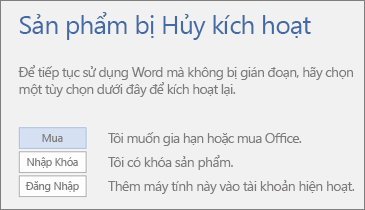 sao điều này xảy ra
Cài đặt Office trên máy tính của bạn đã được đăng xuất hoặc bị hủy kích hoạt theo các hướng dẫn trong Hủy kích hoạt bản cài đặt Microsoft 365. Điều này thường được thực hiện để cho phép bạn đăng nhập vào một thiết bị Office khác (Microsoft 365 Family) hoặc để giải phóng một bản cài đặt Office (Microsoft 365 dành cho doanh nghiệp).
Cách tắt và tiếp tục sử dụng Microsoft 365
Chọn Đăng nhập và nhập tài khoản Microsoft 365 của bạn. Điều này sẽ kích hoạt Office. Nếu bạn đã đạt đến giới hạn đăng nhập (Microsoft 365 Family) hoặc nếu không còn bản cài đặt Office (Microsoft 365 dành cho doanh nghiệp), bạn có thể đăng xuất hoặc hủy kích hoạt một cài đặt Office khác theo các bước trong Hủy kích hoạt bản cài đặt Microsoft 365.
"Không thể Xác minh Đăng ký"
Thông báo trông như thế nào
Có thể bạn sẽ thấy thanh cảnh báo màu vàng ở phía trên cùng của ứng dụng:
 Bạn cũng có thể thấy một hộp thoại trông như thế này:
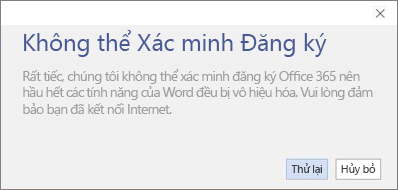 sao điều này xảy ra
Mặc dù bạn không cần phải luôn ở trạng thái trực tuyến để sử dụng Office nhưng thỉnh thoảng bạn vẫn cần kết nối với Internet để Office có thể xác minh rằng đăng ký của bạn vẫn hiện hoạt. Nếu Office không thể kiểm tra trạng thái đăng ký của bạn trong một khoảng thời gian dài (thường là khoảng 30 ngày), bạn sẽ thấy thông báo Không thể Xác minh Đăng ký, đồng thời Office sẽ dần chuyển sang chế độ giảm chức năng.
Cách tắt thông báo
Hãy kết nối lại với Internet, rồi chọn Thử lại.
"THÔNG BÁO TÀI KHOẢN hoặc CẬP NHẬT BẮT BUỘC: Gói đăng ký Microsoft 365 của bạn có thay đổi đang chờ xử lý"
Thông báo trông như thế nào
Có thể bạn sẽ thấy thanh cảnh báo màu vàng ở phía trên cùng của ứng dụng kèm theo một trong các thông báo sau:
"THÔNG BÁO TÀI KHOẢN. Gói đăng ký Microsoft 365 của bạn có một thay đổi đang chờ xử lý. Để tiếp tục sử dụng các ứng dụng mà không bị gián đoạn, vui lòng đăng nhập ngay.”
"YÊU CẦU CẬP NHẬT. Gói đăng ký Microsoft 365 của bạn có một thay đổi đang chờ xử lý. Vui lòng áp dụng thay đổi ngay để tiếp tục sử dụng ứng dụng."
Tại sao điều đó xảy ra
Tổ chức của bạn đã chuyển sang một gói Microsoft 365 dành cho doanh nghiệp khác và bạn cần cài đặt phiên bản Office đi kèm với gói mới của mình. Nếu bạn đang sử dụng Office 2016, bạn chỉ cần cập nhật Office.
Cách tắt thông báo
Làm theo các bước trong mục "Thông báo Tài khoản" xuất hiện trong Office sau khi chuyển đổi các gói Microsoft 365 để cài đặt lại hoặc cập nhật Office.
"THÔNG BÁO TÀI KHOẢN. Chúng tôi đã gặp sự cố với gói đăng ký Microsoft 365 của bạn và cần bạn trợ giúp để khắc phục sự cố đó. "
Thông báo trông như thế nào
Có thể bạn sẽ thấy thanh cảnh báo màu vàng ở phía trên cùng của ứng dụng kèm theo thông báo sau:
"THÔNG BÁO TÀI KHOẢN. Chúng tôi đã gặp sự cố với gói đăng ký Microsoft 365 của bạn và cần bạn trợ giúp để khắc phục sự cố đó."
Tại sao điều đó xảy ra
Thông báo này thường được kích hoạt khi bạn gặp sự cố với thanh toán cho gói đăng ký Microsoft 365. Ví dụ: nếu thanh toán của bạn bị từ chối do thẻ tín dụng đã hết hạn hoặc bị hủy bỏ, đăng ký của bạn có thể hết hạn hoặc tạm ngừng.
Để được trợ giúp khắc phục sự cố này, hãy xem lỗi Office "Thông báo Tài khoản: Chúng tôi đã gặp sự cố với đăng ký Microsoft 365 của bạn".
"Sản phẩm Chưa được cấp phép" hoặc lỗi kích hoạt khác
Thông báo trông như thế nào
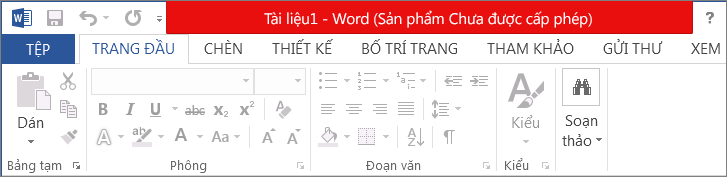 Bạn có thể nhận được thông báo này vì nhiều lý do. Nếu bạn thấy thông báo Sản phẩm chưa được cấp phép hay một thông báo lỗi khác, hãy thử các bước khắc phục sự cố trong mục Sản phẩm Chưa được cấp phép và các lỗi kích hoạt trong Office.
Điều gì sẽ xảy ra nếu bạn không hành động
Nếu bạn không phản hồi thông báo thì rồi Office sẽ chạy ở chế độ giảm chức năng, đồng thời hiển thị thông báo Sản phẩm Chưa được cấp phép. Bạn vẫn có thể mở và in tài liệu của mình nhưng sẽ không thể chỉnh sửa các tài liệu đó hay tạo tài liệu mới.
Mẹo
Trong thời gian chờ đợi, bạn có thể sử dụng Office Online miễn phí trong trình duyệt web. Đi Office.com truy cập phiên bản miễn phí.
Nếu bạn vẫn nhận được thông báo sau khi gia hạn hoặc mua Microsoft 365
Có thể bạn vẫn cần nhập khóa sản phẩm, nếu mua hộp hoặc thẻ cứng từ cửa hàng bán lẻ. Ngay cả khi bạn đã thanh toán, đăng ký của bạn vẫn sẽ không thực sự bắt đầu cho đến khi bạn nhập khóa sản phẩm trên hộp hay thẻ hoặc truy nhập theo liên kết trong báo nhận qua email của bạn. Để được trợ giúp về cách sử dụng khóa sản phẩm để gia hạn đăng ký Microsoft 365, hãy xem mục Gia Microsoft 365 dành cho gia đình .
Hãy kiểm tra trạng thái gia hạn của bạn trực tuyến trước khi gọi cho bộ phận hỗ trợ. Để đảm bảo rằng đăng ký của bạn đã được gia hạn thành công, hãy xem thời điểm đăng ký của bạn hết hạn. Nếu ngày hết hạn trông không đúng, hãy liên hệ với bộ phận Hỗ trợ của Microsoft.
Bạn vẫn cần trợ giúp? Liên hệ bộ phận hỗ trợ.
Đối với cá Microsoft 365 Family cá nhân, hãy liên hệ với bộ phận hỗ trợ.
Nếu bạn sử dụng Microsoft 365 tại cơ quan hoặc trường học, hãy liên hệ với người quản trị Microsoft 365 hoặc bộ phận CNTT bên bạn.
Mẹo
Trong thời gian chờ đợi, bạn có thể sử dụng Office Online miễn phí trong trình duyệt web. Truy cập Office.com truy cập phiên bản miễn phí.