
Quan trọng
Vi phạm Dữ liệu Công khai Quốc gia đã tiết lộ thông tin cá nhân, bao gồm tên, địa chỉ và số an sinh xã hội. Tìm hiểu cách bảo vệ bản thân và cách Microsoft Defender giúp ngăn chặn gian lận. Xem: Vi phạm dữ liệu công khai quốc gia: Những điều bạn cần biết.
Tính năng bảo vệ web của Microsoft Defender giúp bảo vệ bạn khỏi các trang web độc hại đang được sử dụng để lừa đảo qua mạng hoặc phát tán phần mềm độc hại. Tính năng bảo vệ web hiện có sẵn trên Windows, iOS và Android.
Tính năng này thực hiện điều này bằng cách kiểm tra các liên kết bạn bấm vào hoặc ứng dụng cố gắng mở trên thiết bị của bạn và so sánh chúng với danh sách các trang web được cập nhật liên tục của chúng tôi là nguy hiểm. Nếu chúng tôi thấy bạn đang trên đường đến một trang web mà chúng tôi biết là nguy hiểm, chúng tôi sẽ cảnh báo bạn.
Microsoft không thấy hoạt động duyệt web của bạn.
Mẹo
Hầu hết các công cụ kiểm tra bảo vệ web đều diễn ra ở nền, khi các ứng dụng trên thiết bị của bạn kết nối với máy chủ hoặc dịch vụ trên internet như một phần trong hoạt động kinh doanh bình thường của chúng.
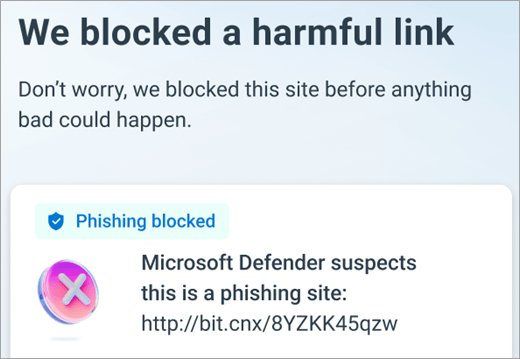
Bạn sẽ không thấy tính năng bảo vệ web hoạt động trừ khi phát hiện ra một liên kết nguy hiểm đã được gọi—chẳng hạn như trong ví dụ này trên Android.
Lưu ý
Trên Windows, tính năng bảo vệ web được cung cấp bởi Microsoft Defender SmartScreen trong trình duyệt Microsoft Edge. Để biết thêm thông tin, hãy xem SmartScreen có thể giúp bảo vệ tôi như thế nào trong Microsoft Edge?
Còn tính năng bảo vệ web của Bộ bảo vệ trên iOS thì sao?
Trên iOS, chúng tôi không thể hiển thị cho bạn màn hình chặn trong trình duyệt, nhưng Bộ bảo vệ sẽ vẫn chặn các trang nguy hiểm cho bạn và thông báo cho bạn rằng chúng tôi đã chặn trang đó (và lý do).
Do các cài đặt bảo mật tích hợp sẵn trong iOS, các ứng dụng khác không thể xem địa chỉ (URL) mà một ứng dụng đang cố gắng mở, bao gồm cả những địa chỉ đang được mở trong trình duyệt web. Để đảm bảo trang web bạn sắp truy cập không được biết là nguy hiểm, Defender cần phải xem địa chỉ.
Để làm điều đó, chúng tôi thiết lập một VPN cục bộ. Nó được gọi là VPN cục bộ vì nó không rời khỏi thiết bị của bạn – nó chỉ là một kết nối giữa trình duyệt và Microsoft Defender đang chạy trên thiết bị của bạn.
Lưu ý
VPN cục bộ này đôi khi nhầm lẫn việc tính toán mức sử dụng dữ liệu vì chúng đếm dữ liệu rời khỏi ứng dụng, nhưng không phải lúc nào cũng nhận ra rằng dữ liệu chuyển đến một ứng dụng khác trên thiết bị cục bộ của bạn và hiếm khi sử dụng bất kỳ kết nối mạng nào. Nếu muốn xem mức sử dụng dữ liệu thực tế của mình, tốt nhất là bạn nên dựa vào các báo cáo do nhà cung cấp dịch vụ di động của bạn tạo ra, những người đang đo lường dữ liệu đến qua mạng của họ.
Khi bạn bấm vào một liên kết, trình duyệt sẽ gửi địa chỉ bạn đang truy nhập thông qua VPN cục bộ đó đến Defender. Defender kiểm tra địa chỉ và sau đó (giả sử địa chỉ đó tốt) cho phép trình duyệt mở trang web đó. Toàn bộ sự việc xảy ra nhanh đến mức bạn thậm chí sẽ không nhận thấy.
Nếu bạn đã quyết định không cho phép Microsoft Defender hiển thị thông báo, tính năng này sẽ vẫn chặn trang và chỉ là sẽ không gửi cho bạn thông báo giải thích lý do.
Bạn có thêm câu hỏi về bảo vệ web?
Truy nhập vào cộng đồng Giải đáp của Microsoft Defender.