
Bạn có thể bắt đầu quét phần mềm độc hại bất cứ lúc nào bạn muốn.
Lưu ý
Microsoft Defender hiện cung cấp tính năng chống phần mềm độc hại trên Windows, Android và macOS.
Từ bảng điều khiển Microsoft Defender
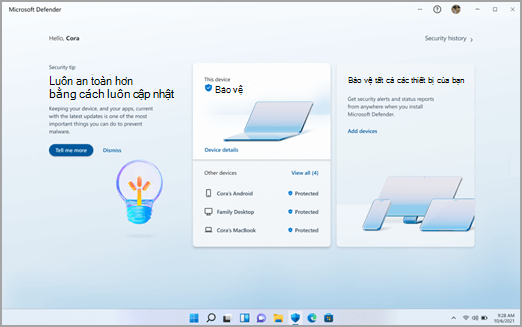
Chọn Chi tiết thiết bị
Chọn Quản lý trong Bảo mật Windows
Chọn Quét nhanh
Mẹo
- Nếu bạn muốn quét sâu, thay vì chọn Quét nhanh ở bước 3, hãy chọn Tùy chọn quét, rồi chọn kiểu quét bạn muốn.
- Để quét hoàn chỉnh nhất, hãy chạy Microsoft Defender Ngoại tuyến. Để biết thêm thông tin về điều đó, hãy xem mục Giúp bảo vệ PC của tôi bằng Microsoft Defender Ngoại tuyến.
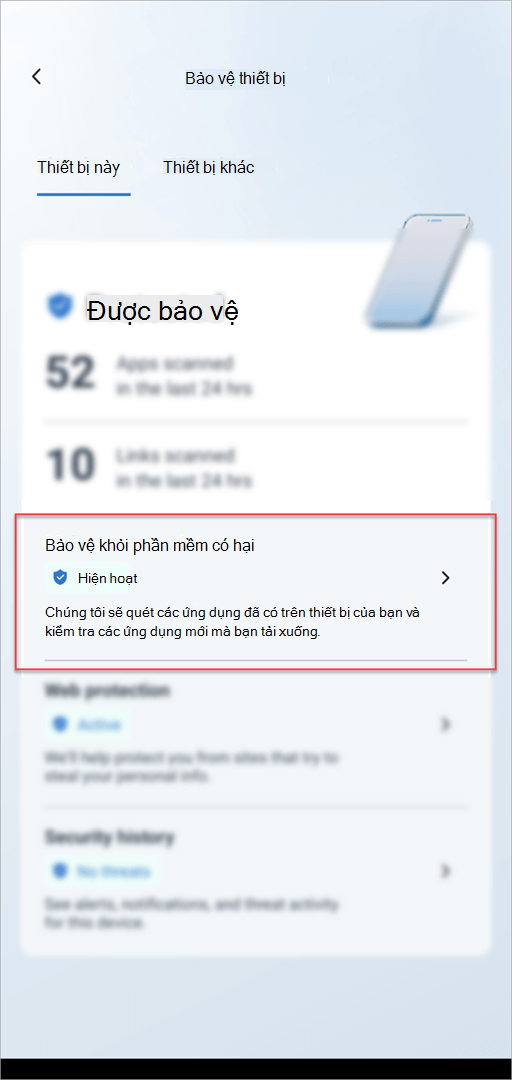
Khi quét xong, Bộ bảo vệ sẽ cho bạn biết nếu nó tìm thấy bất kỳ thứ gì.
Khi nào tôi muốn quét?
Nếu bạn nghi ngờ thiết bị của mình có thể đã bị nhiễm hoặc nếu bạn muốn xác nhận rằng lần lây nhiễm trước đó dường như đã được làm sạch, bạn nên yêu cầu Bộ bảo vệ bắt đầu quét.
Các dấu hiệu cho thấy thiết bị của bạn có thể có phần mềm độc hại bao gồm:
- Đột ngột chạy chậm hơn nhiều so với bình thường
- Tuổi thọ pin giảm đáng kể
- Mức sử dụng dữ liệu tăng bất ngờ
Bất kỳ triệu chứng nào trong số đó đều có thể cho thấy một quy trình không xác định đang chạy trong nền và tiêu tốn tài nguyên thiết bị của bạn.
Các manh mối khác bao gồm:
- Quảng cáo hoặc cửa sổ bật lên không mong muốn
- Được chuyển hướng đến các trang web hoàn toàn khác nhau khi cố gắng duyệt web
Tìm hiểu thêm
Phần mềm độc hại có thể lây nhiễm vào thiết bị của bạn như thế nào