
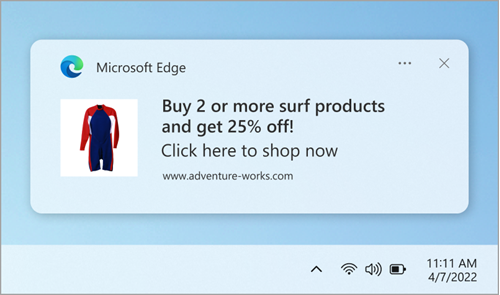
Thông báo trang web xuất hiện ở góc dưới bên phải màn hình của bạn và cũng được hiển thị trong trung tâm thông báo. Khi bật thông báo cho một trang web, thông báo sẽ vẫn xuất hiện ngay cả khi đóng Microsoft Edge  .
.
Lưu ý
Nếu bạn đang nhận được cửa sổ bật lên không mong muốn, cửa sổ này không giống với thông báo của trang web, vui lòng xem Chặn cửa sổ bật lên trong Microsoft Edge. Cửa sổ bật lên là các quảng cáo, thông báo, ưu đãi và cảnh báo mở trong cửa sổ trình duyệt hiện tại của bạn, trong cửa sổ mới hoặc trong một tab khác,
Cách ngừng thông báo trang web trong Microsoft Edge
Bạn có thể xóa hoặc chặn thông báo cho từng trang web theo những cách sau:
Xóa hoặc chặn thông báo trong cài đặt Edge
Trong Edge, đi tới Cài đặt và hơn thế nữa
 ở góc trên bên phải của cửa sổ trình duyệt.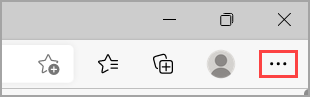
Chọn Thiết đặt Quyền
 >riêng tư, tìm kiếm và dịch vụ Quyền của > trang web Tất > cả các trang web.
Chọn trang web bạn muốn chặn thông báo, tìm cài đặt Thông báo, rồi chọn Chặn từ menu thả xuống.
Quản lý thông báo từ thanh địa chỉ trình duyệt của bạn
Để kiểm tra hoặc quản lý thông báo trong khi truy cập trang web mà bạn đã đăng ký, hãy làm theo các bước dưới đây:
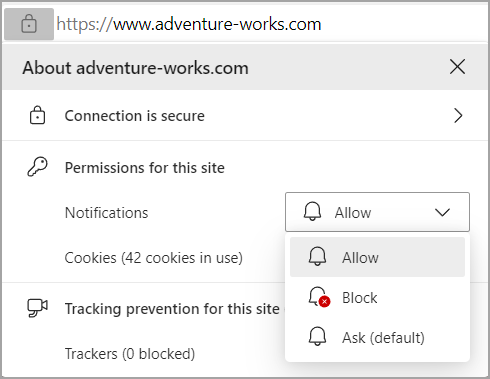
Chọn Xem thông tin site
 ở bên trái thanh địa chỉ của bạn.
Bên dưới Quyền đối với Thôngbáo của site > này, chọn Chặn từ menu thả xuống.
Lưu ý
Bạn có thể đăng ký lại thông báo của trang web trong tương lai bằng cách quay lại menu này và chọn Cho phép.
Để tìm hiểu cách truy cập vào trung tâm thông báo, hãy xem Tìm thông báo và cài đặt / hành động nhanh.