
Tóm tắt
Các tính năng của Microsoft Edge nhằm mục đích làm cho web dễ truy nhập và toàn diện hơn cho tất cả mọi người. Chế độ đọc cho phép người dùng vào giao diện đọc tập trung bằng cách loại bỏ nội dung gây mất tập trung khỏi các trang web được hỗ trợ bằng các công cụ hữu ích như Đọc to, Dịch, Tóm tắt và Sao chép, tất cả đều ở một nơi dễ dàng. Bài viết này giải thích cách bật chế độ Đọc, sử dụng Đọc To, dịch trang web và truy cập nhiều tính năng khác của chế độ Đọc trong Microsoft Edge.
Chế độ đọc trong Microsoft Edge đơn giản hóa bố cục trang web, loại bỏ sự lộn xộn và giúp bạn tùy chỉnh trải nghiệm đọc của mình. Ngoài ra còn có nhiều công cụ trợ năng và học tập tuyệt vời trong chế độ Đọc có thể giúp cải thiện khả năng đọc hiểu và tăng cường học tập.
Trong bài viết này:
Bật chế độ Đọc
Việc vào chế độ Đọc sẽ đơn giản hóa trang bạn đang truy cập bằng cách ẩn các cửa sổ bật lên và nút gây mất tập trung, chỉ để lại cho bạn các phần quan trọng: nội dung văn bản và hình ảnh. Sau khi bạn vào chế độ Đọc, hãy bắt đầu sử dụng các công cụ như Đọc to, Dịch và Trò chuyện với Copilot.
Để vào chế độ Đọc:
- Chọn dấu ba chấm (Xem
 ở góc trên cùng bên phải của Cài đặt thanh công>
 >Xuất hiện>Thanh công cụ.
 - Chuyển đổi trên chế độ Đọc.
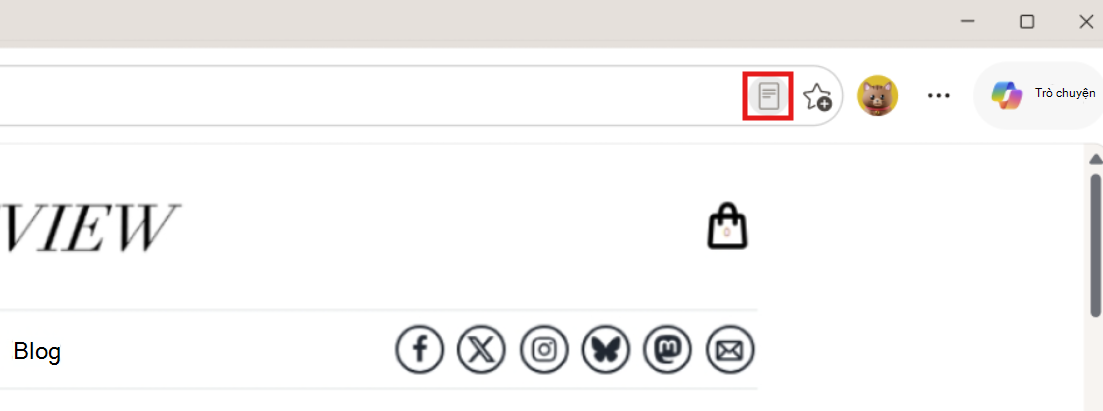
- Sau khi bật, chế độ Đọc sẽ xuất hiện trên các trang được hỗ trợ trong thanh địa chỉ của bạn.
Mẹo
Bạn cũng có thể nhấn F9 để truy cập chế độ Đọc trên các trang web được hỗ trợ hoặc nếu bạn muốn sử dụng chế độ đọc cho một phần của trang web, chọn văn bản, bấm chuột phải và chọn Mở lựa chọn trong chế độ Đọc.
Truy cập các tính năng của chế độ Đọc
Đọc to
Đọc to là một công cụ đơn giản nhưng mạnh mẽ giúp đọc âm thanh văn bản của trang web. Để có trải nghiệm rảnh tay, hãy bật Đọc to trong thanh công cụ chế độ Đọc để nghe nội dung được nói bằng giọng nói tự nhiên. Bạn có thể điều khiển phát lại, điều chỉnh tốc độ giọng nói và theo dõi khi bạn đọc hoặc nghe. Nó bây giờ kết hợp Copilot, vì vậy bạn cũng có thể đặt câu hỏi và tham gia với nội dung bằng cách sử dụng giọng nói của bạn. Để thử tính năng Đọc to tương tác, hãy đảm bảo đã bật micrô và bật âm lượng.
Để truy cập đọc to:
Chọn Chế độ đọc trong thanh địa chỉ hoặc sử dụng phím tắt F9.
Chọn Đọc to trên thanh công cụ chế độ Đọc.

Thanh công cụ dải băng sẽ xuất hiện ở đầu trang sau khi bạn bắt đầu Đọc to. Thanh công cụ bao gồm các nút để phát âm thanh, chuyển đến đoạn văn tiếp theo hoặc trước đó và điều chỉnh tùy chọn Giọng nói.
Tùy chọn giọng nói cho phép bạn thay đổi giọng nói của người đọc và làm chậm hoặc tăng tốc độ đọc của họ.
Để ngừng nghe, hãy chọn nút Tạm dừng hoặc X để đóng đọc to.
Mẹo
Một cách khác để truy nhập Đọc to là chọn ba dấu chấm (Khác ) >> ở góc trên cùng bên phải của thanh công cụ Đọc to Công cụkhác.
Dịch
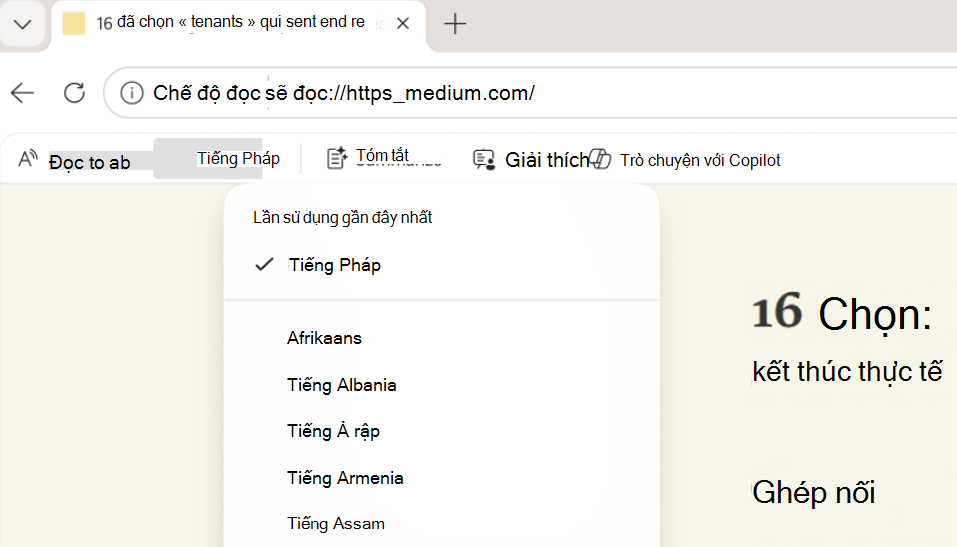
Bạn có thể dịch toàn bộ trang web sang một ngôn ngữ khác. Chọn Dịch trong thanh công cụ của chế độ Đọc và chọn ngôn ngữ của bạn từ hơn 70 tùy chọn.
Tóm tắt
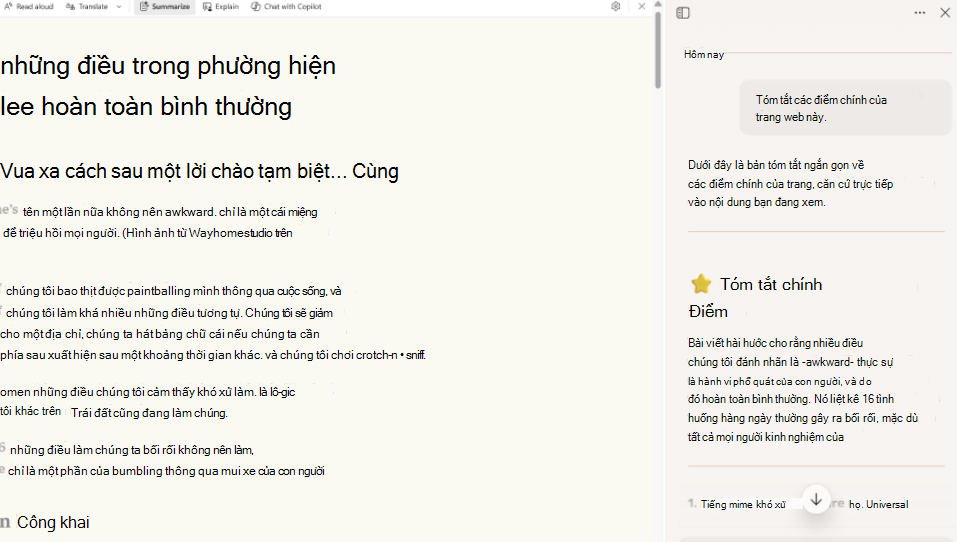
Nếu bạn muốn xem bản tóm tắt nội dung, hãy chọn Tóm tắt trong thanh công cụ chế độ Đọc để xem tổng quan nhanh. Copilot sẽ mở ra trong ngăn bên và tạo một bản tóm tắt ngắn gọn về trang web hoặc tài liệu được hỗ trợ mà bạn đang xem.
Giải thích
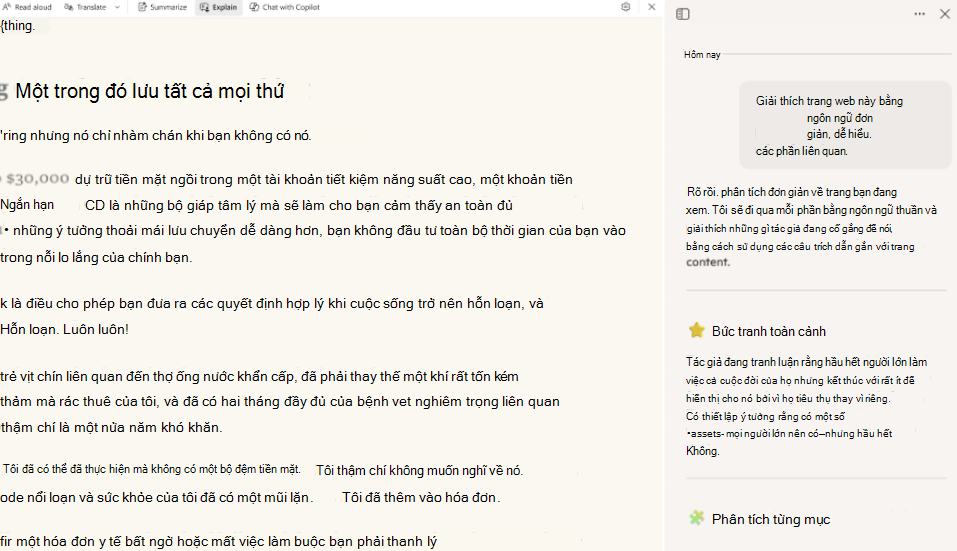
Để được trợ giúp hiểu các thuật ngữ phức tạp, hãy chọn Giải thích trong thanh công cụ của chế độ Đọc. Copilot sẽ mở ra trong ngăn bên và chia nhỏ các ý tưởng chính thành ngôn ngữ đơn giản hơn, dễ hiểu hơn để bạn có thể tiếp tục học tập và tiếp tục phát triển.
Bạn cũng có thể bắt đầu cuộc trò chuyện với Copilot về những gì bạn đang xem ngay từ chế độ Đọc bằng cách chọn Trò chuyện với Copilot.
Tùy chỉnh trải nghiệm chế độ Đọc
Nếu bạn muốn tùy chỉnh trải nghiệm chế độ Đọc của mình, hãy chọn từ nhiều tùy chọn phông chữ và màu sắc như Phông chữ,Cỡ phông và Chủ đề.
Phông chữ: Chọn phông chữ bạn chọn để có trải nghiệm đọc được cá nhân hóa hơn.
Cỡ phông: Di chuyển thanh trượt sang phải để làm cho văn bản lớn hơn; di chuyển văn bản sang trái để thu nhỏ văn bản.
Độ rộng cột: Điều chỉnh độ rộng của cột văn bản trong trang.
Chủ đề: Chọn từ nhiều chủ đề trang và tùy chọn màu sắc, bao gồm các chủ đề lấy cảm hứng từ Bộ lọc Quang phổ Irlen cho những người bị Hội chứng Irlen.
Để tùy chỉnh chế độ Đọc:
Chọn biểu tượng Cài đặt trong thanh công cụ của chế độ Đọc, rồi chọn Cài đặt giao diện.
Chọn Phông chữ, điều chỉnh Cỡ phông (nhỏ đến lớn), đặt Độ rộng cột (hẹp đến rộng), rồi chọn Chủ đề để thay đổi nền và diện mạo tổng thể của trang.
