
Khi bạn làm việc với tệp trong OneDrive, bạn có một nền tảng để chia sẻ, chỉnh sửa và cộng tác cùng nhau. Và giờ đây, thông qua cổng thông tin web OneDrive, giống như bạn có thể nhận xét trên tài liệu Office trong Office trên web, bạn có thể nhận xét về các loại tệp khác trong OneDrive trên web (chẳng hạn như PNG, JPG hoặc PDF).
Bạn cũng có thể chú thích trong khi sử dụng trình xem trong OneDrive (ví dụ: nếu bạn sử dụng trình xem OneDrive để xem PDF, bạn có thể sử dụng ngăn Chi tiết ở đó để thêm chú thích).
Thêm chú thích vào tệp
Bạn có thể thêm chú thích vào tệp của riêng mình hoặc những người khác đã chia sẻ với bạn nếu họ cấp cho bạn quyền chỉnh sửa trên tệp. Bạn cũng có thể trả lời chú thích mà bạn hoặc người khác đã để lại.
Từ danh Files chú thích, hãy chọn tệp mà bạn muốn để lại chú thích.
Chọn Thông
 Thông tin ở góc trên bên phải để mở ngăn Chi tiết.
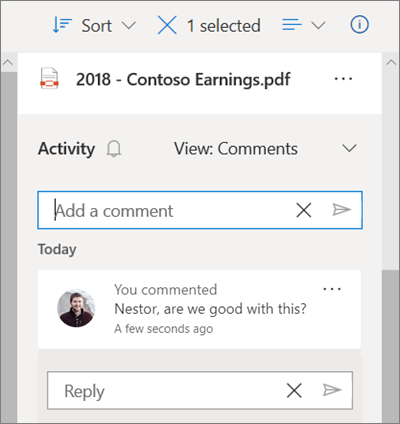
Cuộn xuống đến phần Thông báo trong ngăn Chi tiết, rồi trong trường Thêm chú thích , nhập chú thích của bạn.
Để trả lời chú thích, trong trường Trả lời bên dưới chú thích, hãy nhập chú thích của bạn.Lưu ý
Bạn không thể thêm dấu ngắt dòng hoặc định dạng khác vào chú thích. Ngoài ra, tính năng @mention này không sẵn dùng cho chú thích.
Xóa chú thích
Bạn có thể xóa chú thích trên các tệp mà bạn đã chia sẻ với người khác hoặc những người khác đã chia sẻ với bạn nếu họ cấp cho bạn quyền chỉnh sửa trên tệp.
Từ danh Files chú thích, hãy chọn tệp bạn muốn xóa chú thích.
Chọn Thông
Thông tin ở góc trên bên phải để mở ngăn Chi tiết.Cuộn xuống đến phần Thông báo trong ngăn Chi tiết và bên cạnh chú thích bạn muốn xóa, bấm vào biểu tượng Thêm Tùy chọn nút
 rồi chọn Xóa.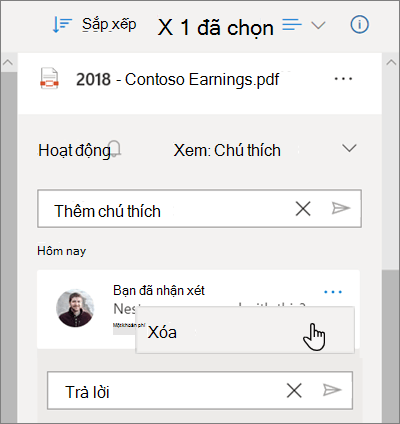
Thận trọng
Bạn không thể bỏ xóa chú thích.
Nếu bạn là chủ sở hữu tệp, bạn cũng có thể xóa tất cả chú thích còn lại trên tệp. Để xóa tất cả chú thích:
Từ danh Files chú thích, hãy chọn tệp mà bạn muốn xóa tất cả chú thích.
Chọn Thông
Thông tin ở góc trên bên phải để mở ngăn Chi tiết.Ở phía trên cùng của ngăn, bên cạnh tên tệp, hãy bấm vào biểu tượng Xem thêm Nút Xem thêm Tùy chọn
và chọn Xóa tất cả chú thích.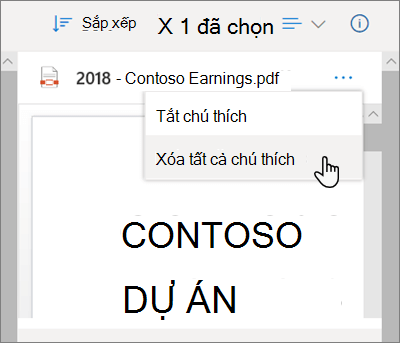
Tắt chú thích
Chú thích được bật theo mặc định cho các loại tệp không phải Office. Nếu bạn là chủ sở hữu tệp, bạn có thể tắt chú thích cho bất kỳ ai mà bạn đã chia sẻ tệp và cấp quyền chỉnh sửa.
Từ danh Files chú thích, hãy chọn tệp bạn muốn bật chú thích.
Chọn Thông
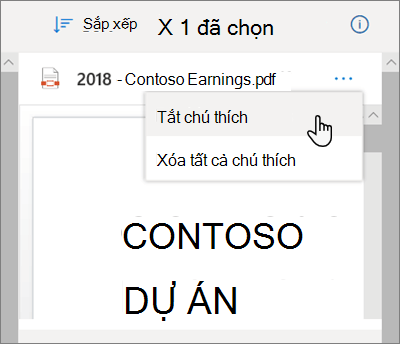
Thông tin ở góc trên bên phải để mở ngăn Chi tiết.Ở phía trên cùng của ngăn, bên cạnh tên tệp, bấm vào biểu tượng Xem thêm Nút Xem thêm Tùy chọn
rồi chọn Tắt chú thích.Lưu ý
Việc tắt chú thích sẽ ẩn các chú thích đã được để lại trên tệp nhưng không loại bỏ ngay chúng. Nếu bạn bật lại chú thích, chúng sẽ lại hiển thị.
Thao tác này sẽ bật chú thích trong phần Thông báo của ngăn Chi tiết đối với tệp đó.
Bật chú thích
Nếu bạn là chủ sở hữu tệp, bạn có thể bật chú thích cho chính mình và cho bất kỳ ai mà bạn đã chia sẻ tệp và cấp quyền chỉnh sửa.
Từ danh Files chú thích, hãy chọn tệp bạn muốn bật chú thích.
Chọn Thông
Thông tin ở góc trên bên phải để mở ngăn Chi tiết.Ở phía trên cùng của ngăn, bên cạnh tên tệp, hãy bấm vào biểu tượng Xem thêm Nút Xem thêm Tùy chọn
và chọn Bật chú thích.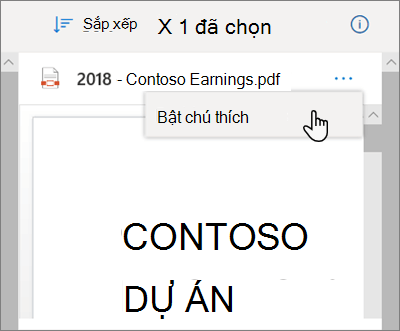
Thao tác này sẽ bật chú thích trong phần Thông báo của ngăn Chi tiết đối với tệp đó.
Lưu ý
Chỉ có thể xem chú thích trong ngăn Chi tiết của dạng Files chú thích trong OneDrive. Bạn sẽ không thấy chú thích trong ngăn Chi tiết nếu bạn đang ở dạng xem Chia sẻ.
Bạn cần thêm trợ giúp?
Hỗ trợ tài khoản. Để được trợ giúp về tài khoản Microsoft và gói đăng ký của bạn, hãy truy cập trợ giúp lập hóa & lập hóa đơn của bạn.
Hỗ trợ kỹ thuật. Để được hỗ trợ kỹ thuật, hãy chọn Liên hệ với bộ phận Hỗ trợ của Microsoft bên dưới, nhập sự cố của bạn và chọn Nhận Trợ giúp.
Người dùng di động có thể liên hệ với bộ phận Hỗ trợ bằng cách mở ứng dụng OneDrive và lắc nhẹ thiết bị của bạn.
Hỗ trợ cộng đồng. Cộng đồng giúp bạn đặt câu hỏi, cung cấp phản hồi và nghe phản hồi từ các chuyên gia có kiến thức phong phú. Hỏi Microsoft Community. Không tiết lộ thông tin cá nhân hoặc thông tin nhạy cảm trên các diễn đàn công cộng.