
Triệu chứng
Sau khi bạn cài đặt các bản cập nhật bảo mật (KB5007409) tháng 11 năm 2021 cho Microsoft Exchange Server 2019, 2016 hoặc 2013, chuyển hướng Outlook trên web (OWA) trong môi trường kết hợp đã bị hỏng.
Đối với triển khai tại chỗ, chuyển hướng OWA giữa các site cũng có thể ngừng hoạt động đối với các môi trường không sử dụng giao thức xác thực dựa trên biểu mẫu (FBA).
Hành vi dự kiến
Đối với môi trường kết hợp
Khi người dùng có hộp thư Exchange Online đăng nhập vào OWA tại chỗ, họ nhận được URL chuyển hướng trỏ họ đến địa https://outlook.office.com.
Đối với môi trường tại chỗ
Trong một triển khai Exchange trải rộng trên nhiều site Active Directory (AD) sử dụng các URL khác nhau để truy nhập OWA (ví dụ: site 1 = https://site1.contoso.com/owa và site 2 = https://site2.contoso.com/owa), một người dùng có hộp thư trong site1 và đăng nhập vào OWA bằng cách sử dụng URL "site2" sẽ được chuyển hướng âm thầm đến URL "site1".
Hành vi thực tế
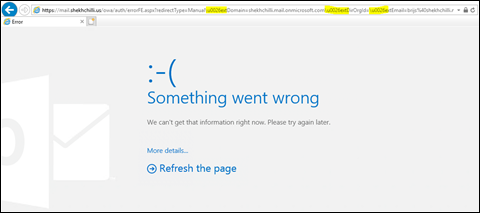
Trong cả hai kịch bản dự kiến, người dùng không thể đăng nhập và nhận được thông báo lỗi sau trong Exchange Server 2019 hoặc 2016:
Lưu ý
Đã có gì đó sai sai.
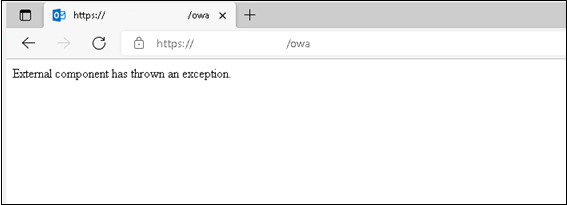
Người dùng nhận được thông báo lỗi sau trong Exchange Server 2013:
Lưu ý
Thành phần bên ngoài đã loại bỏ một ngoại lệ.
Giải pháp
Sự cố này đã được khắc phục trong bản cập nhật bảo mật tháng 1 năm 2022 dành Microsoft Exchange Server. Cài đặt bản cập nhật bảo mật tháng 1 để giải quyết sự cố chuyển hướng OWA được đề cập trong phần "Triệu chứng".
Nếu bạn không thể cài đặt bản cập nhật bảo mật Tháng Một, hãy sử dụng một trong các phương pháp từ phần tiếp theo để khắc phục sự cố chuyển hướng OWA.
Giải pháp thay thế
Đối với kịch bản chuyển hướng thất bại trên nhiều site tại chỗ
Giải pháp thay thế 1
Đặt cấu hình thư mục ảo OWA và ECP trên tất cả các máy chủ ngoại vi bị ảnh hưởng để sử dụng FBA.
Giải pháp thay thế 2
Yêu cầu người dùng từ từng site sử dụng URL OWA dành riêng cho site thích hợp để đăng nhập.
Ví dụ:
Người dùng có hộp thư trên site 2 nên sử dụng https://site2.contoso.com/owa.
Đối với kịch bản kết hợp
Giải pháp thay thế 1
Người dùng có thể sử dụng URL trực tiếp Exchange Online OWA trong trình duyệt tại https://outlook.office.com/owa.
Giải pháp thay thế 2
Lưu ý Giải pháp thay thế sau chỉ áp dụng cho Exchange Server 2019 và Exchange Server 2016.
Exchange Server quản trị viên có thể sử dụng quy tắc chuyển hướng để sửa đổi URL chuyển hướng để lỗi không xuất hiện với người dùng. Các bước cho giải pháp thay thế này phải được cấu hình trên tất cả các máy chủ xử lý lưu lượng truy cập OWA.
Các bước để áp dụng URL viết lại
Mở IIS Manager. Trong ngăn Kết nối , bung rộng <ServerName>, bung rộng Site, rồi chọn Website Mặc định.
Lưu ý Trong bước này, thay thế <ServerName> bằng tên máy chủ của bạn.
Trong ngăn Tính năng (ở giữa), bạn sẽ thấy tính năng Viết lại URL trong khu vực IIS . Nếu bạn không thấy, tính năng này có thể không được cài đặt. Trong trường hợp này, bạn có thể tải xuống gói cài đặt từ URL Viết lại: Site IIS chính thức của Microsoft. Bản cài đặt này không yêu cầu khởi động lại. Tuy nhiên, nó sẽ khởi động lại các nhóm ứng dụng IIS.
Lưu ý Đảm bảo rằng bạn cài đặt phiên bản X64.
Nếu url mô-đun viết lại đã được cài đặt trên các máy chủ, và các máy chủ được cấu hình tương tự bằng cách sử dụng đường dẫn, sau đó bạn có thể sao chép các tập tin Web.config từ thư mục Wwwroot trên máy chủ đầu tiên đến các máy chủ khác sau khi bạn thực hiện thay đổi. Lưu ý rằng bạn có thể phải chờ một thời gian ngắn để thay đổi có hiệu lực trên máy chủ đầu tiên.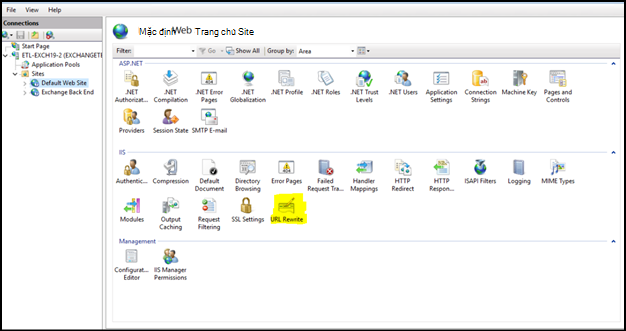
Bấm đúp vào URL Viết lại.
Trong ngăn Hành động, chọn Thêm (các) Quy tắc.
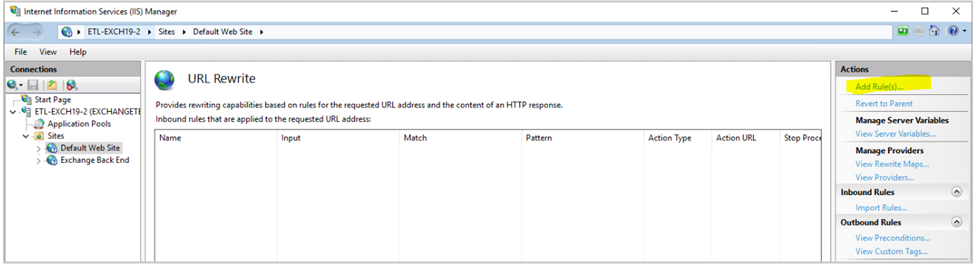
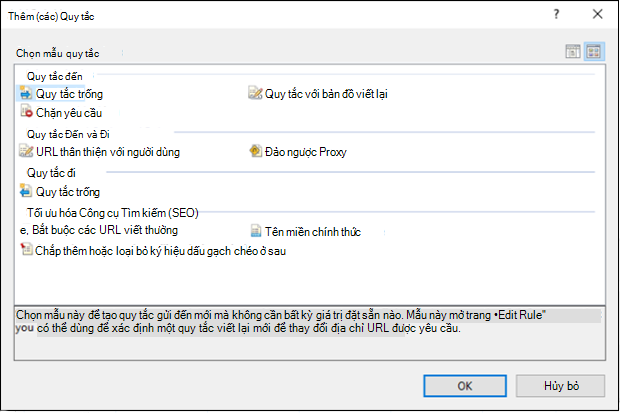
Trong cửa sổ Thêm Quy tắc , dưới Quy tắc Đến, chọn Quy tắc Trống, rồi chọn OK.
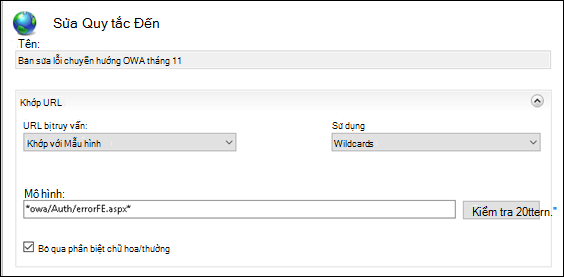
Trên màn hình Chỉnh sửa Quy tắc Đến, trong hộp Tên , nhập Nov21 OWA redirect fix.
Để URL được yêu cầu là Khớp với Mẫu hình.
Thay đổi giá trị của Sử dụng thành Ký tự đại diện.
Đối với Mẫu hình, hãy nhập *owa/Auth/errorFE.aspx*.
Chọn Bỏ qua chữ hoa/thường.
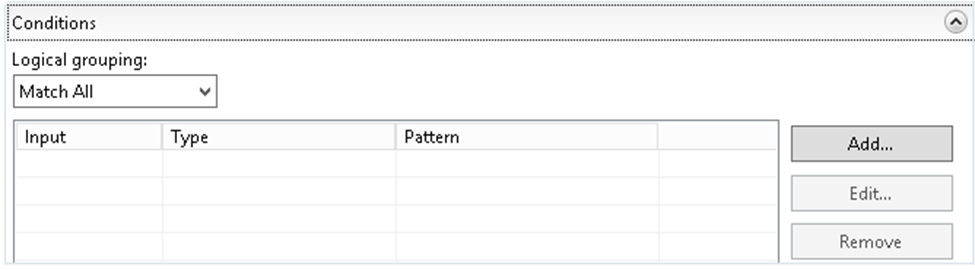
Chọn danh sách Điều kiện để bung rộng, rồi chọn Thêm.
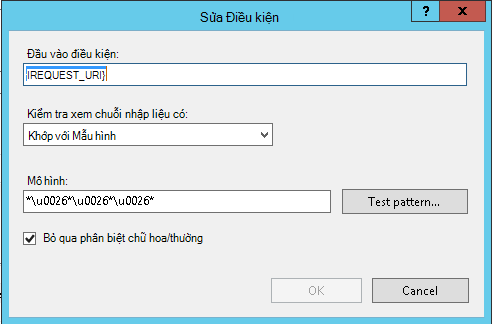
Trong hộp thoại Chỉnh sửa điều kiện, trong hộp đầu vào Điều kiện , nhập {REQUEST_URI}.
Rời khỏi Kiểm tra xem chuỗi đầu vào cókhớp với Mẫu hay không.
Đối với Mẫu hình, hãy nhập *\u0026*\u0026*\u0026*.
Chọn OK.
Trong hộp thoại Hành động, chọn Viết lại trong danh sách Loại hành động.
Bên dưới Thuộc tính Hành động, trong hộp văn bản URL Viết lại, hãy nhập mã sau đây:
{C:1}&{C:2}&{C:3}&{C:4}
Bỏ chọn hộp kiểm Chuỗi Truy vấn Chắp thêm.
Chọn hộp kiểm URL ghi lại nhật ký.
Trong ngăn Hành động , chọn Áp dụng.
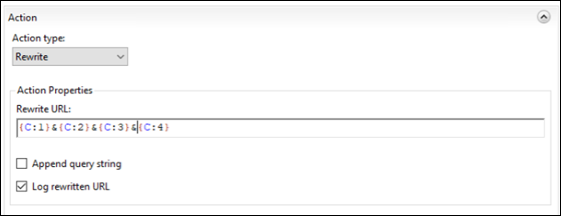
Chọn Áp dụng, rồi chọn Quay lại Quy tắc.
Trong cửa sổ Viết lại URL, chọn quy tắc bạn vừa tạo, rồi kiểm nhập ngăn Hành động bên dưới Quy tắc Đến để xác minh rằng quy tắc được bật.
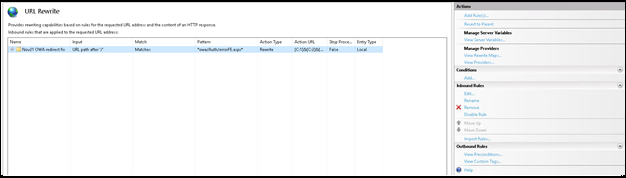
Quy tắc mới này không nên yêu cầu đặt lại IIS và sẽ có hiệu lực ngay khi bạn bật. Bây giờ bạn có thể kiểm tra nó bằng cách sử dụng OWA (bằng cách sử dụng tài khoản mô phỏng sự cố) để xác minh rằng bạn nhận được chuyển hướng URL dự kiến.
Cho phép ghi nhật ký để xác minh hành động quy tắc
Để xác minh hành vi chuyển hướng dự kiến, bạn có thể sử dụng theo dõi yêu cầu không thành công. Để thực hiện điều này, hãy làm theo các bước sau:
Mở IIS Manager. Trong ngăn Kết nối, chọn Website Mặc định.
Trong ngăn Hành động bên dưới Cấu hình, chọn Theo dõi Yêu cầu Không thành công.
Trong hộp thoại Sửa Thiết đặt Yêu cầu Theo dõi Website Không thành công , chọn Bật.
Không thay đổi giá trị cho Thư mục và Số lượng tệp theo dõi tối đa.
Chọn OK.
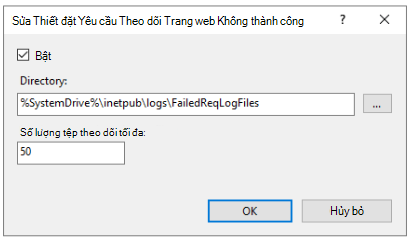
Trong ngăn giữa, bấm đúp vào Theo dõi Yêu cầu Không thành công.
Trong ngăn Hành động, chọn Thêm.
Chọn Tùy chỉnh, rồi nhập errorFE.aspx.
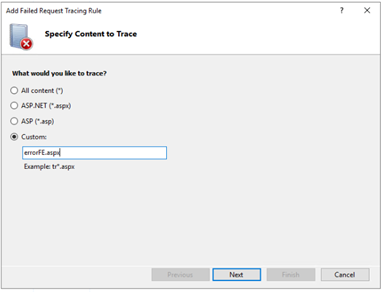
Đối với Mã trạng thái, hãy nhập 100-900, rồi chọn Hoàn tất.
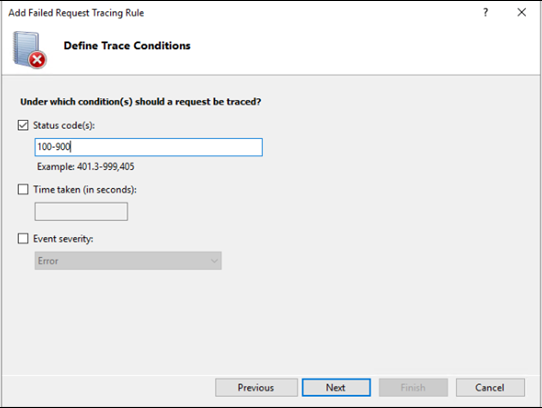
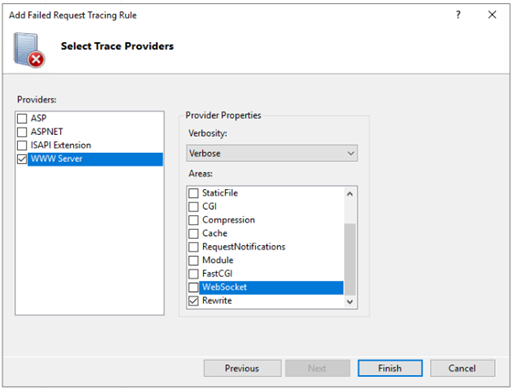
Xóa hộp kiểm Phần mở rộng ASP, ASPNET và ISAPI .
Chọn WWW Server. Bên dưới Khu vực, hãy bỏ chọn tất cả, ngoại ngoài tùy chọn cuối cùng (nên viết lại).
Chọn Hoàn tất.
Hãy thử lại để đăng nhập vào Exchange Online thư trong OWA tại chỗ.
Trong Windows Explorer trên máy chủ bị ảnh hưởng, dẫn hướng đến C:\inetpub\logs\FailedReqLogFiles.
Bấm đúp vào tệp mới .xml nhất. Nếu bạn chưa thực hiện theo dõi trước đó, tệp này có thể sẽ bị Fr000001.xml.
Chọn dòng cuối cùng, dòng này sẽ là Xem tất cả các sự kiện cho yêu cầu.
Hãy tìm URL_REWRITE_START và URL_REWRITE_END. Kiểm tra nội dung giữa các sự kiện này. Bạn sẽ thấy các mục nhập sau đây:
ULE_EVALUATION_START
PATTERN_MATCH
CONDITION_EVALUATION
REWRITE_ACTION
Quy tắc EVALUATION_ENDXác nhận giá REWRITE_ACTION của bạn. Viết lại bây giờ sẽ có tất cả các mẫu \0026 thay đổi thành dấu và (&).
Triển khai cho nhiều máy chủ
Sau khi bạn hoàn thành các thủ tục này trên một máy chủ, nó có thể dễ dàng triển khai cho nhiều máy chủ miễn là mô-đun URL viết lại mà đã được đề cập trước đó đã được cài đặt trên tất cả các máy chủ Exchange Client Access.
Chúng tôi khuyên bạn nên sao lưu tệp hiện Web.config trên tất cả các máy chủ. Tuy nhiên, sau khi các thay đổi được thực hiện trên máy chủ mà bạn đã tạo quy tắc, bạn có thể sao chép tệp Web.config từ thư mục C:\inetpub\wwwroot trên máy chủ đó vào cùng một vị trí trên từng máy chủ khác. Lưu ý rằng bạn có thể phải chờ một lúc để thay đổi cấu hình có hiệu lực. Để tăng tốc quy trình, bạn có thể chạy lệnh iisreset .