
Thông tin hiện diện của bạn là cách nhanh chóng để người khác xem được trạng thái sẵn sàng của bạn. Trạng thái hiện diện được tự động thiết lập dựa trên lịch Outlook của bạn, nhưng bạn có thể thay đổi theo cách thủ công nếu bạn muốn.
Ví dụ: nếu bạn có một cuộc họp hiện đang được lên lịch trong Outlook, trạng thái của bạn sẽ xuất hiện dưới dạng "Đang họp" trong Skype for Business. Khi bạn đang trong cuộc gọi thoại hoặc video Skype for Business, chỉ báo hiện diện của bạn sẽ hiển thị màu đỏ, dưới dạng Bận và trạng thái của bạn được cập nhật thành "Đang gọi điện".
Bạn cũng có thể đặt trạng thái hiện diện của mình theo cách thủ công để bao gồm các chi tiết mà bạn muốn người khác nhìn thấy. Sự hiện diện của bạn cũng có thể bao gồm ghi chú cá nhân xuất hiện trong danh sách Liên hệ và trên thẻ liên hệ của bạn. Điều này giúp mọi người biết thêm thông tin về việc bạn đang làm.
Thay đổi trạng thái hiện diện của bạn
Bấm vào mũi tên thả xuống của menu trạng thái bên dưới tên bạn trên Skype for Business sổ chính, rồi bấm vào trạng thái bạn muốn hiển thị cho người khác.
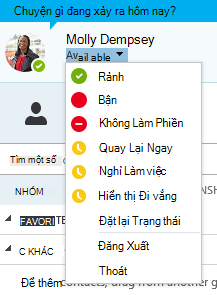
Để hoàn nguyên từ trạng thái bạn đã đặt và yêu cầu Skype for Business động cập nhật trạng thái của bạn, hãy bấm vào menu trạng thái rồi bấm Đặt lại Trạng thái.
Chọn trạng thái thích hợp
Hãy đảm bảo rằng bạn đặt chính xác trạng thái của mình. Bảng sau mô tả từng trạng thái hiện diện mà người khác có thể nhìn thấy cho bạn, ý nghĩa của từng trạng thái và trạng thái nào bạn có thể tự đặt.
Mẹo
Trạng thái hiện diện được cài sẵn trong Skype for Business, nghĩa là bạn không thể tạo trạng thái tùy chỉnh nhưng bạn có thể cung cấp cho liên hệ của mình thêm chi tiết về vị trí của bạn hoặc bạn đang làm gì bằng cách thêm ghi chú cá nhân. Xem mục tiếp theo để biết chi tiết.
| Nếu sự hiện diện của bạn là | Điều đó có nghĩa là bạn | Trạng thái này sẽ được thiết lập như thế nào |
|---|---|---|

Sẵn dùng |
Trực tuyến và sẵn sàng để liên hệ. | Tự động đặt cho bạn dựa trên hoạt động bàn phím hoặc lịch Outlook. Bạn cũng có thể đặt trạng thái này khi bạn muốn người khác biết bạn đang ở trong văn phòng, kể cả khi máy tính không hoạt động. |

Trở lại ngay |
Rời khỏi máy tính trong một vài phút. | Bạn có thể thiết lập sự hiện diện của bạn để này bất cứ khi nào bạn muốn. |
|
Đi vắng/Xuất hiện Đi vắng |
Đã đăng nhập nhưng máy tính của bạn không hoạt động hoặc bạn đã rời khỏi máy tính trong một khoảng thời gian (do bạn đặt). | Tự động đặt cho bạn dựa trên hoạt động bàn phím hoặc lịch Outlook. Skype for Business đặt trạng thái của bạn là "không hoạt động" khi máy tính của bạn không hoạt động trong năm phút và "đi vắng" khi trạng thái của bạn đã không hoạt động trong năm phút. (Để thay đổi các giá trị mặc định  này, hãy bấm vào nút mũi tên Tùy chọn Tùy chọn, bấm Trạng thái, rồi bấm vào các mũi tên bên cạnh Hiển thị tôi là Không hoạt động khi trạng thái của tôi không hoạt động trong vài phút này và Hiện tôi ở trạng thái Đi vắng khi tôi ở trạng thái Không hoạt động trong vài phút này.) Bạn cũng có thể đặt trạng thái hiện diện của bạn thành điều này bất cứ khi nào bạn muốn. này, hãy bấm vào nút mũi tên Tùy chọn Tùy chọn, bấm Trạng thái, rồi bấm vào các mũi tên bên cạnh Hiển thị tôi là Không hoạt động khi trạng thái của tôi không hoạt động trong vài phút này và Hiện tôi ở trạng thái Đi vắng khi tôi ở trạng thái Không hoạt động trong vài phút này.) Bạn cũng có thể đặt trạng thái hiện diện của bạn thành điều này bất cứ khi nào bạn muốn. |
|
Ngoài công việc |
Không hoạt động và không sẵn sàng để liên hệ. | Bạn có thể thiết lập sự hiện diện của bạn để này bất cứ khi nào bạn muốn. |

Bận rộn |
Bận và không muốn bị gián đoạn. | Đặt tự động cho bạn dựa trên lịch Outlook của bạn. Bạn cũng có thể đặt trạng thái hiện diện của bạn thành điều này bất cứ khi nào bạn muốn. Nếu bạn đặt thủ công thành Bận, thao tác này sẽ hoàn nguyên về trạng thái lịch Outlook của bạn trong 24 giờ nếu trước đó bạn không thay đổi trạng thái đó. |
|
Đang gọi điện |
Trong cuộc Skype for Business (cuộc gọi thoại hai chiều) và không muốn bị làm phiền. | Tự động đặt cho bạn dựa trên hoạt động điện thoại của bạn. |
|
Đang họp |
Trong cuộc họp và không muốn bị làm phiền. | Đặt tự động cho bạn dựa trên lịch Outlook của bạn. |
|
Đang tham gia cuộc gọi hội thảo |
Trong cuộc Skype for Business hội thảo (cuộc Skype for Business thoại) và không muốn bị làm phiền. | Tự động đặt cho bạn khi bạn đã tham gia cuộc gọi hội thảo hoặc phiên họp ngay bây giờ. |

Không Làm Phiền |
Không muốn bị làm phiền và sẽ chỉ thấy thông báo hội thoại khi được gửi bởi ai đó trong nhóm làm việc của bạn. | Bạn có thể thiết lập sự hiện diện của bạn để này bất cứ khi nào bạn muốn. Nếu bạn đặt thành Không Làm Phiền theo cách thủ công, thao tác này sẽ hoàn nguyên về trạng thái Lịch Outlook của bạn trong 24 giờ nếu trước đó bạn không thay đổi trạng thái của mình. |
|
Trình bày |
Đang thuyết trình và không thể bị làm phiền. | Đặt tự động cho bạn khi bạn đang trình bày trong cuộc Skype for Business họp. Bạn có thể thay đổi thiết đặt này trong cửa sổ Tùy chọn trạng thái. |

Vắng mặt |
Anh không có văn phòng. | Đặt tự động cho bạn dựa trên lịch Outlook của bạn. |

Ngoài văn phòng (trả lời tự động bật) |
Bạn đã đặt tính năng trả lời tự động trong Outlook. | Đặt tự động cho bạn khi bạn đặt trả lời tự động trong Outlook. |

Diễn đàn |
Chưa đăng nhập. Bạn sẽ xuất hiện là Ngoại tuyến với những người mà bạn đã chặn không cho họ thấy trạng thái hiện diện của mình. | Tự động đặt cho bạn dựa trên hoạt động bàn phím hoặc lịch Outlook. |

Không xác định |
Không thể phát hiện sự hiện diện của bạn. | Trạng thái này có thể xuất hiện với các liên hệ không sử dụng Skype for Business chương trình nhắn tin tức thời của họ. |
Lưu ý
Nếu bạn sử dụng Outlook và bật thông báo ngoài văn phòng thì ghi chú bạn viết trong Outlook cũng sẽ hiển thị trong Skype for Business và một ngôi sao màu đỏ hoặc dấu sao (*) sẽ xuất hiện bên cạnh trạng thái hiện diện của bạn ở cuối vùng hiển thị ảnh.
Ví dụ về kịch bản hiện diện
Bạn bối rối về thông báo hiện diện ngoại tuyến hoặc ngoài văn phòng? Các ví dụ này có thể hữu ích.
| Tình huống | Skype for Business nhắn | |
|---|---|---|
| ĐÃ ĐĂNG XUẤT | ||
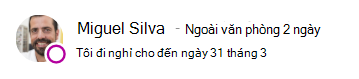
| KỲ NGHỈ | Miguel bắt đầu đi nghỉ trong một tuần và bật Trả lời Tự động trong Outlook để thông báo. Anh ta đã hủy bỏ hoặc từ chối bất kỳ cuộc họp nào trong tuần mà anh ấy sẽ đi vắng và để máy tính xách tay của mình đăng xuất và rút phích cắm. |
|
| ĐÃ ĐĂNG NHẬP | ||
| HỘI NGHỊ | Kayo đang tham dự một hội nghị trong tuần này vài giờ xa thị trấn. Cô ấy bật Trả lời Tự động trong Outlook để thông báo cho khách hàng của mình biết rằng cô ấy đang đi công tác nhưng cô ấy vẫn sẽ truy cập mạng với Skype for Business theo thời gian. |

|
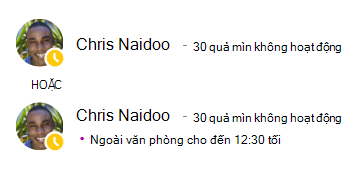
| CUỘC HẸN | Chris có một tuần làm việc thường xuyên, nhưng cần phải đến thăm bác sĩ của mình trong giờ ăn trưa của mình. Ông đã chặn lịch của mình với tư cách là Office trong 30 phút để đồng nghiệp biết rằng họ không nên đặt lịch trong thời gian đó. |
|
| LỐI RA KHẨN CẤP | Louisa đã có một cuộc khủng hoảng bất ngờ ở nhà và bật Trả lời Tự động trong Outlook để thông báo điều này. Cô ấy vẫn chưa xóa nhật chi , vì cô ấy không chắc khi nào cô ấy sẽ trở về. |

|
| KHÓA VÀ DI CHUYỂN | Aadi cất nó vào buổi chiều thứ Sáu để câu cá cuối tuần. Ông đã bật Trả lời Tự động trong Outlook để thông báo điều này, sau đó khóa máy tính để bàn Windows của mình và Skype for Business chạy. |

|
Thêm và loại bỏ một ghi chú cá nhân
Nhập ghi chú cá nhân, chẳng hạn như "Đang làm việc tại nhà", ở đầu cửa sổ chính của Skype for Business, để chia sẻ chi tiết hiện tại về trạng thái của bạn. Ghi chú sẽ xuất hiện cùng với thẻ liên hệ của bạn. Bạn có thể thay đổi ghi chú thường xuyên theo ý muốn.
Để thêm ghi chú cá nhân
- Trong cửa sổ Skype for Business chính, bấm vào hộp ghi chú phía trên tên bạn, rồi nhập ghi chú, chẳng hạn như "Đang làm việc tại nhà" hoặc "Đang làm việc vào hạn chót, vui lòng gửi IM thay vì ghé qua".
Để loại bỏ ghi chú cá nhân của bạn
- Hãy bấm vào hộp ghi chú bên trên tên bạn và trên bàn phím, nhấn BackSpace rồi nhấn Enter. Văn bản trong hộp sẽ chuyển lại thành câu mặc định: "Hôm nay có chuyện gì?"
Bật hoặc tắt thông báo vắng mặt
Nếu tài khoản Skype for Business của bạn được đồng bộ hóa với lịch Outlook, một thông báo ngoài văn phòng sẽ hiển thị dưới dạng ghi chú cá nhân của bạn trong Skype for Business bất cứ khi nào bạn bật thông báo ngoài văn phòng trong Outlook. Ví dụ như khi bạn sắp đi nghỉ, bạn có thể thiết lập thông báo vắng mặt trong Outlook để cho biết bạn đang đi nghỉ (và chia sẻ bất kỳ thông tin nào liên quan, ví dụ như bạn có xem email hay không và ai là người làm việc thay bạn). Thông báo này được phát hành trong thẻ liên hệ của bạn và các danh sách liên hệ khác được hiển thị với các liên hệ của bạn Skype for Business.
Quan trọng
Khi bạn trở lại từ kỳ nghỉ, nhớ tắt thông báo vắng mặt. Bạn phải đăng nhập Outlook để thực hiện điều này. Bạn không thể xóa ghi chú khỏi danh Skype for Business.
Để bật thông báo trong Outlook
- Trong Outlook, bấm vào> Tệp Trả lờiTự> động Gửi trả lời tựđộng, rồi viết thông báo ngoài văn phòng của bạn và lên lịch hiển thị.
Để tắt thông báo trong Outlook và do đó loại bỏ thông báo khỏi màn hình Skype for Business bạn
- Trong Outlook, bấm vào Tệp>Trả lời Tự động>Tắt. (Có thể mất đến ba mươi phút để ghi chú biến mất khỏi màn hình Skype for Business bạn.)
Để đồng bộ tài khoản Skype for Business và Outlook của bạn
- Trong cửa sổ Skype for Business chính, hãy bấm Tùy chọn.
- Trong Skype for Business - Tùy chọn, bấm cá nhân.
- Chọn hộp kiểm Cập nhật trạng thái hiện diện của tôi dựa vào thông tin lịch của tôi.
- Chọn hộp kiểm Hiển thị thông tin Ngoài văn phòng của tôi cho các liên hệ trong quan hệ bảo mật Bạn bè và Gia đình, Nhóm làm việc và Đồng nghiệp của tôi để đồng bộ tài khoản Skype for Business và Outlook của bạn.