
Bạn có thể truy nhập nghe tin nhắn thoại từ điện thoại hoặc ứng dụng Microsoft Teams, Skype for Business ứng dụng hoặc điện thoại hoặc ứng dụng Outlook.
Nghe thư thoại trong Skype for Business
Khi bạn có thư thoại mới, tab Điện thoại trong cửa sổ Skype for Business sẽ hiển thị số lượng tin nhắn của bạn.
Bấm vào tab Điện thoại để xem các thư của bạn và thông tin của người gọi.

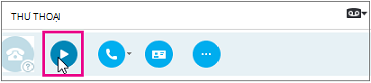
Tạm dừng trên khu vực ảnh thư thoại và bấm vào mũi tên để Phát.
Bấm Tùy chọn Khác và chọn một trong các lựa chọn, chẳng hạn như:
- Gọi liên hệ.
- Bắt đầu Gọi Video với liên hệ.
- Xem Thẻ Liên hệ sẽ mở thẻ liên hệ của người gọi, trong đó liệt kê số điện thoại của họ, địa chỉ email, vị trí văn phòng, v.v.
- Mở Mục trong Outlook sẽ cung cấp thêm thông tin về cuộc gọi.
- Xóa Mục sẽ xóa thư thoại khỏi thư Skype for Business.
- Đánh dấu Mục là Đã đọc.
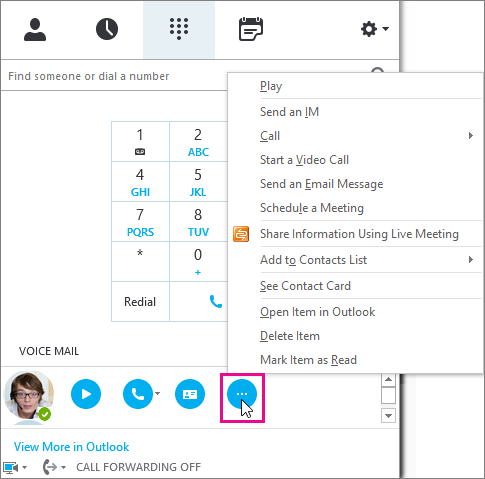
Bạn cũng có thể bấm vào Xem thêm trong Outlook để mở thư mục Thư thoại để biết thêm thông tin.
Nghe thư thoại ở tốc độ khác
Bạn có thể phát thư thoại với tốc độ khác nhau và tạm dừng/tiếp tục thư bằng cách sử dụng thư thoại trực quan trên máy khách hoặc bằng cách quay số vào thư thoại của họ. Nhấn một phím nhất định trên điện thoại để điều khiển cách bạn có thể nghe thấy thư thoại:
- Nhấn phím 1 sẽ tua lại thư thoại.
- Nhấn phím 2 sẽ tạm dừng hoặc tiếp tục thư thoại.
- Nhấn phím 3 sẽ chuyển tiếp nhanh thư thoại.
- Nhấn phím 4 sẽ làm cho việc đọc thư thoại chậm hơn.
- Nhấn phím 6 sẽ giúp đọc thư thoại nhanh hơn.
Đọc bản chép lại thư thoại của bạn
Theo mặc định, bắt đầu từ tháng 4 năm 2017, bản ghi thư thoại có sẵn cho tất cả Hệ thống Điện thoại trong người dùng Microsoft 365. Khi bạn nhận được thư thoại, thư sẽ được sao chép trong phần nội dung của email thư thoại mà bạn nhận được trong hộp thư của mình. Nếu bạn không muốn thiết đặt bản ghi cho thư của mình, hãy yêu cầu người quản trị tắt tính năng này cho bạn.
Để biết thêm các tùy chọn trợ năng, hãy xem Tìm hiểu cách dẫn hướng bằng cách Skype for Business các tính năng trợ năng.
Thay đổi lời chào thư thoại của bạn
Nếu bạn chưa thay đổi lời chào cá nhân của mình, lời chào hệ thống mặc định sẽ được phát cho người gọi. Ví dụ: "Vui lòng để lại thư cho John Smith. Sau giọng điệu, vui lòng ghi lại tin nhắn của bạn. Khi bạn ghi xong việc ghi bị treo lên hoặc nhấn phím pound để có thêm các tùy chọn khác."
Văn bản thành Giọng nói (TTS) cũng sẽ được sử dụng để nói tên của bạn.
Thư thoại của bạn được thiết lập với lời chào mặc định, nhưng bạn có thể ghi lại lời chào cá nhân bất cứ lúc nào bạn muốn.
- Trên tab Điện thoại, bấm vào biểu tượng thư thoại bên dưới bàn phím số, rồi bấm Thay đổi Lời chào.
- Skype for Business gọi thư thoại của bạn và hướng dẫn bạn ghi lại lời chào cá nhân.
- Khi được yêu cầu nhấn một số, hãy tạm dừng trên biểu tượng điện thoại/micrô và bấm vào một số dưới tab BÀN PHÍM SỐ.
- Thực hiện theo các lời nhắc để ghi lại lời chào của bạn.
Bạn có thể yêu cầu người quản trị thay đổi ngôn ngữ chào hỏi cho tất cả mọi người trong tổ chức của mình. Người quản trị của bạn sẽ thấy chủ đề này để biết hướng dẫn: Thay đổi ngôn ngữ mặc định cho lời chào và email.
Thay đổi cài đặt thư thoại của bạn
Bạn có thể thay đổi cài đặt thư thoại của mình từ Skype for Business Cài đặt. Bạn có thể đến trang bằng cách sử dụng một trong các phương pháp sau đây:
- Từ trình duyệt chuẩn bất kỳ, hãy chuyển đến https://aka.ms/vmsettings.
- Từ ứng Skype for Business trên máy tính (nếu bạn đang chạy bản dựng Click-2-Run C2R 8201.1002 trở lên), hãy chọn Thiết lập Thư Thoại.
- Từ email thư thoại, bấm vào siêu kết nối Thiết lập Thư Thoại.
Trên trang Skype for Business Đặt, chọn Thư thoại.
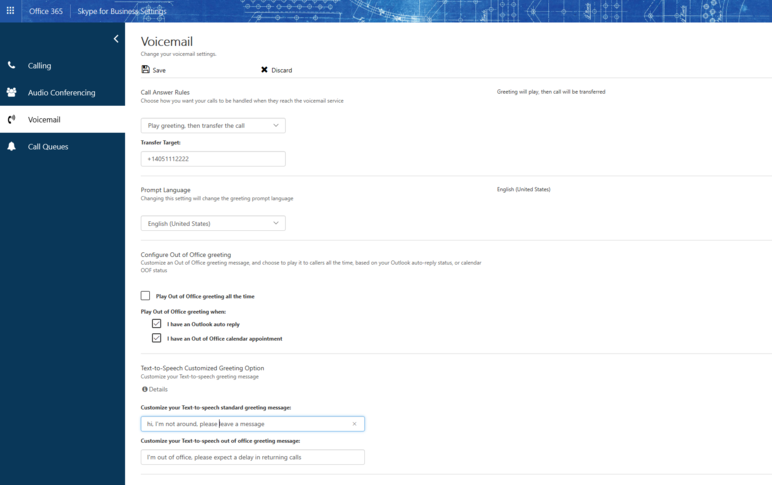 Trên trang Thiết đặt thư thoại, bạn có thể cấu hình các thiết đặt sau:
- Thay đổi Quy tắc Trả lời Cuộc gọi của bạn Bạn có thể thay đổi những tùy chọn mà người gọi có khi họ đến dịch vụ thư thoại; bị ngắt kết nối, nghe lời chào của bạn, ghi lại tin nhắn, chọn để chuyển đến số hoặc người dùng bạn chọn.
- Thay đổi ngôn ngữ lời nhắc của bạn Đây là ngôn ngữ nhắc được phát cho người gọi. Để biết danh sách các ngôn ngữ được hỗ trợ, hãy xem Ngôn ngữ dành cho lời chào và thư thoại Skype for Business.
- Đặt cấu hình cho lời chào Ngoài văn phòng của bạn Đây là thông báo lời chào tùy chỉnh được phát cho người gọi khi trạng thái của bạn là Ngoài văn phòng. Tùy chọn này có thể được kích hoạt "Luôn luôn", khi bạn có một "Tự động trả lời" trong Outlook, hoặc bất cứ khi nào bạn có một cuộc hẹn lịch ngoài văn phòng.
Nơi bạn có thể nhận tin nhắn thoại từ
Bạn có thể nhận tin nhắn thoại bằng cách sử dụng:
- Một máy khách email được hỗ trợ, chẳng hạn như Outlook.
- Thư thoại trực quan trên điện Skype for Business máy tính để bàn, Skype for Business ứng dụng hoặc ứng dụng khách Lync cho Mac.
- Thư thoại trực quan trên điện thoại để bàn Microsoft Teams hoặc các ứng dụng Microsoft Teams
Lưu ý
Để bật thư thoại trực quan, hãy yêu cầu người quản trị của bạn đảm bảo rằng bạn đã bật Exchange Unified Messaging, làm theo hướng dẫn trong hướng dẫn Đặt cấu Phiên bản Bộ kết nối Đám mây Skype for Business bạn.
Thông báo tin nhắn và cuộc gọi nhỡ
Khi bạn nhận được thư thoại, một thông báo sẽ cảnh báo bạn về các ứng Skype for Business, điện thoại để bàn và ứng dụng email. Nếu người gọi bị treo máy trước khi rời khỏi thư, bạn sẽ nhận được email Thông báo Missed-Call kèm theo thông tin người gọi (nếu không bị chặn).
Người gọi để lại tin nhắn như thế nào?
Tùy thuộc vào thiết đặt người dùng cho Quy tắc Trả lời Cuộc gọi Người gọi có thể nghe thấy lời chào, ghi lại tin nhắn (tối đa 5 phút) và/hoặc chọn chuyển đến đích do người dùng xác định. Truy cập Cổng thông tin Thiết đặt Người dùng https://aka.ms/vmsettings để tìm hiểu thêm.
Menu lặp lại Tất cả các lời nhắc trên menu sẽ được lặp lại cho người gọi, vì vậy nếu họ không nhấn phím trên điện thoại của mình trước khi treo lên, lời nhắc menu sẽ được lặp lại ba lần.
Tùy chọn người gọi Người gọi sẽ có các tùy chọn để:
- Ghi lại thư.
- Phát lại thư.
- Xóa hoặc ghi lại thư của họ.
- Tiếp tục ghi lại thư của họ.
- Đánh dấu thư là quan trọng cao.