Nếu bạn đã sử dụng Skype để giữ liên lạc với bạn bè và gia đình khi ở ngoài cơ quan, bạn sẽ đánh giá cao sức mạnh và sự đơn giản của Skype for Business, nơi dễ dàng tìm kiếm và kết nối với đồng nghiệp. Và bạn có thể sử dụng các thiết bị mà mình đã có để tiếp cận các doanh nghiệp thông qua một nền tảng cấp doanh nghiệp, bảo mật, được quản lý bởi bộ phận CNTT.
Diện mạo và cảm nhận mới
Nếu bạn là người dùng thường xuyên của phiên bản Skype thương mại, thì Skype for Business sẽ có vẻ rất quen thuộc: danh sách Liên hệ, chỉ báo hiện diện, nút và biểu tượng và thậm chí cả âm thanh của ứng dụng sẽ khiến bạn cảm thấy rất thân quen. Tìm hiểu thêm.
 Tất nhiên, tất cả các tính năng cần thiết của Lync vẫn ở đó—chẳng hạn như các nút Hành động Nhanh, cho phép bạn im hoặc gọi cho một liên hệ (và nhiều hơn nữa) chỉ với một lần bấm chuột hoặc gõ nhẹ.
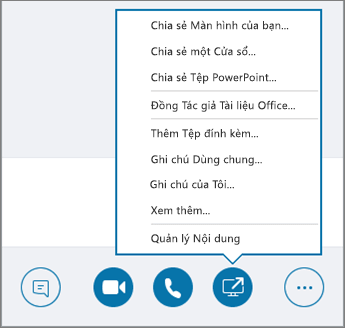
 Trong cửa Cuộc họp Skype, cách sắp xếp các điều khiển và menu được đơn giản hóa giúp bạn dễ dàng tìm thấy lệnh mình cần. Trong cửa sổ hội thoại, văn bản trò chuyện được định dạng để bạn có thể dễ dàng xem ai đang trò chuyện và hội thoại chia theo tab cho phép bạn theo dõi một số cuộc thảo luận cùng lúc.
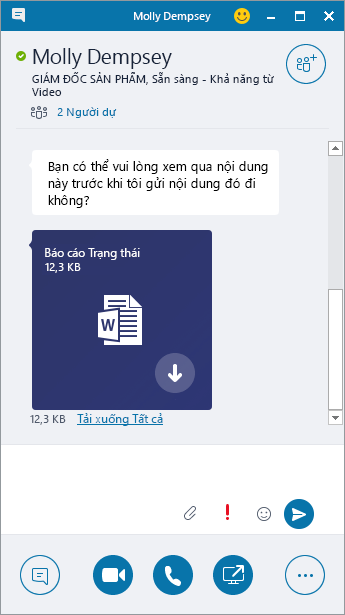
 Nếu bạn đã yêu cầu ai đó gửi tệp cho bạn trong hội thoại IM, thì xem trước truyền tệp là một tính năng khác của giao diện mới Skype for Business và cảm nhận mà bạn sẽ đánh giá cao. Khi ai đó gửi tệp cho bạn, hãy chọn Tải xuống trong cửa sổ IM để cập nhật biểu tượng của tệp hoặc bấm chuột phải hoặc nhấn và giữ để chuyển tiếp, xem trước hoặc xóa tệp.
Gọi từ Skype for Business bằng cách sử dụng điện thoại bàn của bạn cho phần âm thanh
Quan trọng
Tính năng này chỉ sẵn dùng nếu tổ chức của bạn có Skype for Business Server 2015.
Nếu bạn có Một Hệ thống Điện thoại trong điện thoại bàn Microsoft 365 và bộ phận CNTT của bạn đã cấu hình hệ thống đó để hoạt động với Skype for Business bạn có thể tìm kiếm mọi người trong tổ chức của mình và thực hiện cuộc gọi đến họ từ bên trong giao diện người dùng Skype for Business, trong khi âm thanh của cuộc gọi di chuyển qua điện thoại bàn Hệ thống Điện thoại chuẩn của bạn. Bạn cũng có thể thực hiện cuộc gọi từ ứng Skype for Business khách bằng cách sử dụng bất kỳ điện thoại nào gần bạn (như điện thoại di động, nhà riêng hoặc khách sạn). Người nhận cuộc gọi của bạn nhìn sẽ thấy số điện thoại của bạn giống như bạn đang gọi từ số điện thoại chính của công ty mình. Khi thực hiện cuộc gọi Skype for Business âm thanh được định tuyến qua điện thoại bàn, bạn sẽ nhận được âm thanh tuyệt vời, cộng với:
- IM—để bạn có thể nhanh chóng sao chép/dán URL mà bạn muốn chia sẻ, ví dụ
- Chia sẻ màn hình nền và ứng dụng—để bạn có thể dễ dàng hiển thị và trình bày, giải quyết vấn đề, hoặc giải thích bằng hình ảnh trực quan
- Phần đính kèm—gửi tệp cho người khác mà không cần rời khỏi Skype for Business
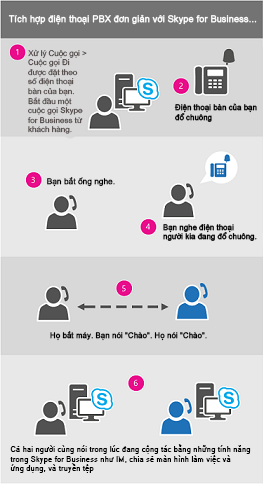
Người quản trị máy chủ kích hoạt và cấu hình tính năng này cho doanh nghiệp. Người dùng cuối có các chức năng cấu hình hạn chế, bao gồm bật hoặc tắt tính năng cho tài khoản cá nhân của họ (sau khi tính năng này được bật ở cấp doanh nghiệp) và đặt số điện thoại mà Skype for Business nên gọi. Nếu số này đã được người quản trị thiết đặt và khóa thì tùy chọn cuộc gọi đi sẽ không sẵn dùng.
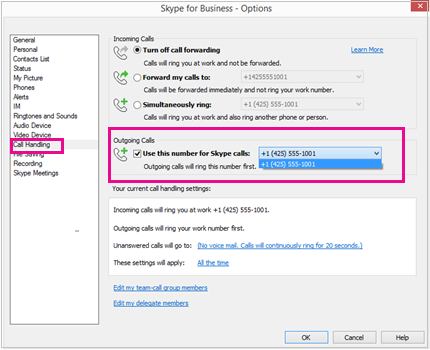 Để biết thêm thông tin, hãy xem Thực hiện Skype for Business gọi nhưng sử dụng Hệ thống Điện thoại của bạn trong điện thoại bàn Microsoft 365 cho phần âm thanh
Tích hợp với danh bạ Skype
Quan trọng
Tính năng này cần có:
- Skype for Business Server 2015 hoặc Skype for Business Online

- Giao diện Skype for Business dùng mới (không được hỗ trợ trongLync)
- Phiên bản logo Skype

Skype for Business người dùng có thể kết nối qua Internet với hàng trăm triệu người dùng Skype ngay từ giao diện Skype for Business người dùng. Bước đầu tiên là tìm kiếm liên hệ của bạn.
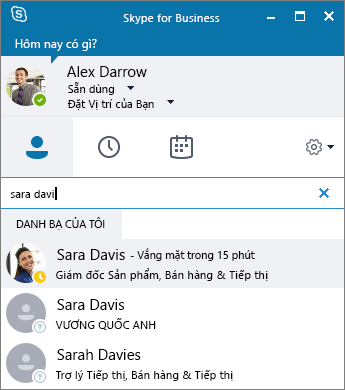
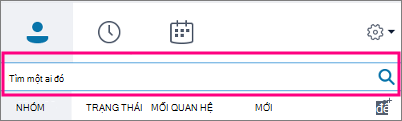
Trong hộp tìm kiếm trên dạng xem Liên hệ của cửa sổ Skype for Business chính, hãy nhập tên, địa chỉ IM hoặc số điện thoại bàn (nếu họ thuộc tổ chức của bạn). Khi bạn nhập, kết quả tìm kiếm sẽ bắt đầu xuất hiện bên dưới hộp tìm kiếm và các tab sẽ thay đổi từ Nhóm, Trạng thái, Mối quan hệ, và Mới:
vào Liên hệ của Tôi và Thư mục Skype:
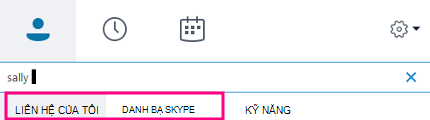
Nếu người bạn đang tìm kiếm thuộc tổ chức của bạn, hãy duy trì chọn tab Liên hệ của Tôi (đây là mặc định). Khi Liên hệ của Tôi được chọn, Skype for Business tìm kiếm trong sổ địa chỉ của tổ chức bạn.
Nếu người bạn đang tìm kiếm không thuộc tổ chức của bạn, nhưng bạn biết rằng họ có tài khoản Skype, hãy bấm tab Danh bạ Skype để tìm kiếm họ trong số hàng triệu người dùng Skype bên ngoài. Việc biết ID Skype và vị trí của họ sẽ giúp thu hẹp kết quả tìm kiếm nhanh chóng. Bạn cũng có thể tìm kiếm bằng cách sử dụng địa chỉ email hoặc tài khoản Microsoft của họ (ví dụ: JohnDoe@outlook.com).Lưu ý
Người quản trị của bạn bật hoặc tắt tính năng tìm kiếm trong Danh bạ Skype theo chính sách tìm kiếm của tổ chức bạn. Nếu bạn không nhìn thấy tab Danh bạ Skype như thể hiện trong ảnh chụp màn hình ở phía trên, bạn sẽ không thể tìm kiếm người dùng Skype.
Khi tìm kiếm liên hệ trong danh bạ Skype, bạn có thể thêm họ vào danh sách liên hệ của bạn, thực hiện hội thoại qua nhắn tin tức thời với họ, xem thông tin hiện diện của họ và thực hiện cuộc gọi thoại hoặc video với họ. Lưu ý là danh bạ Skype chỉ chứa thông tin liên hệ cho người dùng Skype, không phải người dùng Skype for Business. Người dùng Skype muốn thêm người dùng Skype for Business vào danh sách liên hệ của họ phải sử dụng địa chỉ email đầy đủ của Skype for Business, chẳng hạn như Joe@contoso.com.
Màn hình Cuộc gọi
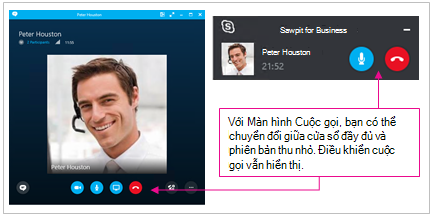
Màn hình Cuộc gọi là một tính năng phổ biến của Skype hiện có sẵn trong Skype for Business. Với Màn hình Cuộc gọi, bạn có thể di chuyển qua lại giữa cửa sổ Skype for Business đầy đủ, trong những lúc bạn đang tham gia tích cực vào cuộc gọi và phiên bản thu gọn cho phép bạn tiếp tục theo dõi tiến độ cuộc gọi—và tắt hoặc kết thúc cuộc gọi—trong khi tập trung vào các tác vụ khác.
Cửa sổ Màn hình Cuộc gọi thu nhỏ xuất hiện trong cuộc gọi thoại hoặc video bất cứ khi nào cửa sổ hội thoại chính được thu nhỏ cực tiểu. Để hiển thị lại cửa sổ hội thoại đầy đủ, chỉ cần bấm đúp hay gõ đúp vào Màn hình Cuộc gọi.
Đánh giá Cuộc gọi của Tôi
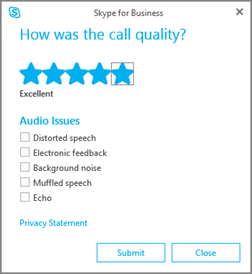
Tính năng Đánh giá Cuộc gọi của Tôi cho phép người quản trị Skype cho Business Server 2015 thu thập dữ liệu cuộc gọi, truy nhập vào báo cáo tiêu chuẩn và xuất dữ liệu thô để phân tích thêm. Người dùng được nhắc để tham gia khảo sát sau khi hoàn thành cuộc gọi.
 Báo cáo Đánh giá Cuộc gọi của Tôi không sẵn dùng cho Skype for Business trị viên đối tượng thuê Online tại thời điểm này.
Truy nhập nhanh vào điều khiển cuộc gọi
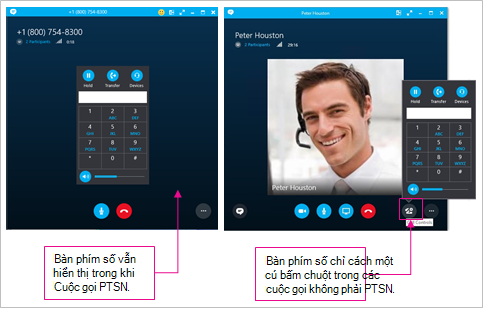
Việc truy nhập vào bàn phím số và điều khiển cuộc gọi được cải thiện nhiều. Đối với Gói Gọi điện trong cuộc gọi Microsoft 365, bàn phím số và điều khiển cuộc gọi vẫn hiển thị trong suốt cuộc gọi. Đối với các cuộc gọi khác, bạn có thể truy nhập bàn phím số và điều khiển cuộc gọi bằng một cú bấm chuột.
Biểu tượng cảm xúc
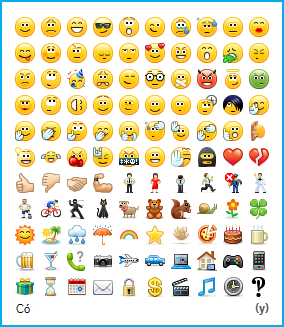
Skype for Business bao gồm cùng một bộ biểu tượng cảm xúc được tìm thấy trong phiên bản người tiêu dùng của Skype. Bạn có thể tắt biểu tượng cảm xúc trong Skype for Business bằng cách đi tới Tùy chọn>IM. Không sẵn có thiết đặt máy chủ.