
Thông thường, việc gia nhập cuộc họp Skype for Business đơn giản như bấm vào nối kết cuộc họp. Bạn có thể tham gia từ bất kỳ đâu, chẳng hạn như sân bay, quán cà phê, khách sạn hoặc thiết bị di động khi bạn đang đi trên đường.
Tham gia cuộc họp từ ứng Skype for Business nhật
Lưu ý
Bạn đang chạy iOS 9 và gặp sự cố khi tham gia cuộc họp? Hãy xem bài viết trong Cơ sở Tri thức Microsoft 3097592: Bạn không thể gia nhập cuộc họp từ bên ngoài Lync 2013, Lync 2010 hoặc Skype for Business trên iOS 9.
Mở Skype for Business trên thiết bị iOS của bạn.
Trên màn hình chính, dưới Sắp tới, gõ nhẹ vào cuộc họp mà bạn muốn gia nhập.
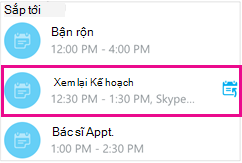
Bạn cũng có thể gõ nhẹ vào nút cuộc cho các thiết bị iOS ) để xem tất cả các mục trên lịch của bạn.
Chọn cuộc họp mà bạn muốn gia nhập, rồi gõ nhẹ Gia nhập Cuộc họp.
Lưu ý
Nếu đây là một cuộc họp trực tuyến, bạn sẽ thấy nút Gia nhập Nhanh (nút Gia nhập
 ). Gõ nhẹ vào đó để đi thẳng đến cuộc họp. Nút Gia nhập Nhanh hiện không sẵn dùng trên iPad.
Tùy thuộc vào cách bạn đặt các tùy chọn cuộc gọi VoIP như thế nào, sẽ xảy ra một trong các trường hợp sau:
- Bạn sẽ kết nối với âm thanh hoặc video dùng VoIP bằng cách dùng Wi-Fi (nếu bạn kết nối mạng Wi-Fi) hoặc gói dữ liệu di động của bạn.
- Hoặc, Skype for Business gọi cho bạn trên điện thoại di động và bạn sẽ chấp nhận cuộc Skype for Business để gia nhập cuộc họp. Điều này chỉ xảy ra khi các tùy chọn cuộc gọi thoại và video (trên trang Tùy chọn Skype for Business) được đặt thành Bật và thiết bị của bạn không được kết nối với mạng Wi-Fi.
Gia nhập cuộc họp từ thư mời họp
Mở thư mời họp từ ứng dụng Hoặc lịch Outlook của bạn hoặc ứng dụng email hoặc lịch khác.
Gõ nhẹ vào số điện thoại mà bạn muốn dùng để gia nhập cuộc họp.
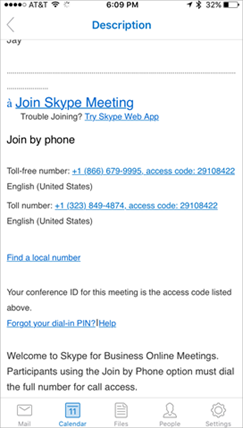
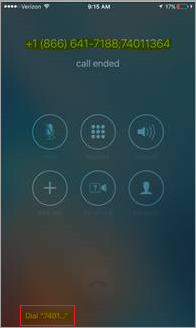
Ở cuối màn hình quay số, gõ nhẹ lời nhắc quay số để tự động nhập ID hội thảo (mã truy nhập) và gia nhập cuộc họp.
Gia nhập cuộc họp hoặc cuộc gọi hội thảo bằng điện thoại
Bạn cũng có thể quay số tới cuộc họp từ bất kỳ điện thoại nào bằng cách quay số Gia nhập bằng Điện thoại được liệt kê trong thư mời cuộc họp. Các số điện thoại quay số vào được liệt kê ở dưới cùng của yêu cầu họp.
Sau khi bạn quay số, số điện thoại của bạn sẽ hiển thị trong danh sách người dự cuộc họp.
Chờ trong phòng đợi cuộc họp
Phòng đợi cuộc họp là khu vực chờ trực tuyến. Người chủ trì cuộc họp kiểm soát quyền truy nhập vào cuộc họp, vì vậy bạn có thể cần phải chờ cho đến khi người chủ trì cuộc họp chấp nhận bạn. Nếu bạn đang đợi trong phòng chờ, thì đừng di chuyển tới ứng dụng khác vì yêu cầu gia nhập cuộc họp của bạn sẽ bị hủy nếu bạn làm vậy.


