
Skype for Business nhắn tin tức thời (IM) là một cách hiệu quả để kết nối với liên hệ của bạn theo thời gian thực và ngay lập tức. Ít trang trọng hơn email, nhanh hơn gọi điện thoại—IM khó bị đánh bại về tốc độ và dễ dàng sử dụng.

Bắt đầu hội thoại IM với một người
Định vị người mà bạn muốn gửi tin nhắn tức thời bằng cách tìm họ trong tìm kiếm hoặc trong danh sách Liên hệ của bạn. Bạn cũng có thể tìm thấy họ trong lịch sử hội thoại của bạn.
Để biết thêm thông tin về cách tìm kiếm danh bạ dành cho liên hệ, hãy xem Tìm kiếm mọi người trong Skype for Business.
Tìm hộp tìm kiếm trên trang liên Skype for Business hệ của bạn, ngay bên dưới tab Liên hệ.
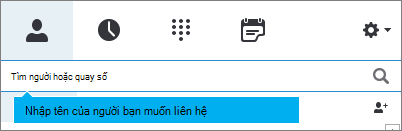
Bấm vào hộp tìm kiếm và gõ tên nhóm mà bạn muốn tìm kiếm.
Di chuột lên ảnh của họ trong danh sách Liên hệ và bấm vào biểu tượng cho nhắn
 trên thanh khởi động nhanh.
Nhập tin nhắn ở cuối cửa sổ hội thoại.
Nhấn Enter trên bàn phím của bạn để gửi tin nhắn. Bạn sẽ nhìn thấy bên cạnh mỗi tin nhắn tức thời hình ảnh của người đã gửi tin nhắn. Việc này có hiệu quả cho cả hội thoại một-một và các cuộc hội thảo.
(Tùy chọn) Thêm những người khác vào hội thoại bằng cách kéo thông tin liệt kê liên hệ của họ từ danh sách Liên hệ của bạn vào cửa sổ hội thoại.
Lưu ý
Nếu bạn có một thư dài, Skype for Business ngắt tin nhắn thành các phần và cung cấp cho bạn người nhận tùy chọn đọc nhiều hoặc ít văn bản. Đây được gọi là câu chuyện. Thậm chí bạn có thể đặt tiêu đề cho câu chuyện nếu muốn. Để biết thêm thông tin, hãy đi tới Sử dụng câu chuyện trong Skype for Business.
Gửi tin nhắn tức thời đến vài người cùng lúc
Để bắt đầu hội thoại IM với nhiều liên hệ, hãy thực hiện như sau:
- Nếu những người mà bạn muốn gửi tin nhắn tức thời xuất hiện dưới dạng liên hệ liền kề trong danh sách Liên hệ của bạn, hãy nhấn và giữ phím Shift trong khi bạn bấm vào từng người. Sau đó, bấm vào nút Biểu tượng cho nhắn tin tức thời bên cạnh liên hệ cuối cùng bạn chọn, nhập tin nhắn của bạn ở cuối cửa sổ hội thoại, rồi nhấn Enter.
- Nếu những người mà bạn muốn gửi tin nhắn tức thời xuất hiện trong danh sách dưới dạng các liên hệ không liền kề, hãy nhấn và giữ phím Ctrl khi bạn bấm vào từng liên hệ. Sau đó, bấm vào nút Biểu tượng cho nhắn tin tức thời bên cạnh liên hệ cuối cùng bạn chọn, nhập tin nhắn của bạn ở cuối cửa sổ hội thoại, rồi nhấn Enter.
Gửi tin nhắn tức thời tới một nhóm
Có một vài cách để gửi IM cho một nhóm. Bạn có thể tìm kiếm danh bạ công ty để tìm danh sách phân phối Nhóm Microsoft 365 và gửi IM cho tất cả mọi người trong các nhóm đó. Bạn cũng có thể gửi IM tới một nhóm các liên hệ trong danh sách liên hệ của bạn.
Để biết thêm thông tin về Nhóm Microsoft 365 hãy xem Tìm hiểu về Nhóm Microsoft 365.
Tìm kiếm một nhóm và gửi IM
Tìm hộp tìm kiếm trên trang liên Skype for Business hệ của bạn, ngay bên dưới tab Liên hệ.
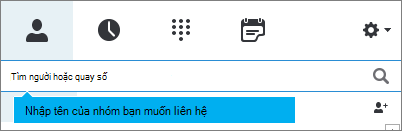
Bấm vào hộp tìm kiếm và gõ tên nhóm mà bạn muốn tìm kiếm.
Di chuột lên ảnh nhóm trong danh sách Liên hệ và bấm biểu tượng cho nhắn tin
trên thanh khởi động nhanh.Nhập tin nhắn ở cuối cửa sổ hội thoại.
Nhấn Enter trên bàn phím của bạn để gửi tin nhắn.
Gửi IM cho một nhóm trong danh sách liên hệ của bạn
- Bấm chuột phải vào tên nhóm trong danh sách Liên hệ của bạn
- Bấm Gửi IM.
- Nhập tin nhắn của bạn ở cuối cửa sổ hội thoại.
- Nhấn Enter trên bàn phím của bạn để gửi tin nhắn.
Phản hồi cảnh báo tin nhắn đến
Khi người nào đó bắt đầu hội thoại IM mới với bạn, một cảnh báo bật lên trên màn hình của bạn. Thực hiện một trong những thao tác sau:
- Để xem tin nhắn, bấm vào bất cứ chỗ nào trên vùng ảnh. Để trả lời, hãy nhập nội dung vào trường nhập văn bản, rồi nhấn phím Enter trên bàn phím.
- Để từ chối tin nhắn, bấm Bỏ qua. Nếu bạn dùng Outlook, tin nhắn sẽ đi đến hộp thư đến Outlook của bạn.