
Cửa sổ tùy chọn Cá nhân trong Skype for Business là nơi bạn có thể thay đổi thiết đặt đăng nhập của mình để tăng tốc quy trình đăng nhập, xác định thông tin cuộc họp hiện diện và lịch để hiển thị cho người khác trong Skype for Business và cho Skype for Business biết cách bạn muốn tương tác với các chương trình Office khác.
Sau đây là cách truy nhập vào cửa sổ tùy chọn Cá nhân:
- Trong cửa sổ chính của Skype for Business, bấm nút Tùy chọn Nút Tùy chọn trong
 và chọn Cá nhân hoặc bấm vào mũi tên bên cạnh nút Tùy chọn Nút Tùy chọn
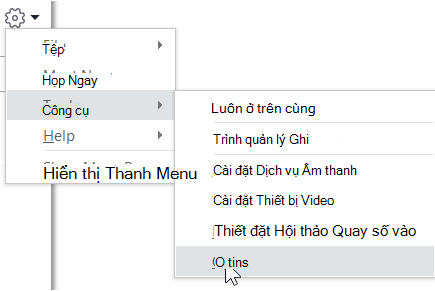
  với mũi tên ở bên phải. và chọn Tùy chọn Công> cụ.
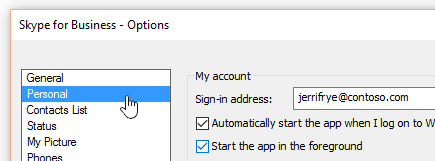
- Trên trang Tùy chọn , chọn Cá nhân.
Lưu ý
Nếu bạn đã chọn Hiển thị Thanh Menu, bạn có thể mở menu tùy chọn từ cửa sổ Skype for Business > chính bằng cách bấm vào Tùy chọn Công cụ, rồi chọn Cá nhân.
Đặt tùy chọn đăng nhập của bạn
Để thay đổi địa chỉ đăng nhập của bạn
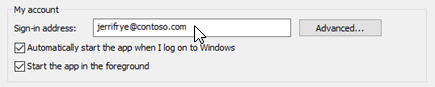
Bên dưới Tài khoản của tôi, trong hộp Địa chỉ đăng nhập, nhập tên tài khoản người dùng của bạn.
Lưu ý
Nếu tổ chức của bạn sử dụng Microsoft 365, chúng tôi khuyên bạn không nên thay đổi cài đặt Nâng cao, vì lựa chọn hiện tại, Cấu hình tự động, là bắt buộc đối với Microsoft 365.
Để tự động đăng nhập và bắt đầu Skype for Business
Trong Tài khoản của tôi, chọn hộp kiểm Tự động khởi động ứng dụng khi đăng nhập vào Windows .
Lưu ý
Nếu bạn muốn cửa sổ chính Skype for Business mở trước các cửa sổ đang mở khác khi khởi động, hãy chọn hộp kiểm Bắt đầu ứng dụng ở mặt trước. Nếu tùy chọn này không được chọn, biểu tượng Skype for Business sẽ xuất hiện trong khu vực thông báo Windows (khay hệ thống) khi Skype for Business khởi động.
Dừng Skype for Business khởi động tự động
- Trong Tài khoản của tôi, bỏ chọn hộp kiểm Tự động khởi động ứng dụng khi tôi đăng nhập vào Windows .
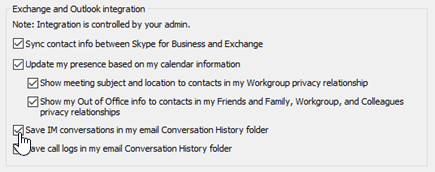
Đặt các tùy chọn tích hợp Exchange và Outlook của bạn
Để làm cho trạng thái hiện diện của bạn tự động hiển thị khi bạn đang trong cuộc họp
Bên dưới tích hợp Exchange và Outlook, hãy chọn hộp kiểm Cập nhật trạng thái hiện diện của tôi dựa trên thông tin lịch của tôi. Để xác định ai có thể xem thông tin này, hãy dùng các thiết đặt sau đây:
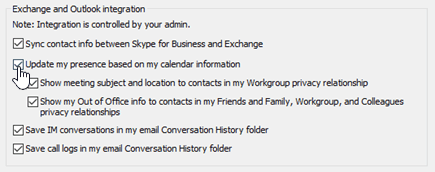
- Để hiện thông tin này cho các liên hệ trong Nhóm làm việc của bạn, hãy chọn hộp kiểm Hiện chủ đề và địa điểm cuộc họp cho các liên hệ trong quan hệ bảo mật Nhóm làm việc của tôi.
- Để hiện thông tin Vắng mặt của Outlook cho các liên hệ, hãy chọn hộp kiểm Hiện thông tin Vắng mặt của tôi cho các liên hệ trong các mối quan hệ riêng thuộc Bạn bè và Gia đình, Nhóm làm việc và Đồng nghiệp của tôi. Xóa hộp kiểm để ẩn thông tin Vắng mặt của bạn với tất cả các liên hệ của bạn.
Để lưu lịch sử hội thoại hoặc lịch sử cuộc gọi điện thoại của bạn trong Outlook
- Bên dưới tích hợp Exchange và Outlook, hãy chọn hộp kiểm Lưu hội thoại IM trong thư mục Lịch sử Hội thoại trong email của tôi hoặc hộp kiểm Lưu nhật ký cuộc gọi trong thư mục Lịch sử Hội thoại trong email của tôi. Việc xóa các hộp kiểm này có nghĩa là lịch sử tin nhắn tức thời và lịch sử cuộc gọi điện thoại của bạn không được lưu nữa.
Đặt tùy chọn Địa điểm của bạn
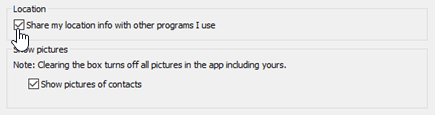
Sử dụng các tùy chọn bên dưới Vị trí để xác định xem Skype for Business hiện tại của bạn trên thẻ liên hệ và với các chương trình Office khác hay không.
Bên dưới Vị trí, chọn hộp kiểm Chia sẻ thông tin vị trí của tôi với các chương trình khác mà tôi sử dụng.
Lưu ý
Nếu bạn chọn thiết đặt này, tất cả các liên hệ (không phải là liên hệ bên ngoài) đều có thể nhìn thấy vị trí của bạn.
Đặt tùy chọn Hiển thị ảnh của bạn
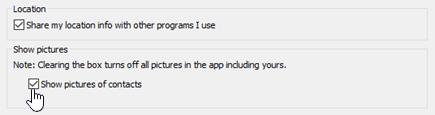
Dùng các tùy chọn bên dưới Hiển thị ảnh để chỉ định bạn có muốn xem ảnh của những người khác hay không.
Bên dưới Hiện ảnh, chọn hoặc bỏ chọn hộp kiểm Hiển thị ảnh của liên hệ. (Mặc định là hiện ảnh. Ảnh sẽ chiếm nhiều bất động sản màn hình hơn, vì vậy nếu việc nhìn thấy nhiều liên hệ hơn trong danh sách quan trọng hơn đối với bạn, bạn có thể muốn xóa tùy chọn này. )
Lưu ý
Việc xóa hộp này cũng có nghĩa là người khác sẽ không nhìn thấy ảnh của bạn trong Skype for Business và bạn sẽ không nhìn thấy ảnh của người gửi và người nhận trong các IM và hội thoại nhóm.