
Khi bạn đồng bộ OneDrive hoặc thư viện SharePoint với thiết bị của mình, các tệp đã đồng bộ sẽ sẵn dùng để làm việc trong File Explorer.
Bất cứ khi nào bạn mở một tệp trên OneDrive hoặc tệp SharePoint từ File Explorer rồi lưu tệp đó, các thay đổi của bạn sẽ tự động được đồng bộ trở lại đám mây.
Mẹo
Theo mặc định, các tệp đã đồng bộ sẵn dùng để làm việc khi bạn kết nối với internet, nhưng chúng không chiếm dung lượng lưu trữ trên thiết bị của bạn.
Bạn có thể dễ dàng thay đổi trạng thái của tệp để có thể làm việc trên tệp đó ngay cả khi bạn ngoại tuyến. (Để biết chi tiết, hãy xem ý nghĩa của biểu tượng "trạng thái" trong File Explorer bên dưới.)
Nơi để tìm các tệp đã đồng bộ trong File Explorer
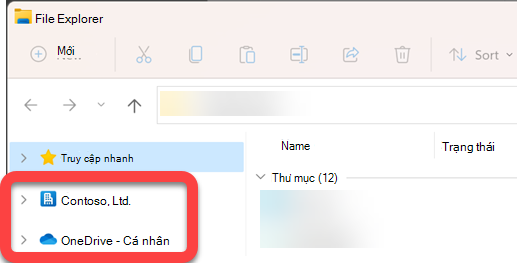
Khi bạn đã được đồng bộ, ngăn dẫn hướng File Explorer ở bên trái sẽ có các thư mục cấp cao nhất cho bất kỳ thư viện SharePoint hoặc OneDrive nào mà bạn đã đồng bộ:
-
Các tệp OneDrive xuất hiện bên dưới một thư mục
 đám mây OneDrive ở phía trước. Ngoài ra, nếu bạn sử dụng nhiều tài khoản OneDrive, các tệp cá nhân của bạn sẽ xuất hiện bên dưới thư mục với biểu tượng đám mây OneDrive Biểu , rồi đến [YourFirstName] – Cá nhân (OneDrive – Cá nhân trên Win10 và macOS) và các tệp cơ quan hoặc trường học của bạn sẽ xuất hiện bên dưới một thư mục với biểu tượng đám mây OneDrive Biểu rồi đến [YourFirstName] – OrganizationName (OneDrive – [OrganizationName] trên Win10 và macOS).
 -
Các tệp SharePoint xuất hiện bên dưới thư mục được đặt tên theo tổ chức của bạn (chẳng hạn như "Contoso" trong hình ảnh ở trên)
 tệp đã đồng bộ SharePoint ở phía trước.
Di chuyển hoặc sao chép tệp đã đồng bộ trong File Explorer
- Trong File Explorer, chọn tệp bạn muốn di chuyển hoặc sao chép.
- Chọn Ctrl+C (để sao chép) hoặc Ctrl+X (để cắt, để bạn có thể di chuyển tệp).
- Trong File Explorer, dẫn hướng đến thư mục bạn muốn đặt tệp.
- Chọn thư mục, rồi nhấn Ctrl+V.
Thay đổi được thực hiện cả trong hệ thống tệp trên thiết bị của bạn và trong thư viện OneDrive hoặc SharePoint đã đồng bộ hóa của bạn.
Tải tệp lên OneDrive hoặc SharePoint bằng cách sử dụng File Explorer
Bạn có thể thêm tệp vào OneDrive hoặc SharePoint bằng cách dán tệp đó vào một thư mục, như được mô tả trong mục "Di chuyển hoặc sao chép" ở trên.
Bạn cũng có thể kéo tệp vào thư mục đã đồng bộ trong File Explorer. Kéo biểu tượng tệp lên đầu thư mục bạn muốn thêm, rồi thả nút chuột.
Khi bạn thêm một tệp vào thư mục đã đồng bộ bằng một trong hai phương pháp, tệp đó sẽ được đồng bộ với lưu trữ đám mây của bạn và trở nên sẵn dùng cho bạn trong OneDrive hoặc SharePoint trên tất cả các thiết bị của bạn.
Mở tệp bằng cách sử dụng File Explorer
Để mở một tệp đã đồng bộ từ File Explorer, chỉ cần chọn tệp đó, rồi nhấn Enter hoặc bấm đúp vào tệp đó.
Xóa tệp bằng cách sử dụng File Explorer
Để xóa tệp, chỉ cần chọn tệp và nhấn phím Delete.
Điều gì xảy ra khi tôi xóa một tệp đã đồng bộ?
Khi bạn xóa một tệp chỉ dùng trực tuyến đã đồng bộ khỏi thiết bị của bạn, tệp đó sẽ bị loại bỏ khỏi mọi thiết bị và khỏi đám mây. Nhưng bạn có thể khôi phục các tệp và thư mục đã xóa này bằng cách vào thùng rác trong thư viện OneDrive hoặc SharePoint trong trình duyệt web của bạn. Chọn tệp ở đó, sau đó chọn Khôi phục.
Nếu bạn đã xóa tệp đã đồng bộ đã được tải xuống thiết bị thì sau khi xóa, tệp đó cũng sẽ nằm trong thùng rác trên thiết bị của bạn.
Các tệp sẽ nằm trong thùng rác trong bao lâu?
- Trong OneDrive cá nhân (khi bạn đăng nhập bằng tài khoản Microsoft), các tệp đã xóa sẽ nằm trong thùng rác tối đa 30 ngày.
- Trong OneDrive cho cơ quan hoặc trường học hoặc trong SharePoint trong Microsoft 365 (khi bạn đăng nhập bằng tài khoản cơ quan hoặc trường học), các tệp đã xóa sẽ nằm trong thùng rác tối đa 93 ngày.
Loại bỏ đồng bộ hóa
Nếu bạn không muốn đồng bộ tất cả các thư mục với máy tính, bạn có thể hủy liên kết tài khoản của mình thông qua cài đặt Đồng bộ OneDrive. Nếu bạn chỉ muốn chọn một thư mục cụ thể mà bạn muốn đồng bộ hoặc hủy đồng bộ, hãy xem mục Chọn thư mục để đồng bộ với máy tính của bạn để biết hướng dẫn đầy đủ.
(Khi bạn hủy đồng bộ, các tệp sẽ bị loại bỏ khỏi File Explorer, nhưng chúng vẫn sẵn dùng trong đám mây. Bạn có thể truy nhập vào các ảnh này bằng cách sử dụng trình duyệt web để truy nhập thư viện OneDrive hoặc SharePoint của bạn.)
Ý nghĩa của các biểu tượng "trạng thái" trong File Explorer
Khi bạn xem thư mục OneDrive hoặc SharePoint trong File Explorer, trạng thái của từng tệp sẽ được hiển thị cùng với một biểu tượng.
Khả năng này được gọi là Files on Demand — các tệp được đồng bộ luôn sẵn dùng trong hệ thống tệp của bạn khi bạn cần, nhưng chúng không chiếm dung lượng lưu trữ trên thiết bị của bạn nếu bạn không muốn.
| Biểu tượng | Ý nghĩa |
|---|---|

|
Biểu tượng đám mây màu lam cho biết tệp chỉ khả dụng trực tuyến.
Tệp chỉ cho trực tuyến không chiếm dung lượng trên máy tính của bạn. Bạn sẽ thấy biểu tượng đám mây cho mỗi tệp chỉ dùng trực tuyến trong File Explorer, nhưng tệp sẽ không tải xuống thiết bị của bạn cho đến khi bạn mở tệp. Bạn không thể mở tệp chỉ dùng trực tuyến khi thiết bị của bạn không được kết nối với Internet. |

|
Khi bạn mở một tệp chỉ cho trực tuyến, tệp đó sẽ tải xuống thiết bị của bạn và trở thành tệp khả dụng cục bộ. Bạn có thể mở một tệp có sẵn cục bộ vào mọi lúc, thậm chí không cần truy nhập Internet. Nếu cần thêm dung lượng, bạn có thể thay đổi tệp trở lại thành chỉ trực tuyến. Chỉ cần bấm chuột phải vào tệp và chọn Giải phóng dung lượng. |

|
Chỉ những tệp bạn đánh dấu là Luôn giữ trên thiết bị này mới có hình tròn màu xanh lá cây với dấu kiểm màu trắng. Các tệp luôn sẵn dùng này đã được tải xuống thiết bị của bạn và chiếm dung lượng, nhưng chúng luôn sẵn sàng hỗ trợ bạn ngay cả khi bạn ngoại tuyến. |

|
Đang chờ đồng bộ giữa thiết bị của bạn và lưu trữ đám mây. |
Tìm hiểu thêm về Tệp Theo Yêu cầu trong OneDrive.
Xem Thêm
Tôi nhận được thông báo "Ổ đĩa đầy" trong OneDrive