
Bộ dụng cụ Thích nghi Surface là một bộ dụng cụ xúc giác linh hoạt có thể được sử dụng theo nhiều cách và ví dụ được cung cấp trong toàn bộ hướng dẫn này. Mặc dù hướng dẫn này có nhiều gợi ý về cách dùng nhãn và bộ mở, nhưng hãy áp dụng chúng theo những cách phù hợp nhất với bạn.

Có sẵn để mua từ Microsoft Store và các nhà bán lẻ khác.
Mục lục
- Mở hộp: Tổng quan về những gì được bao gồm trong Bộ dụng cụ Thích nghi Surface
- Nhãn va chạm: Giải thích về nhãn bump, cách sử dụng được đề xuất và cách áp dụng
- Nhãn dạng phím và dụng cụ bói: Giải thích về nhãn dạng phím và dụng cụ bói, cách sử dụng được đề xuất và cách áp dụng
- Nhãn cổng: Giải thích về nhãn cổng, cách sử dụng được đề xuất và cách áp dụng
- Hỗ trợ dụng cụ mở: Giải thích về giá đỡ dụng cụ mở, cách sử dụng được đề xuất và cách sử dụng
Mở hộp

- Tháo ống bọc khỏi hộp bằng cách kéo mấu ở mặt sau.
- Sử dụng rãnh ở mặt trước của hộp để mở nắp.
- Bên trong hộp là một thư mục với một vòng lặp lớn. Sử dụng vòng lặp để loại bỏ thư mục.
- Thư mục chứa bốn thẻ mà mỗi thẻ chứa một thành phần khác nhau của bộ dụng cụ thích ứng.
Từ trên xuống dưới, các thành phần là:
- Nhãn va chạm
- Nhãn dạng phím và ứng dụng dán
- Nhãn cổng
- Mở hỗ trợ

Nhãn va chạm
Nhãn va chạm có bốn hình dạng và màu, tổng cộng là 16 nhãn. Các biến thể hình dạng bao gồm một chấm đặc, một hình tròn mở, một đường nét đứt và một dấu X. Mỗi biến thể hình sẵn có với màu xanh lá cây, cam, xanh dương và xám.
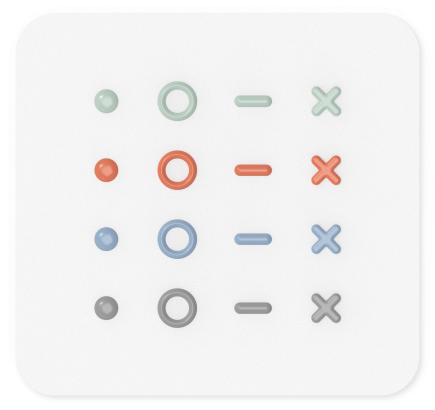
Chúng có thể được áp dụng ở bất kỳ đâu để giúp xác định các tính năng như nút, phím, cổng, v.v. Bóc nhãn khỏi thẻ và đặt nó lên hoặc bên cạnh đối tượng bạn muốn xác định. Dưới đây là một số cách có thể sử dụng:
- Đặt nút dấu chấm gần giắc âm thanh.
- Đặt các nút X và dấu gạch ngang gần các nút điều khiển âm lượng.
- Đặt nút hình tròn trên phím Chức năng.

Nhãn dạng phím
Nhãn dạng phím được thiết kế để giúp bạn xác định phím trên bàn phím. Các nhãn trong suốt với một đặc điểm nổi trên chúng. Có tổng cộng 12 nhãn:
- Tám đường với các hướng và độ dài khác nhau
- Ba mũi tên
- Một hình móng ngựa lớn
- Một ứng dụng dán nhãn dạng phím

Có thể dán nhãn bằng tay hoặc bằng dụng cụ bôi được gắn vào thẻ keycap ở phía dưới bên phải. Sử dụng ứng dụng cụ có thể giúp bạn căn chỉnh nhãn theo các phím trên bàn phím nhất quán hơn.
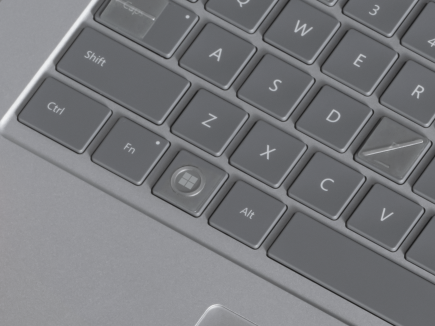
Cách sử dụng dụng dụng cụ bôi phím
- Bóc nhãn keycap bạn muốn sử dụng khỏi thẻ keycap và đặt nó trở lại một cách lỏng lẻo.
- Bóc miếng bôi ra khỏi thẻ. Bạn sẽ nhận thấy phần giữa bị dính, điều này sẽ giúp bạn nâng và áp dụng nhãn keycap.
- Đặt tâm của dụng cụ bôi lên trên nhãn và nhấn để nhấc lên.
- Đặt ứng dụng dán nhãn lên trên khóa mà bạn muốn dán nhãn.
- Nhấn chặt dụng cụ dán có nhãn trên phím, sau đó nhấc dụng cụ lên để lấy nó khỏi nhãn.
- Khi nhãn ở trên phím, hãy ấn mạnh vào nhãn để đảm bảo nhãn được dán chặt.
Nhãn cổng
Nhãn cổng được thiết kế để giúp xác định và khớp các cáp và cổng trên thiết bị của bạn. Có năm cặp nhãn cổng khác nhau, tổng cộng 10 nhãn. Mỗi đôi có màu sắc khác nhau và có thiết kế xúc giác khác nhau để có thể nhận biết chúng bằng hình ảnh và bằng cảm ứng. Dưới đây là mô tả của các cặp:
- Một nhãn màu xanh lá cây dài với các vết sưng dày đặc, một nhãn ngắn màu xanh lá cây với các vết sưng dày đặc
- Một nhãn dài màu đỏ với các đường ngắn lặp lại, một nhãn ngắn màu đỏ với ba dòng ngắn
- Một nhãn dài màu lam với các vòng tròn mở lặp lại, một nhãn ngắn màu lam với vòng tròn mở
- Một nhãn vàng dài với một dòng, một nhãn vàng ngắn với một dòng
- Một nhãn màu xám dài với đường lề chởm, một nhãn ngắn màu xám có đường lởm chởm
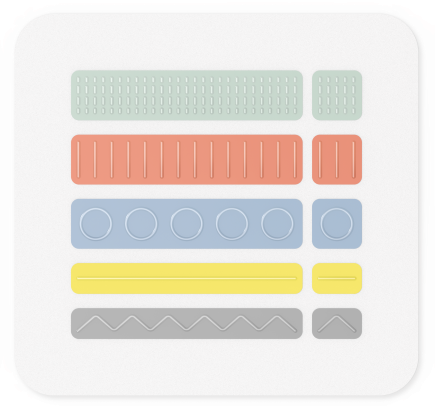
Đặt nhãn ngắn hơn trên thiết bị của bạn bên cạnh cổng bạn muốn nhận dạng. Quấn nhãn dài và phù hợp quanh cáp mà bạn thường sử dụng nhất với cổng đó.

Hỗ trợ người mở
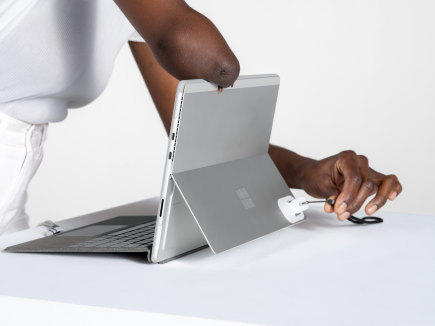
Có hai hỗ trợ mở đầu.
Giá đỡ đầu tiên có một vòng lặp lớn hơn, được thiết kế để hỗ trợ mở nắp máy tính xách tay. Đặt giá đỡ mở trên mép nắp với vòng treo lủng lẳng.
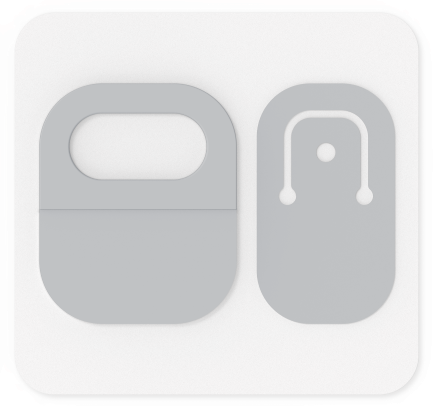
Giá đỡ thứ hai có một phần linh hoạt ở giữa, nơi bạn có thể gắn dây buộc hoặc dây đeo cổ tay. Không có dây buộc được bao gồm, nhưng bạn có thể mua các kiểu khác nhau trực tuyến. Giá đỡ này được thiết kế để sử dụng trên chân đế Surface Pro.
Chủ đề liên quan
Bạn cần thêm trợ giúp?
Hỗ trợ kỹ thuật

Để được hỗ trợ kỹ thuật, hãy mở ứng dụng Surface, mô tả sự cố của bạn và chọn Nhận trợ giúp.
Hỗ trợ cộng đồng

Cộng đồng có thể giúp bạn đặt câu hỏi và lắng nghe ý kiến từ các chuyên gia có kiến thức phong phú. Hỏi cộng đồng.
Hỗ trợ khác

Nếu bạn không thể sử dụng Surface hoặc có câu hỏi về nội dung khác, hãy mở Nhận trợ giúp để nhận hỗ trợ khác trực tuyến.


