
Microsoft Surface Laptop Studio thích ứng với cách bạn làm việc (và giải trí) suốt cả ngày. Dưới đây là tóm tắt nhanh về những cách khác nhau mà bạn có thể sử dụng Surface Laptop Studio – chỉ cần kéo màn hình về phía trước để thay đổi chế độ.
Mẹo: Để giúp Surface Laptop Studio của bạn trông đẹp nhất, hãy giữ cho phần dưới cùng của màn hình hơi nổi lên khi thay đổi chế độ để màn hình không bị trượt dọc theo phần trên cùng của bàn phím.
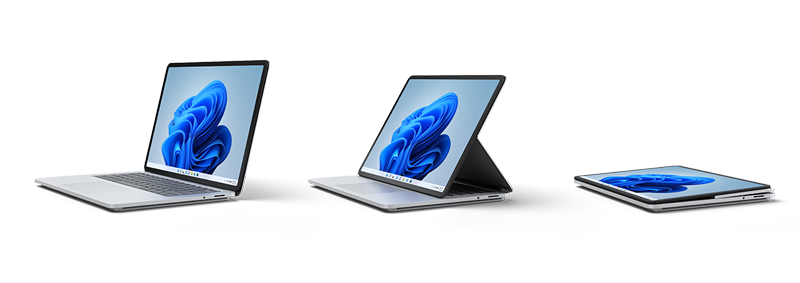
Chế độ máy tính xách tay
Sử dụng chế độ máy tính xách tay để hoàn thành công việc giống như bạn vẫn làm trên máy tính xách tay hiện nay. Cho dù bạn đang viết tài liệu, làm việc trên bảng tính hay làm bất cứ việc gì khác trên máy tính xách tay, Surface Laptop Studio sẽ giúp bạn làm việc hiệu quả nhất với màn hình cảm ứng 14,4 inch bóng bẩy, bàn phím thoải mái và bàn di chuột xúc giác lớn.
Chế độ giai đoạn
Để chuyển từ máy tính xách tay sang chế độ sân khấu, hãy kéo màn hình về phía trước để màn hình nằm ngay phía trên bàn chạm để tạo một sân khấu góc cạnh hoạt động. Sử dụng Surface Laptop Studio để:
- Trình bày với đồng nghiệp hoặc khách hàng.
- Kết nối với màn hình bên ngoài để có không gian làm việc gọn gàng.
- Nói chuyện trong cuộc gọi Microsoft Teams.
- Sử dụng cảm ứng trên màn hình cảm ứng để hoàn thành công việc—ví dụ: duyệt web.
- Xem phim yêu thích của bạn một cách say sưa.
- Chơi trò chơi Xbox bằng bộ điều khiển không dây Xbox.
Chế độ Studio
Kéo màn hình về phía trước hết cỡ để vào chế độ studio. Surface Laptop Studio trở thành một bức vẽ di động để vẽ, phác họa hay chỉ vẽ hình tượng trưng bằng Surface Slim Pen 2 khi cảm hứng xuất hiện. (Surface Slim Pen 2 được bán riêng.) Và khi bạn không sử dụng bút, nó sẽ được gắn bằng nam châm vào dưới mặt trước bàn phím để cất giữ và sạc bàn phím một cách chắc chắn.
Khi bạn đã sẵn sàng sử dụng như một máy tính xách tay một lần nữa, chỉ cần nâng màn hình lên.
Bạn cần thêm trợ giúp?
Hỗ trợ kỹ thuật

Để được hỗ trợ kỹ thuật, hãy mở ứng dụng Surface, mô tả sự cố của bạn và chọn Nhận trợ giúp.
Hỗ trợ cộng đồng

Cộng đồng có thể giúp bạn đặt câu hỏi và lắng nghe ý kiến từ các chuyên gia có kiến thức phong phú. Hỏi cộng đồng.
Hỗ trợ khác

Nếu bạn không thể sử dụng Surface hoặc có câu hỏi về nội dung khác, hãy mở Nhận trợ giúp để nhận hỗ trợ khác trực tuyến.


