Khi bạn đang tham dự cuộc họp Microsoft Teams trên PC, hãy nhanh chóng chuyển cuộc họp sang Surface Duo 2 hoặc Surface Duo để tiếp tục cuộc trò chuyện mọi lúc, mọi nơi.
Thiết lập
Để thiết lập, hãy làm như sau trên Surface Duo 2 hoặc Surface Duo của bạn:
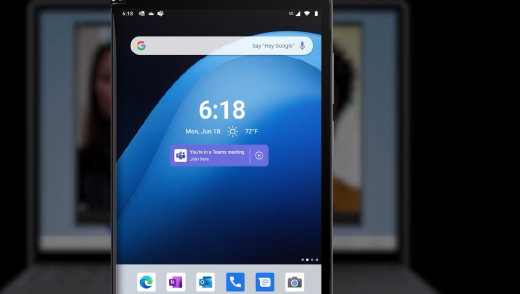
Thêm tiện ích Thời gian hoặc Thời gian & Thời tiết vào màn hình chính của bạn nếu cần—tiện ích đó phải có sẵn ở đó. Khi mọi thứ đã được thiết lập và bạn đang tham gia cuộc họp Microsoft Teams trên PC, một liên kết trong biểu ngữ sẽ xuất hiện để chuyển cuộc họp Teams sang Surface Duo của bạn. Nó sẽ xuất hiện trên màn hình chính của bạn dưới ngày và giờ.
Để thêm tiện ích nếu cần, hãy nhấn và giữ trên màn hình chính của bạn, nhấn vào Thêm tiện ích, sau đó chọn thời gian hoặc thời gian & tiện ích Thời tiết trong Thời gian & Thời tiết cho phép bạn tiếp tục cuộc họp Microsoft Teams từ PC của mình.
Thiết lập cấu hình công việc trên Surface Duo (nếu bạn chưa thực hiện).
Tải xuống Microsoft Launcher (phiên bản dành cho công việc) từ Cửa hàng Google Play cho tổ chức của bạn, sau đó cài đặt.
Tải xuống Microsoft Teams (phiên bản cơ quan hoặc trường học) từ Cửa hàng Google Play cho tổ chức của bạn, cài đặt Store, sau đó đăng nhập bằng tài khoản cơ quan hoặc trường học của bạn.
Khi biểu ngữ cho Microsoft Teams xuất hiện bên dưới ngày và giờ trên màn hình chính của bạn, hãy nhấn vào Bật. Có thể mất một lúc để biểu ngữ xuất hiện.
Chuyển cuộc họp sang Surface Duo của bạn hoặc thêm nó
Khi bạn đang trong cuộc họp trên PC chạy Windows, hãy nhấn vào Tham gia ở đây trên Surface Duo 2 hoặc Surface Duo của bạn. Tiện ích này sẽ xuất hiện trong tiện ích Thời gian hoặc Thời gian & Thời tiết trên màn hình chính của bạn.
Gõ nhẹ vào một trong các nút sau:
- Thêm thiết bị này. Cả hai thiết bị đều sẽ có mặt trong cuộc họp.
Để tránh hiệu ứng tiếng vang, Teams sẽ tự động tắt camera và micrô trên thiết bị thứ hai trước khi bước vào cuộc họp. Sau khi đã liên kết, bạn sẽ có thể bật hoặc tắt micrô và camera khi cần và bạn có thể chia sẻ nội dung từ một trong hai thiết bị. - Truyền sang thiết bị này. Bạn sẽ tham gia cuộc họp trên Surface Duo và rời khỏi PC của mình.
- Thêm thiết bị này. Cả hai thiết bị đều sẽ có mặt trong cuộc họp.
Bạn cần thêm trợ giúp?
Hỗ trợ kỹ thuật

Để được hỗ trợ kỹ thuật, hãy mở ứng dụng Surface, mô tả sự cố của bạn và chọn Nhận trợ giúp.
Hỗ trợ cộng đồng

Cộng đồng có thể giúp bạn đặt câu hỏi và lắng nghe ý kiến từ các chuyên gia có kiến thức phong phú. Hỏi cộng đồng.
Hỗ trợ khác

Nếu bạn không thể sử dụng Surface hoặc có câu hỏi về nội dung khác, hãy mở Nhận trợ giúp để nhận hỗ trợ khác trực tuyến.