
Viết một cách tự nhiên trên Surface Duo 2 bằng cách sử dụng Bút Surface Slim 2 (không bao gồm), Bút Surface Slim (không đi kèm) hoặc Bút Surface (không bao gồm). Sau khi đặt bút vào bộ sạc, bạn đã sẵn sàng ghi lại các ý tưởng và viết trong các ứng dụng sử dụng bút và mực. Ví dụ: mở Microsoft OneNote trên Surface Duo, bắt đầu ghi chú mới, sau đó viết bằng bút của bạn. Để tìm hiểu thêm về OneNote, hãy xem Microsoft OneNote for Android trên trang web Hỗ trợ của Microsoft.
Để có trải nghiệm tốt nhất, hãy sử dụng Surface Slim Pen 2 và ghép nối qua Bluetooth với Surface Duo 2 của bạn. Ví dụ: sau khi ghép nối, bạn có thể kiểm tra mức pin của bút, tùy chỉnh lối tắt trên bút, sử dụng menu Bút và thay đổi cài đặt cho bút cũng như cập nhật bút của bạn trong Cài đặt Bút>Surfaceđược kết> nối.
Để ghép nối Surface Slim Pen 2 và Surface Duo 2
- Trượt nhanh xuống từ đầu màn hình, sau đó nhấn và giữ biểu tượng Bluetooth
 trong cài đặt nhanh.
 - Trên màn hình Thiết bị đã kết nối , nhấn vào Ghép nối thiết bị mới.
- Nhấn và giữ nút trên cùng của bút trong 5-7 giây cho đến khi đèn LED nhấp nháy màu trắng. Thao tác này sẽ đưa bút về chế độ ghép nối.
- Nhấn vào Bút Surface Slim 2 để ghép nối bút với Surface Duo 2 của bạn.
Lưu ý
Surface Duo 2 không hỗ trợ ghép nối Bluetooth cho Bút Surface Slim hoặc Bút Surface.
Sau khi bạn ghép nối Surface Slim Pen 2, chạm vào Bút Surface trong Thiết bị được kết nối, sau đó kiểm tra bản cập nhật trong Thông tin Bút. Sau khi bạn cập nhật bút của mình ở đó, bạn có thể nhấn vào một trong hai màn hình để ghép nối và cập nhật lại bút của mình bất cứ lúc nào khi cần.
Để tùy chỉnh và sử dụng menu Bút
Menu Bút cho phép bạn nhanh chóng mở ứng dụng hoặc thực hiện một hành động bằng nút trên đầu bút Surface Slim Pen 2.
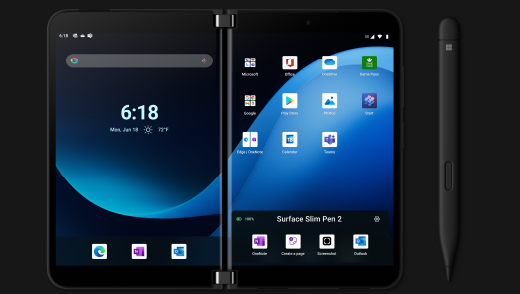
Sau đây là cách tùy chỉnh và sử dụng menu Bút.
- Mở Cài đặt, sau đó nhấn vào Thiết bị> được kết nốiBút Surface.
- Bên dưới lối tắt của bút, hãy chọn Bấm một lần, Bấm đúp hoặc Nhấn và giữ—tùy thuộc vào cách bạn muốn mở menu Bút.
- Trên màn hình tiếp theo, chọn Menu bút trong Hành động, sau đó chọn biểu tượng Cài đặt .
- Trên màn hình menu Bút , trong hộp gần trên cùng, chọn ứng dụng hoặc hành động bạn muốn thay đổi, sau đó chọn hành động hoặc ứng dụng bạn muốn mở bằng cách sử dụng nút trên đầu bút Surface Slim 2.
- Để thay đổi thứ tự cho menu Bút, chạm và giữ ứng dụng hoặc thao tác, sau đó kéo vào vị trí bạn muốn trên menu Bút.
- Để sử dụng menu Bút, hãy bấm, bấm đúp hoặc nhấn và giữ nút trên đầu bút của bạn (tùy thuộc vào thao tác nút bạn đã chọn), sau đó nhấn vào một ứng dụng hoặc thao tác trong menu Bút bằng bút của bạn.
Chủ đề liên quan
Bạn cần thêm trợ giúp?
Hỗ trợ kỹ thuật

Để được hỗ trợ kỹ thuật, hãy mở ứng dụng Surface, mô tả sự cố của bạn và chọn Nhận trợ giúp.
Hỗ trợ cộng đồng

Cộng đồng có thể giúp bạn đặt câu hỏi và lắng nghe ý kiến từ các chuyên gia có kiến thức phong phú. Hỏi cộng đồng.
Hỗ trợ khác

Nếu bạn không thể sử dụng Surface hoặc có câu hỏi về nội dung khác, hãy mở Nhận trợ giúp để nhận hỗ trợ khác trực tuyến.


