Tạo đồ họa SmartArt để nhanh chóng và dễ dàng tạo ra bản trình bày trực quan cho thông tin của bạn. Bạn có thể lựa chọn trong nhiều bố trí khác nhau để truyền tải thông điệp hoặc ý tưởng của mình thật hiệu quả. Bạn có thể tạo đồ họa SmartArt trong Excel, Outlook, PowerPoint và Word, đồng thời sử dụng chúng trong toàn bộ Microsoft 365.
Để biết tổng quan về đồ họa SmartArt, bao gồm cả những điều cần lưu ý để chọn được đồ họa và loại bố trí phù hợp nhất nhằm hiển thị dữ liệu hay truyền tải khái niệm, hãy xem mục Chọn đồ họa SmartArt.
Chèn đồ họa SmartArt và thêm văn bản
Trên tab Chèn , chọn  SmartArt trong nhóm Minh họa .
Trong hộp thoại Chọn Đồ họa SmartArt , hãy chọn kiểu và bố trí mà bạn muốn.
Nhập văn bản theo một trong những cách sau đây:
Chọn [Văn bản] trong ngăn Văn bản, rồi nhập văn bản của bạn.
Sao văn bản từ vị trí hay chương trình khác, chọn [Văn bản] trong ngăn Văn bản, rồi dán văn bản của bạn.
Lưu ý
- Nếu ngăn Văn bản không nhìn thấy được, hãy chọn điều khiển mũi tên ở phía bên trái của đồ họa SmartArt.
- Để thêm văn bản, như tiêu đề chẳng hạn, vào vị trí bất kỳ gần hoặc ở phía trên cùng của đồ họa SmartArt, trên tab Chèn , chọn Hộp Văn bản trong nhóm Văn bản để chèn hộp văn bản. Nếu bạn chỉ muốn văn bản trong hộp văn bản xuất hiện, bấm chuột phải vào hộp văn bản, chọn Định dạng Hình dạng hoặc Định dạng, rồi đặt hộp văn bản thành không có màu nền và không có viền.
Chọn trong hộp trong đồ họa SmartArt, rồi nhập văn bản của bạn. Để có kết quả tốt nhất, hãy dùng tùy chọn này sau khi bạn thêm tất cả các hộp mình muốn.
Thêm hoặc xóa hình dạng trong đồ họa SmartArt
Hãy chọn đồ họa SmartArt bạn muốn thêm một hình dạng khác vào.
Chọn hình dạng hiện có nằm gần nhất với nơi bạn muốn thêm hình dạng mới.
Trên tab Thiết kế Thông minh, chọn mũi tên bên cạnh Thêm Hình trong nhóm Tạo Đồ họa
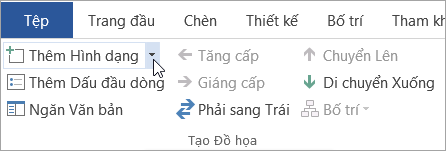
Nếu bạn không thấy các tab Thiết kế SmartArt , hãy đảm bảo bạn đã chọn đồ họa SmartArt. Bạn có thể cầnp hải bấm đúp vào đồ họa SmartArt để mở tab Thiết kế SmartArt .
Thực hiện một trong những thao tác sau:
- Để chèn một hình dạng vào sau hình dạng đã chọn, hãy chọn Thêm Hình dạng Sau.
- Để chèn một hình dạng vào trước hình dạng đã chọn, hãy chọn Thêm Hình dạng Trước.
Lưu ý
Để thêm một hình từ ngăn Văn bản, hãy chọn một hình hiện có, di chuyển con trỏ phía trước hoặc phía sau văn bản bạn muốn thêm hình dạng, rồi nhấn ENTER.
Để xóa hình khỏi đồ họa SmartArt, chọn hình bạn muốn xóa, rồi nhấn DELETE. Để xóa bỏ toàn bộ đồ họa SmartArt, hãy chọn đường viền của đồ họa SmartArt, rồi nhấn DELETE.
Để thêm hình như hộp chú thích hay đường, xem mục Thêm hình.
Đổi màu của toàn bộ một đồ họa SmartArt
Bạn có thể áp dụng các biến thể màu bắt nguồn từ màu chủ đề cho các hình dạng trong đồ họa SmartArt.
- Chọn đồ họa SmartArt của bạn.
- Trên tab Thiết kế SmartArt , hãy chọn
 Thay đổi Màu trong nhóm Kiểu SmartArt .
Nếu bạn không thấy tab Thiết kế SmartArt , hãy đảm bảo bạn đã chọn đồ họa SmartArt. Bạn có thể cầnp hải bấm đúp vào đồ họa SmartArt để mở tab Thiết kế SmartArt .
- Chọn biến thể màu mà bạn muốn.
Áp dụng Kiểu SmartArt cho đồ họa SmartArt
Kiểu SmartArt là tổ hợp nhiều hiệu ứng khác nhau, chẳng hạn như kiểu đường, góc xiên hay 3D, mà bạn có thể áp dụng cho các hình trong đồ họa SmartArt, để tạo diện mạo độc đáo và trông như thiết kế chuyên nghiệp.
- Chọn đồ họa SmartArt của bạn.
- Trên tab Thiết kế SmartArt , hãy chọn Kiểu SmartArt mà bạn muốn trong nhóm Kiểu SmartArt .
- Để xem thêm Kiểu SmartArt, hãy chọn
 .
.
Chèn đồ họa SmartArt và thêm văn bản
Trên tab Chèn, chọn SmartArt.
Trong menu các kiểu xuất hiện, trỏ vào kiểu bạn muốn, rồi chọn một bố trí.
Nhập văn bản theo một trong những cách sau đây:
Chọn [Văn bản] trong ngăn Văn bản, rồi nhập văn bản của bạn.
Sao văn bản từ vị trí hay chương trình khác, chọn [Văn bản] trong ngăn Văn bản, rồi dán văn bản của bạn.
Lưu ý
- Nếu ngăn Văn bản không nhìn thấy được, hãy chọn điều khiển mũi tên ở phía bên trái của đồ họa SmartArt.
- Để thêm văn bản, như tiêu đề chẳng hạn, vào vị trí bất kỳ gần hoặc ở phía trên cùng của đồ họa SmartArt, trên tab Chèn , hãy chọn Hộp Văn bản để chèn một hộp văn bản. Nếu bạn chỉ muốn văn bản trong hộp văn bản xuất hiện, hãy giữ Control chuột vào hộp văn bản, chọn Định dạng Hình dạng hoặc Định dạng, rồi đặt hộp văn bản thành không có màu nền và không có viền.
Chọn một hộp trong đồ họa SmartArt, rồi nhập văn bản của bạn. Để có kết quả tốt nhất, hãy dùng tùy chọn này sau khi bạn thêm tất cả các hộp mình muốn.
Thêm hoặc xóa hình dạng trong đồ họa SmartArt
Hãy chọn đồ họa SmartArt bạn muốn thêm một hình dạng khác vào.
Chọn hình dạng hiện có nằm gần nhất với nơi bạn muốn thêm hình dạng mới.
Trên tab Thiết kế SmartArt , hãy chọn mũi tên bên cạnh Thêm Hình dạng.
Nếu bạn không thấy tab Thiết kế SmartArt , hãy đảm bảo bạn đã chọn đồ họa SmartArt. Bạn có thể cầnp hải bấm đúp vào đồ họa SmartArt để mở tab Thiết kế SmartArt .
Thực hiện một trong những thao tác sau:
- Để chèn một hình dạng vào sau hình dạng đã chọn, hãy chọn Thêm Hình dạng Sau.
- Để chèn một hình dạng vào trước hình dạng đã chọn, hãy chọn Thêm Hình dạng Trước.
Lưu ý
- Để thêm hình dạng trong khi sử dụng ngăn Văn bản, hãy chọn một hình hiện có, di chuyển con trỏ phía trước hoặc phía sau văn bản bạn muốn thêm hình dạng, rồi nhấn ENTER.
- Để xóa hình khỏi đồ họa SmartArt, chọn hình đó muốn xóa, rồi nhấn DELETE. Để xóa bỏ toàn bộ đồ họa SmartArt, hãy chọn đường viền của đồ họa SmartArt, rồi nhấn DELETE.
- Để thêm hình như hộp chú thích hay đường, xem mục Thêm hình.
Đổi màu của toàn bộ một đồ họa SmartArt
Bạn có thể áp dụng các biến thể màu bắt nguồn từ màu chủ đề cho các hình dạng trong đồ họa SmartArt.
- Chọn đồ họa SmartArt của bạn.
- Trên tab Thiết kế SmartArt , hãy chọn Thay đổi Màu.
Nếu bạn không thấy tab Thiết kế SmartArt , hãy đảm bảo bạn đã chọn đồ họa SmartArt. Bạn có thể cầnp hải bấm đúp vào đồ họa SmartArt để mở tab Thiết kế SmartArt .
- Chọn biến thể màu mà bạn muốn.
Áp dụng Kiểu SmartArt cho đồ họa SmartArt
Kiểu SmartArt là tổ hợp nhiều hiệu ứng khác nhau, chẳng hạn như kiểu đường, góc xiên hay 3D, mà bạn có thể áp dụng cho các hình trong đồ họa SmartArt, để tạo diện mạo độc đáo và trông như thiết kế chuyên nghiệp.
- Chọn đồ họa SmartArt của bạn.
- Trên tab Thiết kế SmartArt , hãy chọn Kiểu SmartArt bạn muốn.
Để xem thêm các Kiểu SmartArt, hãy chọn  Nút Thêm.
Trong PowerPoint cho web, bạn có thể thêm và chỉnh sửa đồ họa SmartArt.
Chèn đồ họa SmartArt và thêm văn bản
Trên tab Chèn, chọn SmartArt.
Trên menu thả xuống, chọn bố trí mà bạn muốn.
Đồ họa sẽ được chèn vào trang chiếu của bạn. Trình soạn thảo văn bản sẽ xuất hiện ở bên trái của đồ họa. Mỗi mục dấu đầu dòng trong trình soạn thảo tương ứng với một mục trong đồ họa.
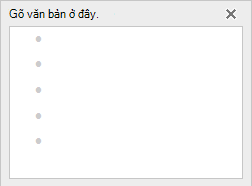
Để nhập văn bản, hãy chọn bên cạnh dấu đầu dòng trong Trình soạn thảo văn bản, rồi nhập văn bản hoặc dán văn bản bạn đã sao chép từ nơi khác.
Thêm hoặc xóa hình dạng trong đồ họa SmartArt
Bạn thêm hình trong Trình soạn thảo văn bản bằng cách nhấn phím Enter để thêm một mục dấu đầu dòng khác.
Bạn xóa các hình trong Trình soạn thảo văn bản bằng cách xóa lùi trên mục dấu đầu dòng bạn muốn loại bỏ.
Đổi màu của toàn bộ một đồ họa SmartArt
Bạn có thể áp dụng các biến thể màu (có nguồn gốc từ màu chủ đề của bản trình bày) cho các hình trong đồ họa SmartArt.
- Chọn đồ họa SmartArt của bạn.
- Trên tab SmartArt , hãy chọn Thay đổi Màu.
- Trên menu xuất hiện, chọn biến thể màu bạn muốn.
Áp dụng Kiểu SmartArt cho đồ họa
Kiểu SmartArt là tổ hợp nhiều hiệu ứng, chẳng hạn như kiểu đường kẻ, góc xiên hay 3-D mà bạn có thể áp dụng cho các hình dạng trong đồ họa SmartArt của mình để tạo ra diện mạo chuyên nghiệp.
- Chọn đồ họa SmartArt của bạn.
- Trên tab SmartArt , chọn Kiểu SmartArt.
- Trên menu xuất hiện, hãy chọn kiểu bạn muốn.
Trỏ chuột vào tùy chọn bất kỳ để xem tên mô tả của tùy chọn.
Đảo ngược thứ tự của các hình trong đồ họa
Theo mặc định, các hình dạng trong đồ họa có thứ tự từ trái sang phải (hoặc theo chiều kim đồng hồ nếu đồ họa ở dạng vòng tròn).
Để đảo ngược thứ tự của các hình dạng:
- Chọn đồ họa.
- Trên tab SmartArt , hãy chọn Phải sang Trái.
Thay đổi mức danh sách của một mục
Ngăn Văn bản hoạt động giống một dàn bài hoặc một danh sách gạch đầu dòng sẽ ánh xạ trực tiếp các thông tin vào đồ họa SmartArt của bạn. Mỗi đồ họa SmartArt sẽ xác định sự ánh xạ của riêng nó giữa các dấu đầu dòng trong trình soạn thảo Văn bản và bộ hình dạng trong đồ họa SmartArt.
Để thụt lề cho một dòng trong ngăn Văn bản, hãy chọn dòng bạn muốn tụt lề và trên tab SmartArt , chọn Giáng cấp.
Để giảm mức danh sách, chọn dòng bạn muốn thụt lề, rồi chọn Tăng cấp (hoặc nhấn Shift+Tab).
Mẹo
Để đổi cỡ toàn bộ đồ họa SmartArt, hãy chọn viền của đồ họa SmartArt, rồi kéo các tay cầm chỉnh cỡ vào hoặc ra cho đến khi đồ họa SmartArt đạt kích thước mong muốn.
