Microsoft Word, PowerPoint, Outlook và Excel cho Microsoft 365 trên Windows, máy Mac, Android và Windows Mobile hỗ trợ chèn và chỉnh sửa đồ họa véc tơ có thể thay đổi quy mô (. SVG) trong tài liệu, bản trình bày, thư email và sổ làm việc của bạn.
Trên iOS, bạn có thể chỉnh sửa hình ảnh SVG mà bạn đã chèn trên nền tảng khác.
Mẹo
SVG là một tiêu chuẩn mở đã được thiết lập vào năm 1999.
Chèn hình ảnh SVG
Cách chèn tệp SVG cũng giống như cách chèn các loại tệp hình ảnh khác:
- Chọn Chèn>Ảnh>vào thiết bị này.
- Dẫn hướng đến tệp .svg bạn muốn chèn, sau đó chọn tệp đó, rồi chọn Chèn.
Chèn một biểu tượng
Thư viện biểu tượng trong ứng dụng Microsoft 365 bao gồm các hình ảnh SVG mà bạn có thể chèn vào tài liệu Microsoft 365, rồi tùy chỉnh:
- Chọn Chèn>Biểu tượng.
- Duyệt hoặc tìm kiếm bằng từ khóa để tìm một hình ảnh. Sau đó, chọn ứng dụng đó, rồi chọn Chèn.
Để biết thêm thông tin về cách thêm hình ảnh SVG vào tệp, hãy xem mục Chèn biểu tượng trong Microsoft Office.
Tùy chỉnh hình ảnh SVG
Sau khi đặt hình ảnh SVG vào tài liệu, bạn có thể tùy chỉnh diện mạo của hình ảnh:
- Đổi kích cỡ hình ảnh mà không làm giảm chất lượng hình ảnh
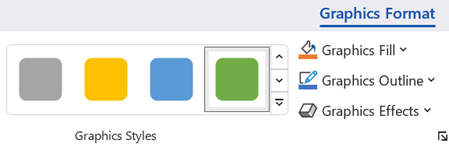
- Thay đổi màu tô
- Thêm hoặc thay đổi đại cương
- Áp dụng kiểu đặt sẵn bao gồm cả màu tô và viền ngoài
- Áp dụng các hiệu ứng đặc biệt, chẳng hạn như đổ bóng, phản chiếu hoặc vầng sáng
Tất cả các tùy chọn trên đều sẵn dùng trên tab Định dạng Đồ họa của dải băng khi chọn một hình ảnh trên bảng vẽ:
Tùy chỉnh hình ảnh bổ sung
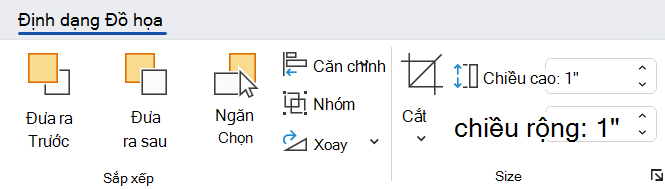
Giống như với bất kỳ hình nào trong tài liệu Microsoft 365, bạn có thể xoay hình và sử dụng các tùy chọn căn chỉnh để đặt chính xác hơn. Các tùy chọn Kích cỡ trên tab Định dạng Đồ họa của dải băng cho phép bạn cắt xén hình ảnh hoặc chỉ định kích thước chính xác cho hình ảnh:
Chuyển đổi một hình ảnh SVG thành hình dạng Office
Nhiều tệp SVG (bao gồm các biểu tượng Office) là hình ảnh một màu. Tuy nhiên, bạn có thể phân tách tệp SVG và tùy chỉnh từng phần của tệp bằng cách sử dụng tùy chọn Chuyển đổi thành Hình dạng :
- Trên khung tài liệu, bấm chuột phải vào hình ảnh.
- Chọn một phần riêng lẻ của hình ảnh, sau đó sử dụng các tùy chọn trên tab Định dạng Hình của dải băng để sửa đổi hình ảnh theo ý bạn.
- Lặp lại bước 2 cho từng phần của hình ảnh bạn muốn sửa đổi.
- (Chỉ PowerPoint và Excel) Khi bạn đã tùy chỉnh xong các phần, hãy dùng Ctrl+bấm để chọn tất cả chúng. Sau đó, trên tab Định dạng Hình dạng trên dải băng, chọnNhóm Nhóm>. Hành động này nối các mảnh lại với nhau thành một đối tượng phòng trường hợp sau đó bạn cần di chuyển hoặc đổi kích cỡ toàn bộ hình ảnh.
Dưới đây là một video ngắn, trong đó Doug sẽ chỉ cho bạn cách thực hiện.
Bạn không thể chèn hình ảnh SVG trong iOS nhưng bạn có một số công cụ chỉnh sửa sẵn dùng trong Office cho hình ảnh SVG mà bạn đã có trong tệp của mình. Để bắt đầu, hãy nhấn vào hình ảnh SVG bạn muốn chỉnh sửa và bạn sẽ thấy tab Đồ họa xuất hiện trên dải băng.
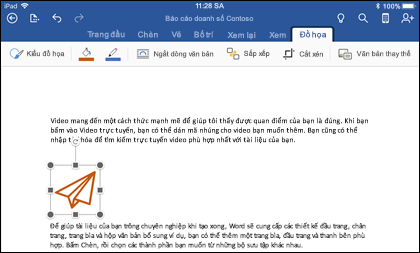
Kiểu Đồ họa - Đây là một tập hợp các kiểu được xác định trước mà bạn có thể thêm để nhanh chóng thay đổi giao diện của tệp SVG.
Nếu bạn muốn thay đổi màu của hình ảnh và bạn không thấy ưng ý với kiểu nào trong bộ sưu tập, Tô màu Đồ họa cho phép bạn chọn trong hàng trăm màu. Dù bạn chọn màu gì, màu đó cũng được áp dụng cho toàn bộ hình ảnh.
Lưu ý
Nếu bạn muốn tô màu cho từng phần của hình ảnh SVG với nhiều màu khác nhau, trước tiên bạn cần phải chuyển đổi hình ảnh đó thành một hình dạng. Hiện tại, bạn sẽ cần mở tài liệu của mình trong Office cho Microsoft 365 trên Windows để thực hiện việc đó.
Để thay đổi (hoặc loại bỏ) viền xung quanh hình ảnh SVG, hãy chọn Viền ngoài Đồ họa. Tính năng này giúp bạn đặt màu của đường viền xung quanh hình ảnh.
Ngắt dòng giúp bạn kiểm soát cách văn bản sẽ chạy xung quanh hình ảnh trong tài liệu.
Nếu bạn muốn xếp chồng nhiều đối tượng lên nhau , tính năng Sắp xếp cho phép bạn di chuyển hình ảnh đã chọn lên hoặc xuống (tiến hoặc lùi) trong chồng xếp.
Sử dụng công cụ Cắt xén nếu bạn chỉ muốn một phần hình ảnh SVG. Với hình ảnh đã chọn, hãy chạm vào Xén rồi kéo hộp để tạo khung hình ảnh theo cách bạn muốn. Khi bạn thực hiện xong, hãy chạm vào Cắt xén
Mẹo
Nếu bạn muốn hoàn tác việc cắt xén, hãy gõ nhẹ vào hình ảnh, chọn Cắt xén lần nữa rồi gõ nhẹ vào Đặt lại từ menu ngữ cảnh hiện ra.
Sử dụng công cụ Văn bản thay thế để cung cấp cho hình ảnh của bạn mô tả văn bản cho những người đang sử dụng bộ đọc màn hình để đọc tài liệu của bạn.
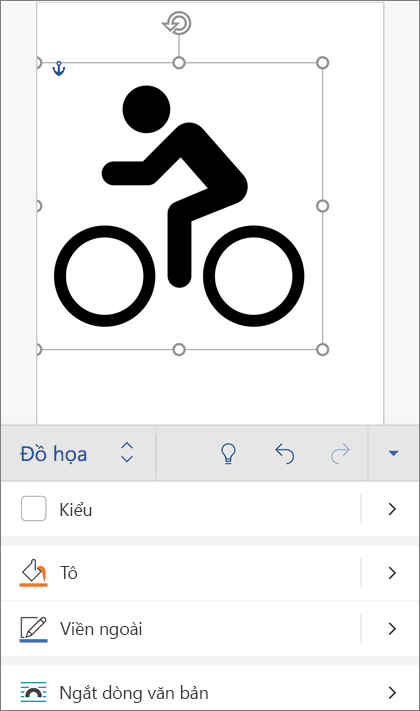
Để chỉnh sửa hình ảnh SVG trong Office for Android, hãy gõ nhẹ để chọn SVG mà bạn muốn chỉnh sửa và tab Đồ họa sẽ xuất hiện trên dải băng.
Lưu ý
Nếu bạn không nhìn thấy ribbon, hãy gõ nhẹ vào biểu tượng Sửa 
Kiểu - Đây là một tập hợp các kiểu được xác định trước mà bạn có thể thêm để nhanh chóng thay đổi giao diện của tệp SVG.
Nếu bạn muốn thay đổi màu của hình ảnh và bạn không thấy ưng ý với kiểu nào trong bộ sưu tập, tính năng Tô cho phép bạn chọn trong hàng trăm màu. Dù bạn chọn màu gì, màu đó cũng được áp dụng cho toàn bộ hình ảnh.
Lưu ý
Nếu bạn muốn tô màu cho từng phần của hình ảnh SVG với nhiều màu khác nhau, trước tiên bạn cần phải chuyển đổi hình ảnh đó thành một hình dạng. Hiện tại, bạn sẽ cần mở tài liệu của mình trong Office cho Microsoft 365 trên Windows để thực hiện việc đó.
Để thay đổi (hoặc loại bỏ) viền xung quanh hình ảnh SVG, hãy chọn Dàn bài. Tính năng này giúp bạn đặt màu của đường viền xung quanh hình ảnh.
Ngắt dòng giúp bạn kiểm soát cách văn bản sẽ chạy xung quanh hình ảnh trong tài liệu.
Nếu bạn muốn xếp chồng nhiều đối tượng lên nhau , tính năng Sắp xếp cho phép bạn di chuyển hình ảnh đã chọn lên hoặc xuống (tiến hoặc lùi) trong chồng xếp.
Sử dụng công cụ Xén Đồ họa nếu bạn chỉ muốn một phần hình ảnh SVG. Với hình ảnh đã chọn, hãy chạm vào Xén rồi kéo hộp để tạo khung hình ảnh theo cách bạn muốn. Khi bạn thực hiện xong, hãy chạm vào Cắt xén
Kích cỡ và Vị trí cho phép bạn chỉ định kích cỡ của hình ảnh SVG trên trang.
Sử dụng công cụ Văn bản thay thế để cung cấp cho hình ảnh của bạn mô tả văn bản cho những người đang sử dụng bộ đọc màn hình để đọc tài liệu của bạn.
