
Nếu bạn tùy chỉnh nhiều hình dạng trong một đồ họa SmartArt, bạn có thể nhanh chóng hoàn tác hầu hết các tùy chỉnh chỉ bằng một thao tác đơn giản bằng cách khôi phục bố trí mặc định và màu của toàn bộ đồ họa SmartArt.
Khôi phục mặc định
- Bấm đồ họa SmartArt để chọn đồ họa đó.
- Dưới Công cụ SmartArt, trên tab Thiết kế , trong nhóm Đặt lại , bấm Đặt lại Đồ họa.
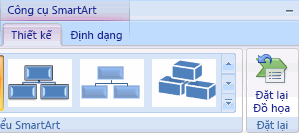
Nếu bạn không thấy tab Công cụ SmartArt hoặc Thiết kế, hãy bảo đảm bạn đã chọn đồ họa SmartArt.
Lưu ý
- Để khôi phục mặc định chỉ cho một hình, hãy bấm chuột phải vào hình dạng bạn muốn loại bỏ tùy chỉnh, rồi bấm Đặt lại Hình trên menu lối tắt.
- Khi bạn khôi phục mặc định, không phải tất cả các tùy chỉnh của bạn đều bị loại bỏ. Bảng dưới đây xác định tùy chỉnh nào bị xóa và tùy chỉnh nào không bị xóa.
| Tùy chỉnh không bị loại bỏ | Đã xóa các tùy chỉnh |
|---|---|
| Văn bản và mọi thay đổi định dạng được thực hiện cho văn bản đó | Thay đổi hình học hình dạng (chẳng hạn như đổi hình tròn thành hình vuông) |
| Bố trí cho đồ họa SmartArt | Kiểu đường và màu tô (bao gồm màu tô, tô chuyển màu, loại đường và màu) |
| Bố trí sơ đồ tổ chức | Hiệu ứng (chẳng hạn như đổ bóng, phản chiếu, góc xiên và vầng sáng) |
| Màu nền được áp dụng cho toàn bộ đồ họa SmartArt | Kiểu (cả những kiểu áp dụng cho các hình riêng lẻ và những kiểu được áp dụng cho toàn bộ đồ họa SmartArt) |
| Các thay đổi về hướng từ phải sang trái được áp dụng cho toàn bộ đồ họa SmartArt | Hình đã đổi kích cỡ (hình được trả về kích cỡ ban đầu) |
| Hình được di chuyển (hình được trả về vị trí ban đầu) | |
| Hình đã xoay (hình được trả về vị trí ban đầu của chúng) | |
| Hình đã đảo (các hình được trả về vị trí ban đầu) |