
Để biết các bước về cách sử dụng các thiết đặt này để thiết lập tài khoản ban đầu hoặc thêm tài khoản khác trong hộp Tài khoản Outlook 2016 cho máy Mac, hãy xem Thêm tài khoản email vào Outlook.
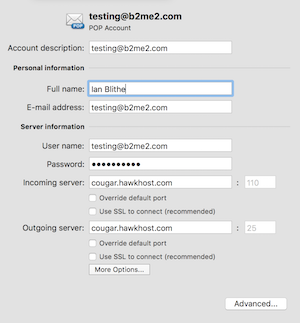
Sử dụng thông tin trong bảng dưới đây để hiểu hoặc điều chỉnh thiết đặt cho tài khoản email POP của bạn.
| Mô tả tài khoản | Đây là cách tài khoản của bạn được gắn nhãn trong Outlook. Bạn có thể đặt cho tài khoản bất kỳ tên nào hữu ích cho bạn. |
| Họ Tên | Đây là cách tên bạn xuất hiện trong trường Từ của thư email mà bạn gửi. |
| Địa chỉ email | Bạn phải nhập địa chỉ email đầy đủ của mình, chẳng hạn như someone@example.com. |
| Tên người dùng | Tùy thuộc vào nhà cung cấp email của bạn, đây thường là địa chỉ email đầy đủ của bạn hoặc một phần của địa chỉ email của bạn trước ký hiệu "@". |
| Mật khẩu | Đây là mật khẩu cho tài khoản của bạn. Thông thường, mật khẩu này thường phân biệt chữ hoa chữ thường. |
| Máy chủ thư đến | Máy chủ thư đến cho tài khoản POP cũng có thể được gọi là máy chủ POP hoặc POP3. Ví dụ, nếu nhà cung cấp email của bạn example.com thì máy chủ thư đến có thể pop3.example.com. |
| Ghi đè cổng mặc định | Để có thể chỉnh sửa số cổng theo sau địa chỉ máy chủ, hãy chọn hộp kiểm này. |
| Sử dụng SSL để kết nối (được khuyến nghị) | Tầng Khe Bảo mật (SSL) là một công nghệ mã hóa giúp cải thiện tính bảo mật của tài khoản. |
| Máy chủ thư đi | Máy chủ này sẽ gửi thư của bạn. Nó cũng có thể được gọi là máy chủ SMTP. Ví dụ, nếu nhà cung cấp email của bạn được example.com, thì máy chủ thư đi có thể không smtp.example.com. |
| Ghi đè cổng mặc định | Để có thể chỉnh sửa số cổng theo sau địa chỉ máy chủ, hãy chọn hộp kiểm này. |
| Sử dụng SSL để kết nối (được khuyến nghị) | Tầng Khe Bảo mật (SSL) là một công nghệ mã hóa giúp cải thiện tính bảo mật của tài khoản. |
| Tùy chọn Khác | Bấm vào nút Xem thêm Tùy chọn để nhập xác thực cho máy chủ thư đi hoặc để đặt tên miền không có tiêu chuẩn. |