
Tạo thư mới trong Outlook Web App chỉ đơn giản là chọn Thư mới. Trả lời thư thật dễ dàng. Chọn Trả lời, Trả lời tất cả hoặc Chuyển tiếp ở đầu thư trong ngăn đọc.
| Bài viết này dành cho Ứng dụng Web Outlook, được sử dụng bởi các tổ chức quản lý máy chủ email đang chạy Exchange Server 2013 hoặc 2010. Nếu bạn đang sử dụng Microsoft 365 hoặc Exchange Server 2016 hoặc 2019, chương trình email của bạn sẽ được Outlook trên web. Để được trợ giúp về Outlook trên web, hãy xem Nhận trợ giúp về Outlook trên web. |
|---|
Tạo thư
Trên thanh công cụ, chọn Thư mới.
Trong dòng Đến hoặc Cc , nhập tên của bất kỳ ai trong thư mục liên hệ hoặc danh sách địa chỉ của tổ chức bạn. Bạn cũng có thể nhập địa chỉ email.
Lưu ý
Lần đầu bạn nhập tên của một người, bạn Outlook Web App tìm kiếm địa chỉ của người đó. Tên đã tìm kiếm sẽ được lưu để tên đó được xử lý nhanh hơn vào lần tiếp theo khi bạn gửi thư cho người đó.
Thêm chủ đề, nhập thư của bạn, rồi chọn Ảnh chụp màn hình hiển thị
 Gửi khi bạn hoàn tất.
Trả lời thư
Khi bạn trả lời thư, ba điều sẽ diễn ra tự động. Trong biểu mẫu thư mới, chủ đề và văn bản của thư gốc được bao gồm và một tiền tố (Re:) được thêm vào để cho biết đó là thư trả lời.
Để chỉ trả lời người gửi thư
- Chọn thư trong ngăn đọc, rồi chọn trả
 Trả lời ở đầu thư. Một biểu mẫu thư mới sẽ xuất hiện và đề địa chỉ gửi tới người gửi thư gốc.
 - Nhập phản hồi của bạn, rồi chọn Ảnh Gửi ở đầu thư.
Để trả lời người gửi thư và tất cả những người nhận khác
- Chọn thư trong ngăn đọc, rồi chọn trả lời tất
 lời tất cả. Một biểu mẫu thư mới sẽ xuất hiện và đề địa chỉ gửi tới người gửi và tới tất cả những người nhận khác của thư gốc.
 - Nhập phản hồi của bạn, rồi chọn Ảnh Gửi ở đầu thư.
Chuyển tiếp thư
Khi bạn chuyển tiếp thư, chủ đề và thư gốc sẽ được tự động đưa vào biểu mẫu thư mới. Tiền tố (Fw:) cũng được thêm vào thư đang được chuyển tiếp.
Chọn thư trong ngăn đọc, rồi chọn chuyển tiếp
 tiếp. Một biểu mẫu thư mới sẽ xuất hiện.
Thực hiện một trong những thao tác sau:
- Trên dòng Tới , nhập tên hoặc địa chỉ email của người đó để nhận thư.
hoặc - Chọn Đến hoặcCc để mở danh sách địa chỉ của bạn.
- Trên dòng Tới , nhập tên hoặc địa chỉ email của người đó để nhận thư.
Nhập thư, rồi chọn Ảnh chụp màn
Gửi ở đầu thư.
Thêm phần đính kèm, ảnh hoặc chữ ký vào thư
Menu Chèn cấp cho bạn tùy chọn bao gồm phần đính kèm, nhúng ảnh vào văn bản thư hoặc thêm chữ ký vào thư theo cách thủ công.
-
Thêm phần đính kèm
ChọnChèn>Phần đính kèm ở đầu màn hình, rồi tìm tệp bạn muốn đính kèm. Tìm hiểu thêm tại mục Thêm ảnh hoặc đính kèm tệp vào email trong Outlook. -
Thêm ảnh xuất hiện trong thư
Chọnchèn Chèn>Ảnh cùng dòng và tìm ảnh bạn muốn nhúng vào thư. Để biết thêm chi tiết, hãy xem mục "Chèn ảnh" trong mục Thêm ảnh hoặc đính kèm tệp vào email trong Outlook. -
Thêm chữ ký theo cách thủ công
Chọnchữ>ký của bạn. Để biết thông tin về cách thiết lập chữ ký email để tự động xuất hiện trong thư của bạn, hãy xem Tạo và thêm chữ ký email Outlook Web App.
Các tùy chọn khác cho thư
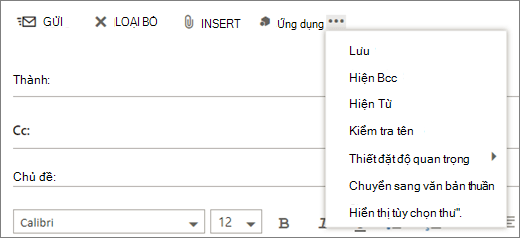
Outlook Web App cung cấp menu mở rộng Tác cấp cho bạn các tùy chọn mở rộng.
-
Lưu
Outlook Web App động lưu thư khi bạn soạn thư, nhưng bạn có thể bắt buộc lưu bất cứ lúc nào. -
Hiện Bcc
Dùng Bcc để đưa ai đó vào danh sách người nhận trong khi ẩn tên của họ khỏi những người nhận khác. -
Hiện Từ
Nếu bạn có quyền gửi từ nhiều địa chỉ, hãy sử dụng trường này để thay đổi địa chỉ từ của thư bạn đang soạn. -
Kiểm tra tên
Chọn tùy chọn này để kiểm tra tên và địa chỉ email bạn đã nhập nhằm đảm bảo có thể gửi thư cho họ. -
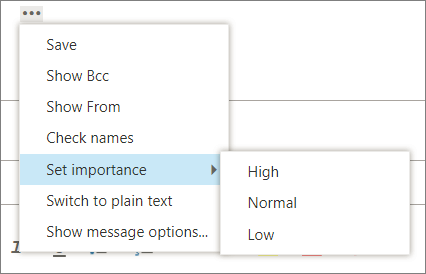
Thiết đặt độ quan trọng
Dùng để đặt mức độ quan trọng của thư. Nó sẽ không thay đổi cách thư được xử lý như thế nào, nhưng nó sẽ cho người nhận biết tầm quan trọng cao hay tầm quan trọng thấp.
-
Chuyển sang văn bản thuần
Dùng để thay đổi thiết đặt tiêu chuẩn của Chuyển sang HTML. -
Hiện tùy chọn thư
Tùy chọn này cung cấp các tùy chọn Thư bổ sung mà bạn có thể đặt độ nhạy cảm của thư và yêu cầu xác nhận đã đọc.
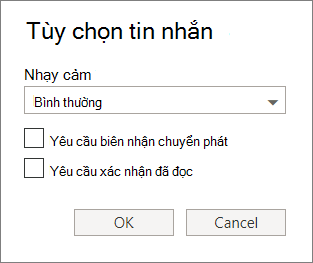
Các thiết đặt độ nhạy cảm là Bình thường, Cá nhân, Riêng tư và Bảo mật. Các thiết đặt này chỉ có tính thông tin và không thay đổi cách thư được xử lý như thế nào.
Yêu cầu một biên nhận chuyển phát nếu bạn muốn biết khi nào thư bạn gửi đã đến được người nhận. Một xác nhận đọc sẽ cho bạn biết khi thư bạn gửi được đánh dấu là đã đọc. Tuy nhiên, một số chương trình email cho phép người nhận chọn liệu họ có phản hồi thư báo đã đọc hay không.
Quan trọng
- Bạn cũng có thể thấy tùy chọn mã hóa thư hoặc ký điện tử thư, tùy thuộc vào việc người quản trị của bạn đã bật các tính năng này chưa.
- Nếu thiết đặt quản lý quyền sẵn dùng cho tài khoản của bạn, bạn cũng sẽ thấy tùy chọn Đặt quyền. Bạn có thể dùng các quyền, chẳng hạn như để ngăn không cho người nhận chuyển tiếp thư mà bạn đã gửi, hoặc không sử dụng tính năng trả lời tất cả để phản hồi thư mà bạn đã gửi.
Làm việc với thư nháp
Trong Outlook Web App, bạn có thể bắt đầu, dừng và bắt đầu lại viết bất cứ lúc nào. Outlook Web App động lưu thư bạn đang làm việc.
Để tìm thư mà bạn đã bắt đầu nhưng chưa gửi, hãy bắt đầu bằng cách xem thư mục Thư nháp trong danh sách thư mục. Tất cả các thư nháp đều được lưu ở đó cho đến khi chúng được gửi hay xóa.
Nếu bạn không tìm thấy thư nháp của mình trong thư mục Thư nháp, hãy tìm thư đó trong cùng một thư mục với thư gốc. Chữ Thư nháp sẽ xuất hiện trong danh sách thư bên cạnh tên của người đã gửi thư gốc.
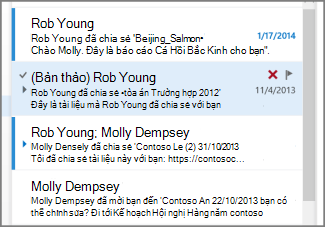
Để xử lý thư nháp
Chọn thư nháp trong danh sách thư để xem thư trong ngăn đọc. Bạn có thể bỏ bản nháp hoặc tiếp tục làm việc với bản nháp đó.
Mẹo
-
Xem thư trong cửa sổ mới
Bạn xem thư bạn đang soạn trong một cửa sổ riêng. Chọn Mở trong cửa sổ riêng Mở ở góc trên của thư.
 -
Thêm nhiều người nhận vào thư
Bất cứ lúc nào trước khi gửi thư, bạn có thể thêm nhiều người nhận hơn. Trên dòng Đếnhoặc Cc , nhập tên hoặc địa chỉ email của người nhận.