Quan trọng
Hỗ trợ cho Outlook cũ cho Mac sẽ kết thúc vào tháng 10 năm 2026. Việc tiếp tục hỗ trợ Outlook dành cho máy Mac sẽ phụ thuộc vào giấy phép Microsoft 365, Office hoặc Outlook của bạn. Để biết thêm thông tin, hãy đi tới Kết thúc hỗ trợ dành cho Outlook for Mac cũ.
Khi một người dùng Microsoft Outlook khác cấp cho bạn quyền đối với lịch của họ, bạn có thể mở lịch đó trong Outlook. Nếu bạn không có quyền, email yêu cầu cấp quyền sẽ được gửi cho người này.
Lưu ý
Yêu cầu có tài khoản Microsoft Exchange Server.
Mở Calendar được chia sẻ
Trên menu Tệp , trỏ chuột Mở, rồi chọn Thư mục của người dùng khác...
Trong danh sách Loại Thư mục, chọn Hộp thư đến, Calendar hoặc Sổ Địa chỉ.
Lưu ý
Trong Outlook for Mac, bạn chỉ có thể chọn lịch.
Trong hộp Tìm kiếm, nhập tên của người đã cấp cho bạn quyền truy cập, chọn tên của người đó trong kết quả tìm kiếm, rồi chọn Mở.
Thư mục Thư chia sẻ xuất hiện bên dưới thư mục.
Calendar được chia sẻ xuất hiện trong ngăn Thư mục bên dưới tiêu đề Lịch được Chia sẻ.
Sổ Địa chỉ chung xuất hiện trong ngăn Thư mục bên dưới tiêu đề Liên hệ Chia sẻ.
Lưu ý
- Nếu bạn nhận được thông báo "Outlook đã được chuyển hướng đến máy chủ autodiscover-s.outlook.com nhận cài đặt mới cho tài khoản của bạn". chọn Luôn sử dụng câu trả lời của tôi cho máy chủ này , rồi chọn Cho phép.
- Outlook for Mac hiện chỉ hỗ trợ quyền Truy nhập Đầy đủ cho hộp thư dùng chung. Mặc dù bạn có thể thêm một hộp thư dùng chung với các quyền khác nhau trong một số kịch bản nhất định, cấu hình này có thể không được hỗ trợ đầy đủ.
- Nếu bạn chọn một thư mục dùng chung trong ngăn Thư mục, các mục mới mà bạn tạo sẽ được lưu trong thư mục dùng chung đó.
- Để loại bỏ thư mục dùng chung của người dùng khác khỏi ngăn Thư mục của bạn, nhấn giữ Control, chọn thư mục, rồi chọn Loại bỏ Tài khoản Dùng chung.
Mở hộp thư dùng chung hoặc được ủy quyền
Hãy dùng phương pháp này nếu bạn đại diện cho hộp thư người dùng khác hoặc khi bạn có quyền đối với một số thư mục trong một hộp thư chung. Bạn cũng có thể sử dụng phương pháp này khi bạn có toàn quyền truy nhập vào hộp thư.
Để mở hộp thư chung:
Trong menu Công cụ , chọn Tài khoản và chọn tài khoản có quyền truy nhập vào hộp thư.
Chọn Ủy quyền và Chia sẻ
Chọn tab Chia sẻ Với Tôi
Chọn + để thêm hộp thư dùng chung hoặc hộp thư ủy nhiệm
Lưu ý
Nếu bạn có quyền đối với các thư mục tùy chỉnh trong hộp thư nhưng không có quyền vào thư mục hộp thư mức cao nhất, các thư mục tùy chỉnh sẽ không xuất hiện trong danh sách thư mục. Chỉ các thư mục mặc định mà bạn có quyền, chẳng hạn như Hộp thư đến, Mục đã gửi, Khoản mục đã Xóa và Calendar, mới xuất hiện trong danh sách thư mục mà không có quyền đối với thư mục hộp thư mức cao nhất.
Ngoài ra, bạn cũng có thể đi đến Tệp>Mở>Hộp thư Dùng chung để mở hộp thư dùng chung hoặc được ủy nhiệm.
Tính sẵn dùng của phần bổ trợ trong hộp thư dùng chung
Trong Outlook trên máy Mac, hỗ trợ phần bổ trợ trong hộp thư chung sẽ khác nhau tùy thuộc vào kịch bản cụ thể. Để tìm hiểu thêm về những kịch bản này, hãy xem Sử dụng phần bổ trợ trong Outlook for Mac.
Chọn tùy chọn thích hợp tùy thuộc vào việc hộp thư đó được chia sẻ với bạn hay bạn là đại diện cho hộp thư của người dùng khác.
Lưu ý
- Khi bạn sử dụng bất cứ phương pháp nào trong số này, tài khoản hộp thư chung sẽ được thêm dưới dạng một tùy chọn trong trường Từ khi bạn soạn email. Điều này cho phép bạn chọn tài khoản trong trường Từ bất kể bạn có quyền gửi từ tài khoản này hay không. Nếu bạn không có quyền "Gửi Với tư cách" hoặc "Gửi Thay mặt cho" đối với tài khoản, email từ tài khoản đó sẽ không được gửi đi.
- Outlook for Mac không hỗ trợ tính năng Tự động ánh xạ hộp thư chung.
Một thư mục được chia sẻ với bạn
Nếu người dùng khác đã chia sẻ hộp thư đến, thư mục lịch chính hoặc thư mục liên hệ chính với bạn, hãy sử dụng phương pháp này để mở thư mục của người dùng đó.
Để mở thư mục được chia sẻ:
- Trên menu Tệp , trỏ chuột vào Mở, sau đó bấm vào Thư mục của người dùng khác.
- Bấm Tìm Người dùng.
- Nhập tên của người đã cấp cho bạn quyền truy cập, bấm Tìm, bấm vào tên của người đó rồi bấm OK.
- Nếu bạn có nhiều tài khoản Microsoft Exchange, trên menu bật lên Tài khoản , bấm vào tài khoản mà bạn muốn sử dụng để mở thư mục của người dùng khác.
- Trên menu bật lên Loại, bấm vào Calendar, Sổ địa chỉ hoặc Hộp thư đến, rồi bấm OK.
- Thư mục chia sẻ xuất hiện trong ngăn dẫn hướng bên dưới tiêu đề Đã chia sẻ .
Bạn là đại diện cho hộp thư của người dùng khác
Hãy dùng phương pháp này nếu bạn đại diện cho hộp thư người dùng khác hoặc khi bạn có quyền đối với một số thư mục trong một hộp thư chung. Bạn cũng có thể sử dụng phương pháp này khi bạn có toàn quyền truy nhập vào hộp thư.
Để mở hộp thư chung:
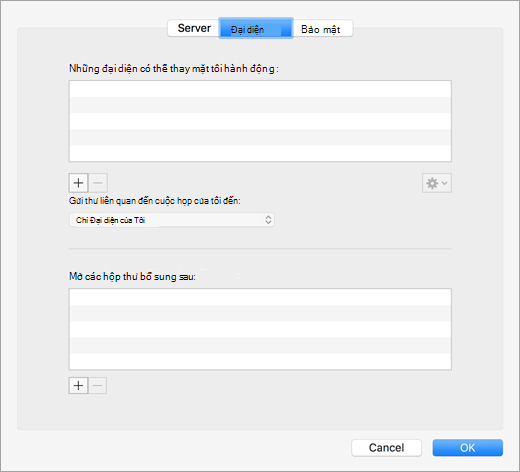
- Trên menu Công cụ, bấm Tài khoản>Đại diện Nângcao>.
- Thêm hộp thư vào dưới Mở những hộp thư bổ sung này
Lưu ý
Nếu bạn có quyền đối với các thư mục tùy chỉnh trong hộp thư nhưng không có quyền vào thư mục hộp thư mức cao nhất, các thư mục tùy chỉnh sẽ không xuất hiện trong danh sách thư mục. Chỉ các thư mục mặc định mà bạn có quyền, chẳng hạn như Hộp thư đến, Mục đã gửi, Khoản mục đã Xóa và Calendar, mới xuất hiện trong danh sách thư mục mà không có quyền đối với thư mục hộp thư mức cao nhất.
Bạn có đầy đủ quyền truy nhập vào hộp thư dùng chung
Khi bạn có quyền Truy nhập Đầy đủ đối với hộp thư dùng chung—tức là, quyền Truy nhập Đầy đủ đối với hộp thư được thiết lập thông qua Trung tâm Quản trị Exchange (EAC)—bạn có thể thêm hộp thư dùng chung bằng thông tin xác thực của riêng mình.
Để mở hộp thư chung:
- Trên menu Công cụ, bấm Tài khoản.
- Bấm vào Dấu Cộng để thêm tài khoản Exchange bổ sung.
- Trong trường Địa chỉ email , nhập địa chỉ email của hộp thư dùng chung.
- Bên dưới Xác thực, nhập thông tin xác thực của riêng bạn.
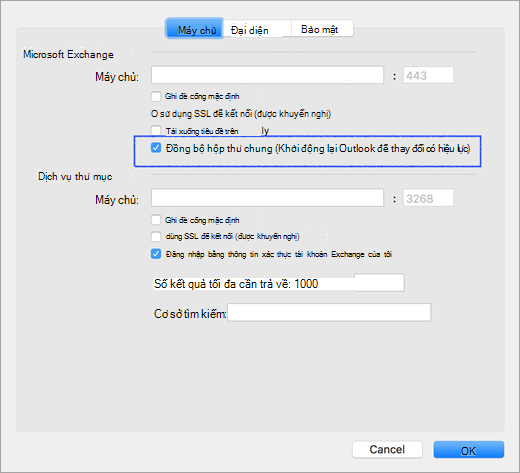
Việc kiểm tra thiết đặt Đồng bộ hộp thư chung sẽ cho phép Outlook đồng bộ hóa hộp thư chung mà không yêu cầu người dùng bấm Gửi/Nhận. Cài đặt này đã được thêm vào phiên bản 16.13.411. Chúng tôi khuyên bạn nên bật thiết đặt này cho những người dùng sử dụng thông tin xác thực riêng của mình để truy nhập hộp thư chung.
Quyền cho thư mục và hộp thư dùng chung
Bảng sau tóm tắt các tùy chọn quyền có thể sẵn dùng cho thư mục hoặc hộp thư dùng chung và phương pháp tốt nhất để mở thư mục hoặc hộp thư dùng chung dựa trên quyền tương ứng.
| Mức quyền đối với thư mục dùng chung hoặc hộp thư dùng chung |
Phương pháp mở thư mục hoặc hộp thư dùng chung |
| Quyền ở cấp thư mục đối với thư mục chính của Hộp thư đến, Calendar hoặc Sổ Địa chỉ |
Mở thư mục của người dùng khác |
| Ủy quyền cho một hộp thư |
Thêm hộp thư vào mục "Mở những hộp thư bổ sung này" bên dưới thiết đặt nâng cao tài khoản |
| Quyền ở cấp thư mục đối với các thư mục chính Nhiệm vụ và Ghi chú |
Thêm hộp thư vào mục "Mở những hộp thư bổ sung này" bên dưới thiết đặt nâng cao tài khoản |
| Quyền ở cấp độ hộp thư mức cao nhất để truy nhập vào thư mục mức cao nhất và các thư mục tùy chỉnh khác |
Thêm hộp thư vào mục "Mở những hộp thư bổ sung này" bên dưới thiết đặt nâng cao tài khoản |
| Quyền "Truy nhập Đầy đủ" vào hộp thư trên Exchange |
Sử dụng thông tin xác thực của riêng bạn để thêm tài khoản Exchange bổ sung |
Mở thêm hộp thư
Thay thế cho những phương pháp này, bạn có thể thêm một tài khoản Exchange khác bằng cách sử dụng thông tin xác thực hộp thư bổ sung . Phương pháp này không được nhận dạng là thêm hộp thư chung vì bạn đang thêm tài khoản bổ sung bằng cách sử dụng thông tin xác thực của chính tài khoản đó. Để mở tài khoản Exchange bổ sung, hãy làm theo các bước sau:
- Trên menu Công cụ, bấm Tài khoản.
- Bấm vào dấu cộng, rồi bấm vào Tài khoản Mới để thêm tài khoản Exchange bổ sung.
- Trong trường Địa chỉ email , nhập địa chỉ email của hộp thư dùng chung.
- Bên dưới Xác thực, nhập thông tin xác thực cho hộp thư chung.
Xem thêm
Mở và dùng hộp thư chung trong Outlook
Thêm hộp thư chung vào Outlook mobile
