
Đặt múi giờ cho một sự kiện
Khi bạn tạo một cuộc họp hoặc cuộc hẹn mới, Outlook sẽ sử dụng múi giờ mặc định trong tùy chọn Outlook của bạn để Calendar. Nếu muốn, bạn có thể chỉ định múi giờ khác cho một sự kiện khi tạo sự kiện. Để hiển thị bộ chọn Múi giờ, trên tab Cuộc họp Của người tổ chức hoặc tab Cuộc hẹn, hãy bấm Múi Giờ.
Ví dụ: nếu bạn sẽ đi từ Los Angeles đến New York, bạn có thể muốn tạo một sự kiện sẽ xảy ra theo múi giờ của New York thay vì múi giờ nơi làm việc của bạn. Bằng cách chỉ định múi giờ cụ thể của sự kiện, bạn có thể đảm bảo rằng thời gian diễn ra sự kiện sẽ chính xác, ngay cả khi bạn di chuyển và thay đổi múi giờ trên máy tính xách tay của mình.
Thêm múi giờ thứ hai hoặc thứ ba
Trong phiên bản mới nhất của Outlook cho Microsoft 365 dành cho máy Mac và Outlook 2019, ba múi giờ riêng biệt có thể được hiển thị trong Calendar. Trong các phiên bản khác của Outlook for Mac, bạn chỉ có thể hiển thị hai múi giờ.
Múi giờ có thể là múi giờ địa phương của bạn, múi giờ của một địa điểm kinh doanh khác và múi giờ của thành phố mà bạn thường di chuyển tới. Múi giờ thứ hai và thứ ba chỉ được sử dụng để hiển thị thanh thời gian thứ hai và thứ ba trong dạng xem Calendar và không ảnh hưởng đến cách lưu trữ hoặc hiển thị các mục Calendar của bạn.
- Chọn Thiết đặt Outlook>
- Chọn Calendar
- Bên dưới Múi giờ, chọn hộp kiểm Hiển thị múi giờ thứ hai ở dạng xem Ngày và Tuần, nếu cần, hộp kiểm Hiển thị múi giờ thứ ba ở dạng xem Ngày và Tuần.
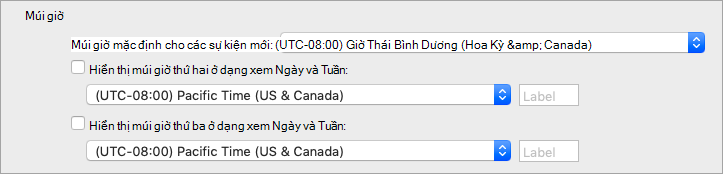
- Trong trường Nhãn cho mỗi múi giờ, hãy nhập tên thân thiện.
Múi giờ đã chọn sẽ tự động xuất hiện trên màn hình Calendar.
Tìm hiểu thêm về múi giờ
Outlook theo dõi các múi giờ và thời gian tiết kiệm ánh sáng ban ngày để các sự kiện tự động xuất hiện vào đúng thời điểm trên lịch của bạn.
Ví dụ, hãy tưởng tượng rằng nơi làm việc của bạn là ở Los Angeles và nơi làm việc của đồng nghiệp của bạn là ở New York, trước Los Angeles ba giờ. Khi đồng nghiệp của bạn gửi cho bạn lời mời cho một cuộc gọi hội thảo lúc 11:00 giờ sáng. Giờ New York (Giờ Miền Đông), Outlook điều chỉnh thời gian họp thành 8:00 sáng (Giờ Thái Bình Dương) khi bạn xem nó trên máy tính xách tay ở Los Angeles.
Nếu bạn thay đổi múi giờ trên máy tính xách tay, Outlook sẽ cập nhật các sự kiện trên lịch thành thời gian chính xác cho múi giờ mới. Ví dụ: nếu bạn chuyển sang múi giờ khác và thay đổi Tùy chọn Hệ thống của máy tính xách tay thành múi giờ mới, tất cả các sự kiện trên lịch Outlook của bạn sẽ được cập nhật theo đó.
Xem thêm
Tạo cuộc họp hoặc cuộc hẹn trong Outlook for Mac
Quản lý thiết đặt múi giờ trong Outlook for Windows hoặc web