
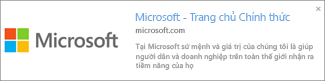
Khi bạn thêm URL vào thư email trong Outlook.com hoặc Outlook trên web hoặc khi bạn nhận được thư email có url trong phần nội dung, bạn sẽ thấy một bản xem trước có định dạng bao gồm tiêu đề liên kết, hình thu nhỏ và mô tả của liên kết. Còn gọi là Link xem trước.
Khi tắt tính năng Link Xem trước, một URL sẽ trông như thế này: https://www.microsoft.com.
Với tính năng Link xem trước được bật, cùng một URL trông như sau:
Lưu ý
Link xem trước được bật theo mặc định. Nếu bạn không nhìn thấy link với hình thu nhỏ, tiêu đề và mô tả như phía trên và muốn nhìn thấy chúng, hãy bật Link xem trước.
Thêm link xem trước trong thông điệp email
Khi soạn email, nhập một URL trong nội dung thư. Ví dụ: bạn có thể nhập https://microsoft.com.
Nếu Link xem trước được bật lên, nó sẽ tự động cung cấp tên, mô tả và hình ảnh thu nhỏ (nếu có) trong nội dung thư.
Lưu ý
Để mở hoặc dõi theo một link xem trước, chỉ cần bấm vào nó như bất kỳ siêu kết nối nào khác.
Tắt tính năng Link xem trước
Link xem trước được bật theo mặc định trong Outlook.com và Outlook trên web, vì vậy bạn sẽ thấy nhiều bản xem trước phong phú của URL khi bạn đang đọc và soạn thư email. Tuy nhiên, bạn có thể tắt Link xem trước nếu bạn thích.
Hướng dẫn về Outlook.com và Outlook trên web
Lưu ý
Nếu hướng dẫn không khớp với những gì bạn thấy, có thể bạn đang sử dụng phiên bản Outlook trên web. Hãy thử xem Hướng dẫn dành cho ứng dụng Outlook trên web.
- Ở đầu trang, chọn Cài đặt Cài
 >Thư>Compose trả lời.
 - Cuộn xuống đến Link xem trước.
- Trong Link xem trước, xóa hộp kiểm Link xem trước trong email để tắt Link xem trước.
Chọn hộp kiểm Link xem trước trong email để bật link xem trước.
Hướng dẫn dành cho Outlook trên web cổ điển
- Ở đầu trang, chọn Tùy chọn
 >hoặcThư.
 - Trong ngăn Tùy chọn, bên dưới Bố trí Thư>, chọn Xem trước liên kết.
- Trong Link xem trước, xóa hộp kiểm Link xem trước trong email để tắt Link xem trước.
Chọn hộp kiểm Link xem trước trong email để bật link xem trước.
Bạn vẫn cần trợ giúp?

|
Để được hỗ trợ trong Outlook.com, hãy gõ nhẹ hoặc bấm vào đây hoặc chọn Trợ giúp trên thanh menu và nhập truy vấn của bạn. Nếu tự trợ giúp không giải quyết được sự cố của bạn, hãy cuộn xuống đến Vẫn cần trợ giúp? và chọn Có. Nếu các bước trên không hiệu quả hoặc nếu bạn không thể đăng nhập, hãy nhấn hoặc bấm vào đây. |
|---|---|

|
Để được trợ giúp khác về tài khoản Microsoft và các gói đăng ký của bạn, hãy truy cập trợ giúp lập & lập hóa đơn của bạn. |

|
Để nhận trợ giúp và khắc phục sự cố các sản phẩm và dịch vụ khác của Microsoft, hãy nhập sự cố của bạn tại đây. |

|
Đăng câu hỏi, theo dõi các cuộc thảo luận và chia sẻ kiến thức của bạn trong Cộng Outlook.com đồng. |