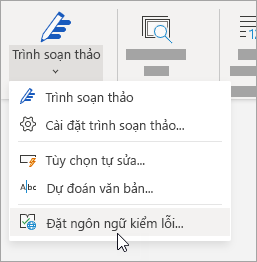
Nếu bạn cần thêm văn bản bằng một ngôn ngữ khác với ngôn ngữ mà bạn thường sử dụng, Office có thể kiểm tra chính tả và ngữ pháp giúp bạn.
Bấm hoặc nhấn vào nơi bạn sẽ thêm văn bản hoặc chọn văn bản mà bạn muốn đánh dấu là ngôn ngữ khác, rồi thực hiện một trong các thao tác sau:
- Trên tab Xem lại , chọn Tùy chọn>Ngôn ngữ Ngôn ngữ.
- Bên dưới ngôn ngữ biên soạn Office và kiểm lỗi, chọn ngôn ngữ bạn muốn sử dụng.
- Chọn OK.
Hoặc
- Trên tab Xem lại , chọn Đặt Ngôn>ngữ Kiểm lỗi Ngôn ngữ.
- Chọn ngôn ngữ mà bạn muốn sử dụng.
- Chọn OK.
Mẹo
Để ngăn không cho phải đặt cấu hình ngôn ngữ kiểm lỗi theo cách thủ công với từng tài liệu mới trong Word, hãy bật tùy chọn để phát hiện ngôn ngữ bạn đang viết. Trên tab Xem lại , đi tới Ngôn ngữ. Chọn Đặt Ngôn>ngữ Kiểm lỗi Ngôn ngữ, rồi chọn Tự động phát hiện ngôn ngữ.