

Lọc là một cách hữu ích để chỉ xem dữ liệu bạn muốn hiển thị trong cơ sở dữ liệu Access. Bạn có thể dùng bộ lọc để hiển thị bản ghi cụ thể trong một biểu mẫu, báo cáo, truy vấn hoặc biểu dữ liệu hay chỉ để in bản ghi nào đó từ một báo cáo, bảng hoặc truy vấn. Nhờ có áp dụng bộ lọc, bạn có thể hạn chế dữ liệu trong một dạng xem mà không làm thay đổi thiết kế của đối tượng bên dưới.
Trong bài viết này
- Mức độ hữu ích của bộ lọc
- Chọn và áp dụng một loại bộ lọc
- Loại bỏ hoặc áp dụng lại bộ lọc
- Xóa một bộ lọc
- Lưu bộ lọc
Mức độ hữu ích của bộ lọc
Vì dạng xem bạn có được sau khi áp dụng bộ lọc chỉ chứa các bản ghi có giá trị bạn đã chọn nên phần dữ liệu còn lại sẽ vẫn ẩn cho đến khi bạn xóa bộ lọc.
Lưu ý
Các cột trong biểu dữ liệu và điều khiển trong biểu mẫu và báo cáo được liên kết với biểu thức không hỗ trợ lọc.
Có một số loại bộ lọc và một số trong số chúng rất dễ áp dụng và loại bỏ. Access có chứa một số bộ lọc chung được tích hợp vào mọi dạng xem. Việc có hay không có các lệnh bộ lọc tùy thuộc vào loại và giá trị của trường.
Ví dụ, để xem bản ghi của những người có ngày sinh rơi vào một tháng cụ thể, hãy bấm vào cột BirthDate , trên tab Trang chủ trong nhóm Sắp xếp & Bộ lọc , bấm Bộ lọc, sau đó bấm Bộ lọc Ngày trong hộp thoại, sau đó chọn khoảng ngày cần thiết.
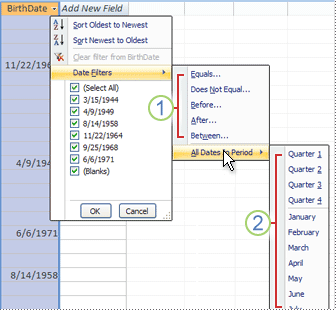
1. Các bộ lọc sẵn dùng cho bạn phụ thuộc vào loại dữ liệu trong cột được chọn.
- Bộ lọc Tất cả Ngày trong Giai đoạn bỏ qua phần ngày và năm của giá trị ngày.
Trong chế độ xem được lọc này, bạn sẽ chỉ thấy những bản ghi có phần tháng của trường Ngày_Sinh được đặt là Tháng Tư.
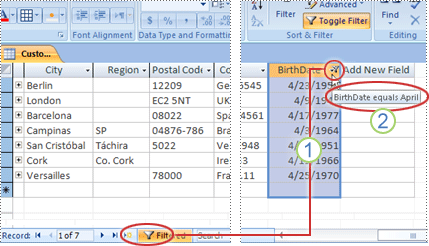
1. Biểu tượng bộ lọc trong tiêu đề cột và thanh bộ dẫn hướng bản ghi cho biết dạng xem hiện thời được lọc trên cột BirthDate.
2. Trong dạng xem biểu dữ liệu, khi bạn di chuột qua đầu đề cột, bạn sẽ thấy tiêu chí lọc hiện tại.
Lưu ý
Khi bạn áp dụng một bộ lọc vào một cột đã được lọc, bộ lọc trước đó sẽ tự động bị loại bỏ. Mặc dù mỗi lần chỉ có một bộ lọc duy nhất có thể có hiệu lực đối với một trường, bạn có thể chỉ định một bộ lọc khác nhau cho mỗi trường trong dạng xem.
Ví dụ: để xem tên của những liên hệ sống tại Vương quốc Anh có ngày sinh rơi vào tháng Tư, bạn có thể lọc bảng Liên hệ trên trường Quốc_gia_Vùng_lãnh_thổ và cả trên trường BirthDate. Khi bạn lọc nhiều trường trong một dạng xem, các bộ lọc được kết hợp bằng cách sử dụng toán tử AND, như thế này:
Quốc_gia_Vùng_lãnh_thổ = Vương quốc Anh AND tháng SinhNgày = Tháng Tư
Để trở về dạng xem chưa lọc: Loại bỏ bộ lọc. Việc loại bỏ bộ lọc sẽ tạm thời loại bỏ bộ lọc khỏi dạng xem, để bạn có thể chuyển về dạng xem chưa lọc ban đầu.
Để chuyển giữa dạng xem đã lọc và chưa lọc: trong nhóm Sắp xếp & Bộ lọc trên tab Trang đầu , bấm Chuyển đổi bộ lọc.
Để loại bỏ vĩnh viễn một bộ lọc khỏi dạng xem: Xóa bộ lọc. Để tìm hiểu cách xóa bộ lọc, hãy xem phần Xóa bộ lọc.
Cài đặt bộ lọc sẽ vẫn có hiệu lực cho đến khi bạn đóng đối tượng, ngay cả khi bạn chuyển sang một dạng xem khác của đối tượng. Nói cách khác, nếu bạn lọc một biểu mẫu trong dạng xem Biểu dữ liệu, cài đặt bộ lọc sẽ vẫn có hiệu lực ngay cả khi bạn chuyển sang dạng xem Biểu mẫu hoặc dạng xem Bố trí và sẽ vẫn có hiệu lực cho đến khi bạn đóng biểu mẫu. Nếu bạn lưu đối tượng trong khi bộ lọc đang được áp dụng, đối tượng đó sẽ có sẵn trong lần tiếp theo khi bạn mở đối tượng. Để tìm hiểu về cách lưu bộ lọc, hãy xem mục Lưu bộ lọc trong bài viết này.
Chọn và áp dụng một loại bộ lọc
Bạn có thể chọn từ một vài bộ lọc sẵn dùng cho một kiểu dữ liệu. Các bộ lọc này sẵn dùng dưới dạng lệnh menu trong các dạng xem sau: Biểu dữ liệu, Biểu mẫu, Báo cáo và Bố trí. Ngoài các bộ lọc này, bạn cũng có thể lọc biểu mẫu hoặc biểu dữ liệu bằng cách hoàn thành biểu mẫu (được gọi là Lọc theo Biểu mẫu).
Nếu bạn muốn linh hoạt hơn và nếu bạn cảm thấy thoải mái khi viết biểu thức, bạn có thể tạo bộ lọc riêng của mình bằng cách sử dụng các tùy chọn trên tab Tài liệu bộ lọc .
Chọn từ các loại bộ lọc sau:
Bộ lọc chung: Để lọc ra các giá trị cụ thể hoặc một phạm vi giá trị.
Lọc theo Vùng chọn: Để lọc tất cả các hàng trong bảng có chứa giá trị khớp với giá trị đã chọn trong một hàng bằng cách lọc dạng xem biểu dữ liệu.
Lọc theo biểu mẫu: Để lọc một số trường trong biểu mẫu hoặc biểu dữ liệu hoặc nếu bạn đang cố gắng tìm một bản ghi cụ thể.
Bộ lọc nâng cao: Để nhập bộ lọc nơi bạn xác định tiêu chí lọc tùy chỉnh.
Lưu ý
Nếu bạn không nhìn thấy các lệnh lọc trong bất kỳ dạng xem nào, thì có thể người thiết kế biểu mẫu hoặc cơ sở dữ liệu đã tắt tính năng lọc. Hãy liên hệ với nhà thiết kế để được hỗ trợ thêm.
Bộ lọc chung
Ngoại trừ trường Đối tượng OLE và trường hiển thị giá trị tính toán, tất cả các loại trường đều cung cấp bộ lọc chung. Danh sách các bộ lọc sẵn dùng tùy thuộc vào kiểu và giá trị dữ liệu của trường đã chọn.
Bấm chuột phải vào trường bạn muốn lọc. Để lọc trên nhiều cột hoặc điều khiển, bạn phải chọn và lọc từng cột hoặc điều khiển riêng biệt hoặc sử dụng tùy chọn lọc nâng cao. Xem các mục Lọc theo biểu mẫu và Bộ lọc nâng cao trong bài viết này để biết thêm thông tin.
Ví dụ, để xem các bộ lọc sẵn dùng cho trường BirthDate, trên tab Trang đầu , trong nhóm Sắp xếp & Bộ lọc , bấm Bộ lọc.
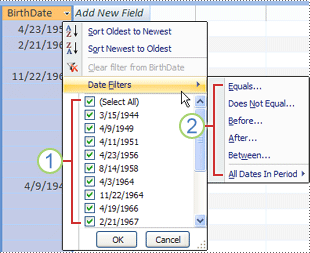 . Để lọc những giá trị cụ thể, hãy sử dụng danh sách hộp kiểm này. Danh sách hiển thị tất cả các giá trị hiện đang được hiển thị trong trường.
2. Để lọc một phạm vi giá trị, hãy bấm vào một trong các bộ lọc này và xác định rõ giá trị bắt buộc. Ví dụ, để xem các ngày sinh trùng với ngày hiện tại và cuối năm, hãy bấm Giữa, rồi xác định ngày bắt đầu và kết thúc thích hợp trong hộp thoại Giữa . Để xem tất cả các ngày sinh nhật rơi vào một ngày cụ thể, hãy bấm vào ngày này và tất cả các ngày sinh nhật rơi vào ngày cụ thể đó sẽ được hiển thị.
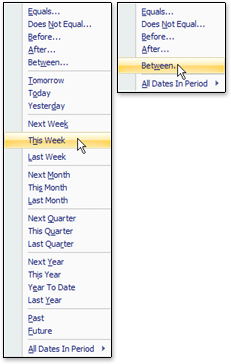
Điều quan trọng cần lưu ý là các giá trị trong trường ngày có tác động đến danh sách bộ lọc theo loại cụ thể. Nếu giá trị ngày gần đây nhất trong trường ngày rơi vào trong vòng hai năm qua, bạn sẽ thấy một danh sách bộ lọc dài hơn và chi tiết hơn. Nếu không ngày nào trong trường là dưới hai năm, bạn sẽ thấy danh sách bộ lọc ngắn hơn.
Lưu ý
Các bộ lọc dành riêng cho kiểu không sẵn dùng cho các trường Có/Không, đối tượng OLE và tệp đính kèm. Danh sách giá trị không sẵn dùng cho trường Văn bản dài hoặc trường có chứa văn bản có định dạng.
Áp dụng bộ lọc chung
Mở một bảng, truy vấn, biểu mẫu hoặc báo cáo trong bất cứ dạng xem nào sau đây: Biểu dữ liệu, Biểu mẫu, Báo cáo hoặc Bố trí.
Đảm bảo chưa lọc dạng xem. Trên thanh bộ chọn bản ghi, hãy xác nhận rằng biểu tượng Không lọc hoặc không lọc mờ đi.
Mẹo
Để loại bỏ tất cả các bộ lọc cho một đối tượng cụ thể, trên tab Trang đầu , trong nhóm Sắp xếp & Bộ lọc , bấm Nâng cao, rồi bấm Xóa Tất cả Bộ lọc.
Bấm vào vị trí bất kỳ trong cột hoặc điều khiển tương ứng với trường đầu tiên bạn muốn lọc và trên tab Trang chủ , trong nhóm Sắp xếp & Bộ lọc , bấm Bộ lọc.
Để áp dụng bộ lọc chung: Trỏ tới Bộ lọc Vănbản (hoặc Số hoặc Ngày), rồi bấm vào bộ lọc bạn muốn. Các bộ lọc như Bằng vàGiữa sẽ nhắc bạn nhập giá trị cần thiết.
Mẹo
Một số ký tự nhất định, chẳng hạn như *, % và ?, có ý nghĩa đặc biệt khi được chỉ định trong hộp văn bản lọc. Ví dụ: * đại diện cho chuỗi ký tự, vì vậy chuỗi a* sẽ khớp với bất kỳ chuỗi nào bắt đầu bằng a và không chỉ chuỗi chữ a*. Để bỏ qua ý nghĩa đặc biệt của một ký tự, hãy đặt ký tự đó vào dấu ngoặc vuông [], như thế này: a[*]. Cơ sở dữ liệu sử dụng tiêu chuẩn ANSI-89 coi *, ?, [, ], , -, và # là ký tự đặc biệt. Cơ sở dữ liệu sử dụng tiêu chuẩn ANSI-92 coi %, _, [, ], ^ và - là ký tự đặc biệt. Bạn có thể sử dụng một trong hai tiêu chuẩn với Access nhưng bạn không thể kết hợp hai tiêu chuẩn này (ví dụ: ?a*) trong một biểu thức cụ thể.
Để áp dụng bộ lọc dựa trên giá trị trường: Bỏ chọn hộp kiểm bên cạnh các giá trị bạn không muốn lọc, rồi bấm OK.
Để lọc một hoặc chỉ một vài giá trị trong danh sách dài, trước tiên hãy bỏ chọn hộp kiểm (Chọn Tất cả), rồi chọn các giá trị bạn muốn.
Để lọc các giá trị null (giá trị null cho biết không có dữ liệu) trong các trường văn bản, số và ngày: Trong danh sách hộp kiểm, bỏ chọn hộp kiểm (Chọn Tất cả), rồi chọn hộp kiểm bên cạnh (Trống).
Lọc theo vùng chọn
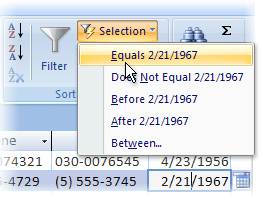
Để xem tất cả các hàng trong bảng có chứa giá trị khớp với giá trị trong hàng, bạn có thể lọc nhanh dạng xem biểu dữ liệu bằng cách chọn một giá trị cụ thể, rồi bấm lệnh Lựa chọn . Danh sách thả xuống hiển thị tùy chọn lọc có sẵn. Các tùy chọn này sẽ khác nhau, tùy theo kiểu dữ liệu của giá trị được chọn. Một cách khác để truy nhập vào tùy chọn bộ lọc vùng chọn là bấm chuột phải vào ô cụ thể.
Ví dụ: nếu giá trị 21/02/1967 hiện đang được chọn trong trường BirthDate, trên tab Trang đầu , trong nhóm Sắp xếp & Bộ lọc , bấm Lựa chọn để hiển thị các lệnh lọc theo vùng chọn, rồi chọn tùy chọn lọc của bạn.
Danh sách các lệnh cũng phụ thuộc vào mức độ giá trị được chọn. Ví dụ: nếu bạn chỉ chọn một số ký tự trong giá trị, bạn sẽ thấy một danh sách lệnh khác, tùy thuộc vào phần của trường bạn đã chọn.
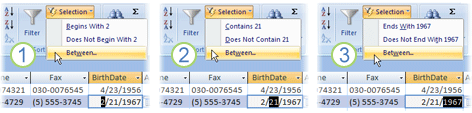
1. Bộ lọc sử dụng phần đầu của giá trị trường...
2. ... Giữa một giá trị trường...
3. ... hoặc phần cuối của giá trị trường.
Lưu ý
Lọc trên vùng chọn một phần không sẵn dùng cho trường đa giá trị. Lệnh Chọn không sẵn dùng cho phần đính kèm.
Để loại bỏ bộ lọc, trên tab Trang đầu , trong nhóm Sắp xếp & Bộ lọc , bấm Bật/tắt Bộ lọc hoặc bấm Nâng cao và bấm Xóa Tất cả Bộ lọc.
Áp dụng bộ lọc dựa trên vùng chọn
- Mở một bảng, truy vấn, biểu mẫu hoặc báo cáo trong bất cứ dạng xem nào sau đây: Biểu dữ liệu, Biểu mẫu, Báo cáo hoặc Bố trí.
- Đảm bảo chưa lọc dạng xem. Trên thanh bộ chọn bản ghi, hãy xác nhận rằng biểu tượng Không lọc hoặc không lọc mờ đi.
- Di chuyển đến bản ghi có chứa giá trị mà bạn muốn sử dụng như một phần của bộ lọc, rồi bấm vào bên trong cột (trong dạng xem Biểu dữ liệu) hoặc điều khiển (trong dạng xem Biểu mẫu, Báo cáo hoặc Bố trí).
Để lọc dựa trên lựa chọn một phần; chọn ký tự mà bạn muốn, trên tab Trang đầu , trong nhóm Sắp xếp & Bộ lọc , bấm Lựa chọn, rồi bấm bộ lọc bạn muốn áp dụng.
Lọc theo biểu mẫu
Bộ lọc này rất hữu ích khi bạn muốn lọc một số trường trong một biểu mẫu hoặc biểu dữ liệu hoặc nếu bạn đang cố gắng tìm một bản ghi cụ thể. Access tạo một biểu mẫu hoặc biểu dữ liệu trống tương tự với biểu mẫu hoặc biểu dữ liệu ban đầu, sau đó cho phép bạn hoàn thiện bao nhiêu trường tùy thích. Khi bạn hoàn tất, Access tìm thấy các bản ghi có chứa các giá trị được chỉ định.
Lưu ý
Mặc dù bạn có thể chỉ định giá trị cho các trường khác trong tập bản ghi, bạn không thể xác định giá trị trường cho các trường đa giá trị bằng cách sử dụng bộ lọc theo biểu mẫu, cũng như các trường có kiểu dữ liệu Văn bản Dài, Siêu kết nối, Có/Không hoặc Đối tượng OLE.
Ví dụ, nếu bạn muốn tìm tất cả các bản ghi Khách hàng có chức danh của người liên hệ là Chủ sở hữu và người đó có trụ sở tại Portland hoặc Eugene, hãy mở biểu dữ liệu hoặc biểu mẫu Khách hàng, rồi trên tab Trang chủ , trong nhóm Sắp xếp & Bộ lọc , bấm Nâng cao, rồi bấm Lọc theo Biểu mẫu.
Nhập bộ giá trị đầu tiên, rồi bấm vào tab Hoặc ở cuối biểu dữ liệu hoặc biểu mẫu, rồi nhập bộ giá trị tiếp theo. Lưu ý rằng nếu bạn muốn một giá trị trường hoạt động như một bộ lọc độc lập với các giá trị trường khác, bạn phải nhập giá trị đó vào tab Tìm kiếm và từng tab Hoặc . Mỗi tab Hoặc đại diện cho một tập hợp giá trị lọc thay thế.
Để chỉ xem các bản ghi khớp với dữ liệu nhập của bạn: Trên tab Trang đầu , trong nhóm Sắp xếp & Bộ lọc , bấm Bật/tắt Bộ lọc.
Áp dụng bộ lọc bằng cách điền vào biểu mẫu
Mở bảng hoặc truy vấn trong dạng xem Biểu dữ liệu hay biểu mẫu trong dạng xem Biểu mẫu.
Đảm bảo chưa lọc dạng xem. Trên thanh bộ chọn bản ghi, hãy xác nhận rằng biểu tượng Không lọc hoặc không lọc mờ đi.
Trên tab Trang đầu , trong nhóm Sắp xếp & Bộ lọc , bấm Nâng cao, rồi bấm Lọc theo Biểu mẫu trên menu lối tắt.
Tùy thuộc vào việc bạn đang làm việc trong dạng xem Biểu dữ liệu hay dạng xem Biểu mẫu, thực hiện một trong các thao tác sau:
Dạng xem biểu dữ liệu: Bấm vào hàng đầu tiên trong cột mà bạn muốn lọc, bấm vào mũi tên xuất hiện, rồi chọn một giá trị. Để thêm các giá trị bổ sung, chỉ cần bấm vào tab Hoặc ở cuối biểu dữ liệu và chọn một giá trị khác.
Dạng xem biểu mẫu: Bấm vào mũi tên xuất hiện trong điều khiển và chọn một giá trị để lọc. Để thêm các giá trị bổ sung, hãy bấm vào tab Hoặc ở cuối biểu mẫu và chọn một giá trị khác.Mẹo
Bạn không thể chỉ định giá trị trường cho trường đa giá trị bằng cách sử dụng lọc theo biểu mẫu, tuy nhiên, bạn có thể chỉ định giá trị cho trường không đa giá trị trong tập bản ghi.
- Để xác định danh sách các giá trị có thể cho một trường, hãy sử dụng toán tử OR . Ví dụ: chỉ định "Portland" hoặc "Oregon" trong trường Thành phố để lọc các bản ghi chứa một trong hai giá trị này.
- Để lọc dựa trên trạng thái của điều khiển, chẳng hạn như hộp kiểm hoặc nút, hãy bấm vào điều khiển để điều khiển ở trạng thái bạn muốn. Để đưa điều khiển về vị trí trung lập để điều khiển không được sử dụng làm tiêu chí lọc bản ghi, hãy đảm bảo rằng điều khiển không sẵn dùng (xuất hiện mờ).
- Để lọc các bản ghi có giá trị null (bị thiếu), không phải là null, trống (trống hoặc "") hoặc giá trị không trống, hãy nhập Is Null, Is Not Null, "", hoặc Not "" vào trường.
Nếu bạn muốn chỉ định hai bộ tiêu chí thay thế, ví dụ để chỉ xem tên của những liên hệ có giá trị Quốc_gia_Vùng_lãnh_thổ là USA và có ngày sinh vào tháng Tư, bạn có thể thực hiện bất kỳ thao tác nào sau đây:
- Để truy xuất tất cả các bản ghi đáp ứng bất kỳ một trong nhiều bộ tiêu chí, hãy chỉ định tiêu chí bằng cách nhập bộ tiêu chí đầu tiên, Bấm vào tab Hoặc , rồi nhập bộ tiêu chí tiếp theo. Lưu ý rằng nếu bạn muốn một giá trị trường hoạt động như một bộ lọc độc lập với các giá trị trường khác, bạn phải nhập giá trị đó vào tab Tìm kiếm và từng tab Hoặc . Nói cách khác, tab Tìm kiếm và từng tab Hoặc đại diện cho một tập hợp giá trị lọc thay thế.
- Ngoài ra, hãy lưu ý rằng mỗi lần bạn thêm tiêu chí trường vào tab Hoặc , Access sẽ tạo ra một tab Hoặc khác. Điều này cho phép bạn xác định một vài tiêu chí "hoặc". Bộ lọc trả về bất kỳ bản ghi nào có chứa tất cả các giá trị được chỉ định trên tab Tìm kiếm hoặc tất cả các giá trị được chỉ định trên tab Hoặc đầu tiên, hoặc tất cả các giá trị được chỉ định trên tab Hoặc thứ hai, v.v.
Để loại bỏ bộ lọc và hiển thị tất cả các bản ghi, hãy bấm lại vào Chuyển đổi Bộ lọc .
Để sửa đổi bộ lọc theo biểu mẫu, hãy bấm Nâng cao, sau đó bấm Lọc Theo Biểu mẫu lần nữa. Bộ tiêu chí lọc hiện tại được hiển thị.
Bộ lọc nâng cao
Thỉnh thoảng, có thể bạn muốn áp dụng một bộ lọc là loại bộ lọc nâng cao và có thể bạn sẽ phải tự mình viết tiêu chí lọc. Ví dụ: để tìm bản ghi có chứa ngày xảy ra trong bảy ngày trước hoặc sáu tháng trước.
Bạn cần phải viết biểu thức để sử dụng bộ lọc nâng cao. Biểu thức tương tự như các công thức trong Excel và tương tự với tiêu chí mà bạn chỉ định khi thiết kế truy vấn.
Một ví dụ về việc bạn có thể sử dụng bộ lọc nâng cao là để tìm tên của các liên hệ có sinh nhật trong bảy ngày qua. Sau khi áp dụng bộ lọc nâng cao, bạn có thể giới hạn thêm kết quả trong phạm vi những người có quốc gia/vùng lãnh thổ là Hoa Kỳ.
Áp dụng bộ lọc nâng cao
Mở một bảng, truy vấn, biểu mẫu hoặc báo cáo trong bất cứ dạng xem nào sau đây: Biểu dữ liệu, Biểu mẫu, Báo cáo hoặc Bố trí.
Đảm bảo chưa lọc dạng xem. Trên thanh Bộ dẫn hướng bản ghi, hãy xác thực rằng Không áp dụng Bộ lọc xuất hiện mờ đi (không sẵn dùng). Nếu không nhìn thấy thanh Bộ dẫn hướng bản ghi, hãy bấm Nâng cao trong nhóm Sắp xếp & Lọc trên tab Trang đầu và sau đó bấm Xóa Tất cả các Bộ lọc (nếu Xóa Tất cả các Bộ lọc xuất hiện mờ đi, có nghĩa là không bộ lọc nào có hiệu lực ).
Trên tab Trang đầu , trong nhóm Sắp xếp & Bộ lọc , bấm Nâng cao rồi bấm Sắp xếp/Lọc Nâng cao trên menu lối tắt.
Thêm trường vào nơi bạn muốn lọc tới lưới.
Trong hàng Tiêu chí của mỗi trường, hãy xác định một tiêu chuẩn. Áp dụng tiêu chuẩn như một tập và chỉ có bản ghi khớp với tất cả các tiêu chuẩn trong hàng Tiêu chí được hiển thị. Để xác định tiêu chuẩn thay thế cho trường đơn, hãy nhập tiêu chuẩn đầu tiên trong hàng Tiêu chí và tiêu chuẩn thứ hai trong hàng Or v.v.
Mẹo
- Áp dụng toàn bộ tập tiêu chuẩn trong hàng Or thay thế cho tập tiêu chuẩn trong hàng Tiêu chí. Nếu bạn muốn áp dụng bất cứ tiêu chuẩn nào cho cả hai tập tiêu chuẩn thì bạn phải nhập vào cả hàng Tiêu chí và hàng Or . Bấm Bật tắt Bộ lọc để xem hàng đã lọc.
- Một cách hay để tìm hiểu cách ghi tiêu chí là áp dụng bộ lọc chung hoặc bộ lọc dựa vào vùng chọn cho kết quả gần đúng với những điều bạn đang tìm kiếm. Sau đó, khi đã áp dụng bộ lọc cho dạng xem, hãy hiển thị tab đối tượng Bộ lọc
Lệnh đặc biệt trên tab tài liệu Bộ lọc
Bạn có thể sử dụng hai lệnh đặc biệt trên tab tài liệu Bộ lọc. Khi bạn bấm chuột phải vào vị trí bất kỳ phía trên lưới thiết kế trên tab, các lệnh Tải từ Truy vấn và Lưu Dưới dạng Truy vấn sẽ hiển thị trên menu lối tắt.
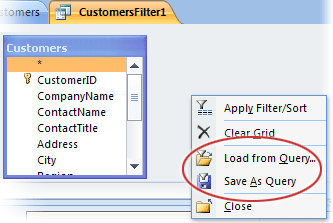
Lệnh Nạp từ Truy vấn tải thiết kế của một truy vấn đã chọn vào trong lưới. Lệnh này cho phép bạn sử dụng tiêu chuẩn truy vấn làm tiêu chuẩn lọc.
Lệnh Lưu Thành Truy vấn cho phép bạn lưu thiết đặt bộ lọc dưới dạng một truy vấn mới.
Loại bỏ hoặc áp dụng lại bộ lọc
Để chuyển dạng xem chưa được lọc của dữ liệu, hãy loại bỏ bộ lọc bằng cách bấm vào Đã lọc trên thanh bộ dẫn hướng bản ghi để hoàn nguyên về dạng xem đầy đủ.
Khi bạn loại bỏ bộ lọc hiện tại, bộ lọc sẽ tạm thời được loại bỏ khỏi tất cả các trường trong dạng xem. Ví dụ: nếu trước tiên bạn áp dụng bộ lọc trên trường Quốc_gia_Vùng_lãnh_thổ và Ngày_Sinh rồi loại bỏ bộ lọc này, bạn sẽ thấy lại tất cả các bản ghi.
Để áp dụng lại các bộ lọc gần đây nhất, bấm Chưa được lọc trên thanh bộ dẫn hướng bản ghi.
Xóa một bộ lọc
Xóa bộ lọc khi bạn không cần nữa. Xóa bộ lọc sẽ xóa bộ lọc khỏi dạng xem và bạn không thể áp dụng lại bộ lọc đó bằng cách bấm vào Chưa được lọc trên thanh trạng thái. Bạn có thể xóa một bộ lọc đơn từ trường đơn hoặc xóa tất cả bộ lọc từ tất cả các trường trong dạng xem.
- Để xóa một bộ lọc đơn khỏi một trường đơn: Bấm chuột phải vào cột hoặc điều khiển đã lọc, rồi bấm Xóa bộ lọc khỏi tên trường.
- Để xóa tất cả các bộ lọc từ tất cả các trường: Trên tab Trang đầu , trong nhóm Sắp xếp & Bộ lọc , bấm Nâng cao, rồi bấm Xóa Tất cả Bộ lọc trên menu lối tắt.
Lưu bộ lọc
Lưu bộ lọc có thể hữu ích nếu bạn sử dụng lại. Các thiết đặt bộ lọc có hiệu lực tại thời điểm bạn đóng một bảng, truy vấn, biểu mẫu hoặc báo cáo được tự động lưu cùng với đối tượng và chúng sẵn sàng để áp dụng lại. Tuy nhiên, theo mặc định, cài đặt bộ lọc không được tự động áp dụng cho bạn khi bạn mở đối tượng sau đó.
Để đảm bảo rằng các bộ lọc hiện tại được áp dụng tự động khi bạn mở một bảng, truy vấn, biểu mẫu hoặc báo cáo lần tiếp theo, từ trang thuộc tính của đối tượng, hãy đặt thuộc tính Lọc Khi Tải của đối tượng thành Yes. Thuộc tính Lọc Khi Tải được áp dụng vào lần tiếp theo khi bạn mở đối tượng. Bất cứ khi nào bạn thay đổi thiết đặt này, bạn phải đóng đối tượng, rồi mở lại đối tượng để áp dụng thiết đặt mới.
Lưu ý
Cài đặt thuộc tính FilterOnLoad chỉ được áp dụng khi đối tượng tải. Nếu bạn đặt thuộc tính này cho đối tượng trong dạng xem Thiết kế, rồi chuyển sang dạng xem khác thì cài đặt này sẽ không được áp dụng. Bạn phải đóng và mở lại đối tượng để thay đổi đối với cài đặt thuộc tính FilterOnLoad có hiệu lực.