
Bài viết này giải thích cách đếm dữ liệu mà một truy vấn trả về trong Access. Ví dụ: trên một biểu mẫu hoặc báo cáo, bạn có thể đếm số mục trong một hoặc nhiều trường bảng hoặc điều khiển. Bạn cũng có thể tính trung bình và tìm các giá trị nhỏ nhất, lớn nhất, sớm nhất và mới nhất. Access cũng cung cấp một tính năng gọi là hàng Tổng, cho phép bạn đếm dữ liệu trong biểu dữ liệu mà không cần thay đổi thiết kế truy vấn.
Bạn muốn làm gì?
- Tìm hiểu các cách đếm dữ liệu
- Đếm dữ liệu bằng cách sử dụng hàng Tổng
- Đếm dữ liệu bằng cách sử dụng truy vấn tổng
- Tham khảo hàm tổng hợp
Tìm hiểu các cách đếm dữ liệu
Bạn có thể đếm số mục trong một trường hoặc cột giá trị bằng cách sử dụng hàm này Count . Hàm Count này thuộc về tập hợp các hàm có tên là hàm tổng hợp. Bạn sử dụng hàm tổng hợp để tính toán một cột dữ liệu và trả về một giá trị duy nhất. Ngoài , Access còn cung cấp một số hàm tổng hợp ngoài , Countchẳng hạn như:
-
Sum, để thêm một cột chứa các số. -
Average, để tính trung bình cột số. -
Maximum, để tìm giá trị cao nhất trong một trường. -
Minimumđể tìm giá trị thấp nhất trong một trường. -
Standard Deviation, để đo độ rộng của các giá trị từ một giá trị trung bình. -
Variance, để đo phương sai thống kê của mọi giá trị trong cột.
Access cung cấp hai cách để thêm các Count hàm tổng hợp khác vào một truy vấn:
- Mở truy vấn của bạn ở dạng xem Biểu dữ liệu rồi thêm một hàng Tổng. Hàng Tổng cho phép bạn sử dụng một hàm tổng hợp ở một hoặc nhiều cột trong một tập kết quả truy vấn mà không cần thay đổi thiết kế truy vấn.
- Tạo một truy vấn tổng. Một truy vấn tổng sẽ tính tổng phụ trên nhiều nhóm bản ghi. Ví dụ: nếu bạn muốn tính tổng phụ toàn bộ doanh số theo thành phố hoặc theo quý, bạn sử dụng một truy vấn tổng để nhóm các bản ghi của mình theo thể loại bạn muốn, sau đó tính tổng các số liệu bán hàng. Ngược lại, hàng Tổng sẽ tính tổng cuối cho một hoặc nhiều cột (trường) dữ liệu.
Lưu ý
Các mục hướng dẫn trong bài viết này tập trung vào hàm này Count , tuy nhiên, bạn cũng có thể sử dụng các hàm tổng hợp khác trong các hàng Tổng và truy vấn. Để biết thêm thông tin, hãy xem mục Tham khảo hàm tổng hợp ở phần sau trong bài viết này.
Để biết thêm thông tin về những cách sử dụng các hàm tổng hợp khác, hãy xem bài viết Hiển thị tổng cột trong một biểu dữ liệu.
Các bước trong các mục sau đây sẽ giải thích cách thêm hàng Tổng và sử dụng truy vấn tổng để đếm dữ liệu. Hãy nhớ rằng hàm hoạt Count động với nhiều kiểu dữ liệu hơn các hàm tổng hợp khác. Ví dụ: bạn có thể chạy Count đối với bất cứ loại trường nào, ngoại trừ loại trường chứa dữ liệu vô hướng phức tạp, lặp lại, chẳng hạn như một trường danh sách đa giá trị.
Ngược lại, nhiều hàm tổng hợp chỉ hoạt động trên các trường sử dụng một kiểu dữ liệu cụ thể. Ví dụ: hàm này Sum chỉ hoạt động với các trường được đặt thành kiểu dữ liệu Số, Số thập phân hoặc Tiền tệ. Để biết thêm thông tin về các kiểu dữ liệu mà từng hàm yêu cầu, hãy xem Tham khảo hàm tổng hợp ở phần sau trong bài viết này.
Để biết thông tin chung về kiểu dữ liệu, hãy xem bài viết Sửa đổi hoặc thay đổi kiểu dữ liệu được đặt cho một trường.
Đếm dữ liệu bằng cách sử dụng hàng Tổng
Bạn thêm một hàng Tổng vào một truy vấn bằng cách mở truy vấn ở dạng xem Biểu dữ liệu, thêm hàng, rồi chọn hàm Count hoặc một hàm tổng hợp khác, như Sum, Minimum, Maximumhoặc Average. Các bước trong mục này sẽ giải thích cách tạo truy vấn chọn cơ bản và cách thêm hàng Tổng.
Tạo một truy vấn chọn cơ bản
- Trên tab Tạo, trong nhóm Truy vấn, bấm Thiết kế Truy vấn.
- Bấm đúp vào những bảng bạn muốn sử dụng trong truy vấn của mình, rồi bấm Đóng.
Những bảng đã chọn sẽ xuất hiện dưới dạng cửa sổ trong mục bên trên trình thiết kế truy vấn. Hình sau đây cho thấy bảng điển hình trong trình thiết kế truy vấn:
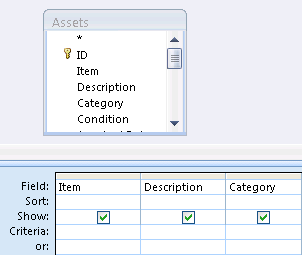
- Bấm đúp vào các trường bảng bạn muốn sử dụng ở truy vấn của mình. Bạn có thể bao gồm các trường có chứa dữ liệu mang tính mô tả, chẳng hạn như tên và mô tả nhưng bạn phải đưa vào trường có chứa các giá trị mà bạn muốn đếm. Mỗi trường xuất hiện ở một cột trong lưới thiết kế truy vấn.
- Trên tab Thiết kế Truy vấn , trong nhóm Kết quả , bấm Chạy. Kết quả truy vấn được hiển thị trong dạng xem Biểu dữ liệu.
- Bạn có thể tùy ý quay lại dạng xem Thiết kế và điều chỉnh truy vấn của mình. Để thực hiện điều đó, hãy bấm chuột phải vào tab tài liệu dành cho truy vấn rồi chọn Dạng xem Thiết kế. Sau đó, bạn có thể thêm hoặc loại bỏ các trường bảng nếu cần. Để loại bỏ một trường, hãy chọn cột trong lưới thiết kế rồi nhấn Xóa bỏ.
- Bạn có thể tùy ý lưu truy vấn của mình.
Thêm một hàng Tổng
- Mở truy vấn của bạn trong dạng xem Biểu dữ liệu. Bấm chuột phải vào tab tài liệu dành cho truy vấn rồi bấm Dạng xem Biểu dữ liệu. -hoặc- Trong Ngăn Dẫn hướng, bấm đúp vào truy vấn. Thao tác này sẽ chạy truy vấn và tải kết quả vào một biểu dữ liệu.
- Trên tab Trang đầu, trong nhóm Bản ghi, bấm vào Tổng. Một hàng Tổng mới sẽ xuất hiện bên dưới hàng dữ liệu cuối cùng trong biểu dữ liệu của bạn.
- Trong hàng Tổng , bấm vào trường bạn muốn tính tổng, rồi chọn Đếm từ danh sách.
Ẩn một hàng Tổng
- Trên tab Trang đầu, trong nhóm Bản ghi, bấm vào Tổng.
Để biết thêm thông tin về cách sử dụng một hàng Tổng, hãy xem bài viết Hiển thị tổng cột trong một biểu dữ liệu.
Đếm dữ liệu bằng cách sử dụng truy vấn tổng
Bạn đếm dữ liệu bằng cách sử dụng một truy vấn tổng thay vì hàng Tổng khi bạn cần đếm một số hoặc tất cả các bản ghi do một truy vấn trả về. Ví dụ: bạn có thể đếm số lượng giao dịch bán hàng hoặc số lượng giao dịch tại một thành phố đơn.
Thông thường, bạn sử dụng truy vấn tổng thay vì hàng Tổng khi cần sử dụng giá trị kết quả trong một phần khác của cơ sở dữ liệu, chẳng hạn như báo cáo.
Đếm tất cả các bản ghi trong một truy vấn
- Trên tab Tạo, trong nhóm Truy vấn, bấm Thiết kế Truy vấn.
- Bấm đúp vào bảng bạn muốn sử dụng ở truy vấn của mình, rồi bấm Đóng. Bảng sẽ xuất hiện trong một cửa sổ ở mục bên trên của trình thiết kế truy vấn.
- Bấm đúp vào các trường bạn muốn sử dụng trong truy vấn, rồi đảm bảo bạn bao gồm trường bạn muốn đếm. Bạn có thể đếm trường của hầu hết các kiểu dữ liệu, ngoại lệ là các trường có chứa dữ liệu vô hướng phức tạp, lặp lại, chẳng hạn như một trường danh sách đa giá trị.
- Trên tab Thiết kế Truy vấn , trong nhóm Hiện/Ẩn , bấm Tổng. Hàng Tổng xuất hiện trong lưới thiết kế và Nhóm Theo xuất hiện trong hàng cho mỗi trường trong truy vấn.
- Trong hàng Tổng , hãy bấm vào trường mà bạn muốn đếm và chọn Đếm từ danh sách kết quả.
- Trên tab Thiết kế Truy vấn , trong nhóm Kết quả , bấm Chạy. Kết quả truy vấn được hiển thị trong dạng xem Biểu dữ liệu.
- Bạn có thể tùy ý lưu truy vấn.
Đếm số bản ghi trong một nhóm hoặc thể loại
- Trên tab Tạo, trong nhóm Truy vấn, bấm Thiết kế Truy vấn.
- Bấm đúp vào những bảng bạn muốn sử dụng trong truy vấn của mình, rồi bấm Đóng. Bảng sẽ xuất hiện trong một cửa sổ ở mục bên trên của trình thiết kế truy vấn.
- Bấm đúp vào trường chứa dữ liệu thể loại của bạn và cũng bấm vào trường chứa giá trị mà bạn muốn đếm. Truy vấn của bạn không thể chứa những trường mô tả khác.
- Trên tab Thiết kế Truy vấn , trong nhóm Hiện/Ẩn , bấm Tổng. Hàng Tổng xuất hiện trong lưới thiết kế và Nhóm Theo xuất hiện trong hàng cho mỗi trường trong truy vấn.
- Trong hàng Tổng , hãy bấm vào trường mà bạn muốn đếm và chọn Đếm từ danh sách kết quả.
- Trên tab Thiết kế Truy vấn , trong nhóm Kết quả , bấm Chạy. Kết quả truy vấn được hiển thị trong dạng xem Biểu dữ liệu.
- Bạn có thể tùy ý lưu truy vấn.
Tham khảo hàm tổng hợp
Bảng sau liệt kê các hàm tổng hợp mà Access cung cấp để sử dụng trong hàng Tổng và trong truy vấn. Access cung cấp hàm tổng hợp cho các truy vấn nhiều hơn so với cho hàng Tổng.
| Hàm | Mô tả | Sử dụng với (các) loại dữ liệu |
|---|---|---|
Sum |
Thêm các mục vào một cột. Chỉ hoạt động với dữ liệu số và tiền tệ. | Số, Thập phân, Tiền tệ |
Average |
Tính toán giá trị trung bình cho một cột. Cột phải chứa dữ liệu số, tiền tệ hoặc ngày/giờ. Hàm bỏ qua các giá trị null. | Số, Thập phân, Tiền tệ, Ngày/Giờ |
Count |
Đếm số mục trong một cột. | Tất cả các loại dữ liệu ngoại trừ những dữ liệu chứa dữ liệu vô hướng lặp phức tạp như một cột danh sách đa giá trị. Để biết thêm thông tin về các danh sách đa giá trị, hãy xem mục Tạo hoặc xóa trường đa giá trị. |
Maximum |
Trả về mục có giá trị cao nhất. Đối với dữ liệu văn bản, giá trị cao nhất là giá trị cuối cùng theo bảng chữ cái và Access bỏ qua phân biệt chữ hoa/thường. Hàm bỏ qua các giá trị null. | Số, Thập phân, Tiền tệ, Ngày/Giờ |
Minimum |
Trả về mục có giá trị thấp nhất. Đối với dữ liệu văn bản, giá trị thấp nhất là giá trị đầu tiên theo bảng chữ cái và Access bỏ qua phân biệt chữ hoa/thường. Hàm bỏ qua các giá trị null. | Số, Thập phân, Tiền tệ, Ngày/Giờ |
Standard Deviation |
Đo độ rộng của các giá trị từ một giá trị trung bình. Để biết thêm thông tin về cách sử dụng hàm này, hãy xem Hiển thị tổng cột trong biểu dữ liệu. | Số, Thập phân, Tiền tệ |
Variance |
Đo phương sai thống kê của mọi giá trị trong cột. Bạn chỉ có thể sử dụng hàm này trên dữ liệu số và tiền tệ. Nếu bảng chứa dưới hai hàng, Access sẽ trả về giá trị null. Để biết thêm thông tin về các hàm phương sai, hãy xem Hiển thị tổng cột trong biểu dữ liệu. | Số, Thập phân, Tiền tệ |