
Dải băng — dải trên cùng của cửa sổ chương trình có chứa các nhóm lệnh — là một cấu phần của giao diện người dùng Microsoft Office Fluent. Giao diện người dùng Office Fluent cung cấp một trang chủ duy nhất cho các lệnh trong Access.
Khi bạn bắt đầu xây dựng các ứng dụng nâng cao hơn với Access, bạn có thể quyết định rằng bạn muốn tùy chỉnh Dải băng Office Fluent để làm cho một ứng dụng dễ sử dụng hơn. Ví dụ: bạn có thể ẩn một số hoặc tất cả các tab mặc định để người dùng không thể sử dụng một số lệnh nhất định, đồng thời bạn có thể tạo các tab mới, tùy chỉnh chỉ chứa những lệnh bạn muốn sẵn dùng.
Trong tất cả các chương trình Microsoft Office sử dụng giao diện người dùng Office Fluent, bạn sử dụng Ngôn ngữ Đánh dấu Mở rộng (XML) để tùy chỉnh Dải băng. Do đó, một số kiến thức cơ bản về XML sẽ rất hữu ích. Bài viết này không đề cập đến các khái niệm XML nhưng cung cấp cho bạn quy trình tùy chỉnh Ribbon cơ bản và một số XML ví dụ mà bạn có thể sửa đổi cho phù hợp với nhu cầu của mình.
Bài viết này tập trung vào cách tạo Dải băng tùy chỉnh của riêng bạn bằng cách dùng XML. Nếu bạn muốn sử dụng các công cụ tích hợp sẵn để sửa đổi Dải băng hiện có, hãy xem tùy chỉnh dải băng trong Office.
Bạn muốn làm gì?
- Tìm hiểu các kỹ thuật tùy chỉnh Ribbon
- Tạo và áp dụng Dải băng tùy chỉnh
- Khôi phục Ribbon mặc định
- Tìm hiểu ví dụ XML
Tìm hiểu các kỹ thuật tùy chỉnh Ribbon
Trong Access, bạn tùy chỉnh Dải băng bằng cách tạo XML tùy chỉnh, rồi thêm mã hoặc thiết đặt thuộc tính cơ sở dữ liệu hướng dẫn Access sử dụng XML đó khi tạo Dải băng. Bạn có thể sử dụng XML để ẩn các tab hiện có và thêm các tab, nhóm lệnh và lệnh mới. Các quy trình trong bài viết này cho bạn biết cách thêm các lệnh được tích hợp sẵn trong Access (chẳng hạn như Tìm, Sắp xếp và Lưu) và cách thêm các lệnh chạy macro của Access do bạn tự viết.
Có một vài nơi bạn có thể lưu trữ XML nhưng một trong các phương pháp dễ dàng nhất là lưu trữ XML trong bảng hệ thống trong cơ sở dữ liệu hiện tại. Quy trình này liên quan đến việc tạo bảng hệ thống có tên là USysRibbons, thêm XML Dải băng của bạn vào đó, rồi xác định xem Dải băng tùy chỉnh hiển thị cho toàn bộ cơ sở dữ liệu hay cho một biểu mẫu hoặc báo cáo cụ thể. Bạn có thể xác định nhiều Dải băng tùy chỉnh — một dải băng cho toàn bộ ứng dụng và dải băng bổ sung cho các biểu mẫu hoặc báo cáo riêng lẻ trong cơ sở dữ liệu.
Tạo và áp dụng Dải băng tùy chỉnh
Các phần sau đây cung cấp quy trình từng bước để tạo và áp dụng Dải băng tùy chỉnh.
Trước khi bạn bắt đầu
Hiển thị bảng hệ thống trong Ngăn Dẫn hướng Theo mặc định, bảng hệ thống không được hiển thị trong Ngăn Dẫn hướng, vì vậy trước tiên bạn phải thay đổi thiết đặt trong hộp thoại Tùy chọn Dẫn hướng để bạn có thể nhìn thấy bảng USysRibbons sau khi tạo. Sử dụng quy trình sau:
- Với cơ sở dữ liệu đang mở trong Access, bấm chuột phải vào Thanh Dẫn hướng ở đầu Ngăn Dẫn hướng, rồi bấm vào Tùy chọn Dẫn hướng trên menu lối tắt.
- Trong hộp thoại Tùy chọn Dẫn hướng , bên dưới Tùy chọn Hiển thị, hãy chọn hộp kiểm Hiển thị Đối tượng Hệ thống , rồi bấm OK.
Bảng hệ thống Access sẽ xuất hiện trong Ngăn Dẫn hướng.
Cho phép hiển thị thông báo lỗi trên giao diện người dùng phần bổ trợ Thông báo lỗi là nguồn thông tin quý giá khi tạo và khắc phục sự cố XML tùy chỉnh Dải băng, vì vậy, bạn nên làm cho Access hiển thị các thông báo lỗi. Sử dụng quy trình sau:
- Bấm vàoTùy chọntệp>.
- Bấm vào Cài đặt Máy khách.
- Bên dưới Chung, chọn hộp kiểm Hiển thị lỗi giao diện người dùng phần bổ trợ , rồi bấm OK.
Tạo bảng hệ thống USysRibbons
Dùng quy trình này để tạo bảng hệ thống USysRibbons. Sau đó, bạn sẽ sử dụng bảng này để lưu trữ XML tùy chỉnh Dải băng của mình.
Trên tab Tạo, trong nhóm Bảng, bấm vào Thiết kế Bảng.
Thêm các trường sau đây vào bảng. Đảm bảo nhập tên trường chính xác như minh họa.
Tên trường Loại Kích cỡ Trường ID AutoNumber Số nguyên Dài RibbonName Văn bản 255 RibbonXml Bản ghi nhớ Nếu muốn, bạn có thể thêm các trường vào bảng này, chẳng hạn như trường Chú thích để mô tả chức năng của XML của Ribbon.
Chọn trường ID . Trên tab Thiết kế, trong nhóm Công cụ, hãy bấm Khóa chính.
Trên Thanh công cụ Truy nhập Nhanh, bấm Lưu hoặc nhấn CTRL+S. Đặt tên cho bảng mới là USysRibbons.
Thêm XML tùy chỉnh Ribbon vào bảng USysRibbons
Vì mục đích của ví dụ này, giả sử bạn muốn ngăn người dùng cơ sở dữ liệu của mình sử dụng bất kỳ công cụ nào trên tab Tạo . Hơn nữa, bạn muốn tạo một tab mới có tên là Tab Tùy chỉnh chỉ với lệnh Dán trên đó, như được minh họa trong hình minh họa sau.
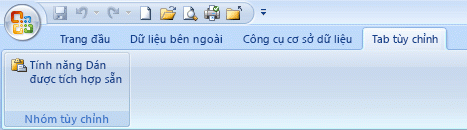
XML trong quy trình sau đây tạo ra cấu hình này.
Trong Ngăn Dẫn hướng, bấm chuột phải vào bảng USysRibbons , rồi bấm Dạng xem Biểu dữ liệu trên menu lối tắt.
Thêm dữ liệu sau đây vào bảng. Bạn có thể sao chép mẫu XML từ bài viết này và dán trực tiếp vào bảng.
ID RibbonName RibbonXML (Số tự động) Tab của Tôi <customUI xmlns="http://schemas.microsoft.com /office/2006/01/customui"ribbon>< startFromScratch="false"tabs<<>> tab idMso="TabCreate" visible="false" /><tab id="dbCustomTab" label="A Custom Tab" visible="true"group<> id="dbCustomGroup" label="A Custom Group"control<> idMso="Paste" label="Dán Tích hợp" enabled="true"/<>/group<>/tab<>/tabs<>/ribbon></customUI> Đầu tiên, XML này sẽ hướng dẫn Access không được "bắt đầu lại từ đầu" — tức là, nó chỉ định rằng Access sẽ hiển thị các tab Dải băng mặc định. Sau đó, lệnh này sẽ yêu cầu Access chỉ ẩn một trong các tab mặc định (tab Tạo ). Cuối cùng, tính năng này tạo một tab Ribbon mới có tên là "A Custom Tab", thêm nhóm lệnh có tên là "A Custom Group" vào tab và thêm lệnh Dán vào nhóm. Để biết thêm thông tin về ví dụ này và cách tùy chỉnh cho phù hợp với nhu cầu của bạn, hãy xem phần Tìm hiểu ví dụ XML.
Đóng bảng USysRibbons, rồi đóng và mở lại cơ sở dữ liệu.
Áp dụng Ribbon tùy chỉnh
Bây giờ XML của Dải băng tùy chỉnh đã được lưu trữ trong bảng, hãy thực hiện một trong những thao tác sau đây — tùy thuộc vào việc bạn muốn áp dụng Dải băng cho toàn bộ cơ sở dữ liệu hay cho một biểu mẫu hoặc báo cáo cụ thể.
Áp dụng Dải băng tùy chỉnh cho toàn bộ cơ sở dữ liệu
- Bấm vàoTùy chọntệp>.
- Bấm vào Cơ sở dữ liệu Hiện tại, rồi dưới Tùy chọn Dải băng và Thanh công cụ, hãy chọn danh sách Tên Dải băng , rồi bấm vào Dải băng bạn muốn — trong trường hợp này là Tab của Tôi.
- Bấm vào OK.
Áp dụng Dải băng tùy chỉnh cho một biểu mẫu hoặc báo cáo cụ thể
- Trong Ngăn Dẫn hướng, bấm chuột phải vào biểu mẫu hoặc báo cáo bạn muốn áp dụng Dải băng tùy chỉnh, rồi bấm Dạng xem Thiết kế trên menu lối tắt.
- Nếu chưa hiển thị bảng thuộc tính, bấm F4 để hiển thị.
- Ở đầu trang thuộc tính, dưới kiểu Lựa chọn, hãy đảm bảo chọn kiểu đối tượng (Biểu mẫu hoặc Báo cáo) trong danh sách.
- Trên tab Khác của trang thuộc tính, bấm vào danh sách Tên Dải băng , rồi bấm vào Dải băng bạn muốn hiển thị khi mở biểu mẫu hoặc báo cáo (trong trường hợp này là Tab của Tôi).
- Trên Thanh công cụ Truy nhập Nhanh, bấm Lưu hoặc nhấn CTRL+S.
- Đóng biểu mẫu hoặc báo cáo, rồi bấm đúp vào đó trong Ngăn Dẫn hướng để mở lại.
Dải băng bạn đã chọn được hiển thị.
Sau khi bạn xác nhận rằng Dải băng tùy chỉnh của bạn hoạt động đúng, bạn có thể ẩn lại các bảng hệ thống bằng cách thực hiện như sau:
- Bấm chuột phải vào Thanh Dẫn hướng ở đầu Ngăn Dẫn hướng, rồi bấm Tùy chọn Dẫn hướng trên menu lối tắt.
- Trong hộp thoại Tùy chọn Dẫn hướng , bên dưới Tùy chọn Hiển thị, hãy xóa hộp kiểm Hiển thị Đối tượng Hệ thống , rồi bấm OK.
Khôi phục Ribbon mặc định
Để ngừng sử dụng Dải băng tùy chỉnh và khôi phục Dải băng mặc định, hãy sử dụng một trong các quy trình sau đây, tùy thuộc vào việc Dải băng tùy chỉnh đang được sử dụng bởi toàn bộ ứng dụng hay bởi một biểu mẫu hoặc báo cáo cụ thể.
Khôi phục Ribbon mặc định ở mức ứng dụng
- Bấm vàoTùy chọntệp>.
- Bấm vào Cơ sở dữ liệu Hiện tại, rồi dưới Tùy chọn Dải băng và Thanh công cụ, xóa nội dung của hộp Tên Dải băng .
- Đóng, rồi mở lại cơ sở dữ liệu.
Access hiển thị các tab Dải băng mặc định. XML của Ribbon vẫn nằm trong bảng USysRibbons cho đến khi bạn xóa nó, vì vậy nếu bạn muốn khôi phục lại Ribbon tùy chỉnh, bạn có thể làm như vậy bằng cách đặt tùy chọn Tên Ribbon trở lại giá trị đã chứa trước đó.
Khôi phục Dải băng mặc định cho biểu mẫu hoặc báo cáo
- Mở biểu mẫu hoặc báo cáo ở dạng xem Thiết kế.
- Nếu chưa hiển thị bảng thuộc tính, bấm F4 để hiển thị.
- Ở đầu trang thuộc tính, dưới kiểu Lựa chọn, hãy đảm bảo chọn kiểu đối tượng (Biểu mẫu hoặc Báo cáo) trong danh sách.
- Trên tab Khác của trang thuộc tính, xóa nội dung của hộp thuộc tính Tên Ruy-băng .
- Lưu, đóng, rồi mở lại biểu mẫu hoặc báo cáo.
XML của Ribbon vẫn nằm trong bảng USysRibbons cho đến khi bạn xóa nó, vì vậy nếu bạn muốn khôi phục lại Ribbon tùy chỉnh, bạn có thể làm điều này bằng cách đặt giá trị trong thuộc tính Tên Ribbon về giá trị đã chứa trước đó.
Tìm hiểu ví dụ XML
Đây là ví dụ XML đã được sử dụng trước đó trong bài viết này và minh họa Dải băng tùy chỉnh được tạo ra.
| <customUI xmlns="http://schemas.microsoft.com /office/2006/01/customui"ribbon>< startFromScratch="false"tabs<<>> tab idMso="TabCreate" visible="false" /><tab id="dbCustomTab" label="A Custom Tab" visible="true"group<> id="dbCustomGroup" label="A Custom Group"control<> idMso="Paste" label="Dán Tích hợp" enabled="true"/<>/group<>/tab<>/tabs<>/ribbon></customUI> |
|---|
Trong ví dụ này, dòng thứ hai của XML đặt thuộc tính startFromScratch thành False. Việc đặt giá trị là False sẽ đảm bảo rằng Access sẽ giữ nguyên tất cả các tab hiện có và thêm bất kỳ tab mới nào vào bên phải của các tab hiện có. Việc đặt thuộc tính này thành True sẽ loại bỏ tất cả các tab hiện có và chỉ hiển thị những tab mà bạn tạo trong XML của mình. Ngay cả khi bạn đặt thuộc tính startFromScratch thành False, bạn vẫn có thể ẩn từng tab riêng lẻ. Điều này được minh họa bởi dòng thứ tư của XML, ẩn tab Tạo dựng sẵn. Các dòng còn lại tạo tab tùy chỉnh và nhóm tùy chỉnh, sau đó thêm lệnh Dán cài sẵn vào nhóm bằng cách sử dụng dòng XML sau đây.
<control idMso="Paste" label="Built-in Paste" enabled="true"/> |
|---|
Thêm nhóm hoặc điều khiển bổ sung vào Dải băng tùy chỉnh của bạn Bạn có thể thêm nhiều nhóm và điều khiển vào Ribbon của mình bằng cách thêm các dòng XML tương tự và thay thế các giá trị idMso và nhãn khác nhau. Ví dụ: để tạo một điều khiển xuất đối tượng đang được chọn sang Excel, hãy sử dụng XML sau đây.
<control idMso="ExportExcel" label="Export to Excel" enabled="true"/> |
|---|
Để thêm điều khiển vào cùng nhóm với lệnh Dán, hãy chèn dòng XML mới ngay trước hoặc sau dòng tạo lệnh Dán . Để tạo một nhóm mới, bạn có thể sao chép, dán và sửa đổi XML tạo nhóm A Tùy chỉnh ở trên. Ví dụ sau đây minh họa XML thêm hai điều khiển vào nhóm tùy chỉnh.
| <customUI xmlns="http://schemas.microsoft.com /office/2006/01/customui"ribbon> startFromScratch="false"tabs<><> tab idMso="TabCreate" visible="false" /<>tab id="dbCustomTab" label="A Custom Tab" visible="true"><group id="dbCustomGroup" label="A Custom Group"control<> idMso="Paste" label="Built-in Paste" enabled="true"/></group<>id group id="dbCustomGroup2" label="Another Custom Group"><<control idMso="ImportExcel" label="Import from Excel" enabled="true"/><control idMso="ExportExcel" label="Export to Excel" enabled="true"/<>/group></tab<>/tabs<>/ribbon></customUI> |
|---|
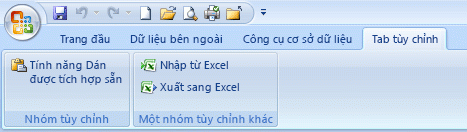
XML này thêm một nhóm khác vào Tab Tùy chỉnh. Như thể hiện trong hình minh họa sau đây, nhóm mới chứa hai điều khiển — một điều khiển khởi tạo thao tác nhập từ Excel và một điều khiển khởi tạo thao tác xuất sang Excel.
Lưu ý
Mỗi giá trị id nhóm và id tab trong một Dải băng tùy chỉnh phải là duy nhất.
Tìm hiểu giá trị idMso của một lệnh Để tìm hiểu giá trị idMso của lệnh dựng sẵn, hãy sử dụng quy trình sau đây:
- Bấm vàoTùy chọntệp>.
- Bấm vào Tùy chỉnh dải băng hoặc Thanh công cụ truy nhập nhanh.
- Di chuyển con trỏ trên mục mà bạn muốn có thông tin. Access sẽ hiển thị giá trị idMso của điều khiển trong Mách nước, trong dấu ngoặc đơn.
Thêm lệnh để chạy macro Access Bạn có thể thêm tính linh hoạt hơn nữa cho Dải băng tùy chỉnh của mình bằng cách thêm các lệnh chạy macro Access. Ví dụ: giả sử bạn đã tạo một macro có tên là MyMacro. Để thêm lệnh chạy macro vào Dải băng của bạn, hãy thêm dòng sau đây vào XML của bạn.
<button id="RunMyMacro" label="Run My Macro" onAction="MyMacro"/> |
|---|
Để thêm điều khiển vào cùng một nhóm với lệnh Dán trong ví dụ trước, hãy chèn dòng XML mới ngay trước hoặc sau dòng tạo lệnh Dán . Ví dụ sau đây minh họa XML thêm lệnh.
| <customUI xmlns="http://schemas.microsoft.com /office/2006/01/customui"ribbon>< startFromScratch="false"tabs>><< tab idMso="TabCreate" visible="false" /<>tab id="dbCustomTab" label="A Custom Tab" visible="true"><group id="dbCustomGroup" label="A Custom Group"control>< idMso="Paste" label="Built-in Paste" enabled="true"/><button id="RunMyMacro" label="Run My Macro" onAction="MyMacro"/<>/group><id nhóm="dbCustomGroup2" label="Nhóm Tùy chỉnh Khác"control>< idMso="ImportExcel" label="Nhập từ Excel" enabled="true"/><control idMso="ExportExcel" label="Xuất sang Excel" enabled="true"/<>/group></tab<>/tabs<>/ribbon></customUI> |
|---|