

Khi bạn làm việc với dữ liệu liên quan trong Access, bạn thường cần xem nhiều bảng hoặc truy vấn trên cùng biểu mẫu. Ví dụ: bạn có thể muốn xem đồng thời dữ liệu khách hàng từ một bảng và thông tin đơn hàng của khách hàng đó từ một bảng khác. Biểu mẫu con giúp điều đó dễ dàng hơn và Access cho bạn một số cách để tạo chúng nhanh chóng.
Bạn muốn làm gì?
- Tìm hiểu về biểu mẫu con
- Tạo hoặc thêm biểu mẫu con
- Tạo biểu mẫu chứa biểu mẫu con bằng cách dùng Trình hướng dẫn Biểu mẫu
- Thêm một hoặc nhiều biểu mẫu con vào biểu mẫu hiện có bằng Trình hướng dẫn Biểu mẫu
- Tạo biểu mẫu con bằng cách kéo một biểu mẫu vào một biểu mẫu khác
- Mở biểu mẫu con trong cửa sổ mới ở dạng xem Thiết kế
- Thay đổi dạng xem mặc định của biểu mẫu con
- Thêm dữ liệu liên quan vào biểu mẫu mà không tạo biểu mẫu con
Tìm hiểu về biểu mẫu con
Biểu mẫu con là biểu mẫu được chèn vào một biểu mẫu khác. Biểu mẫu ban đầu được gọi là biểu mẫu chính và biểu mẫu kèm theo được gọi là biểu mẫu con. Sự kết hợp giữa biểu mẫu/biểu mẫu con đôi khi được gọi là biểu mẫu phân cấp, biểu mẫu cái/chi tiết hay biểu mẫu mẹ/con.
Biểu mẫu con hoạt động đặc biệt tốt khi bạn muốn hiển thị dữ liệu từ các bảng hoặc truy vấn có mối quan hệ một-nhiều. Trong kiểu mối quan hệ này, giá trị khóa chính của mỗi bản ghi trong bảng chính khớp với giá trị trong một hoặc nhiều trường khớp thuộc nhiều bản ghi trong bảng có liên quan. Ví dụ: bạn có thể tạo biểu mẫu hiển thị dữ liệu nhân viên và biểu mẫu con hiển thị đơn hàng của từng nhân viên. Dữ liệu trong bảng Nhân viên là phía "một" của mối quan hệ. Dữ liệu trong bảng Đơn hàng là phía "nhiều" của mối quan hệ, vì mỗi nhân viên có thể có nhiều đơn hàng.
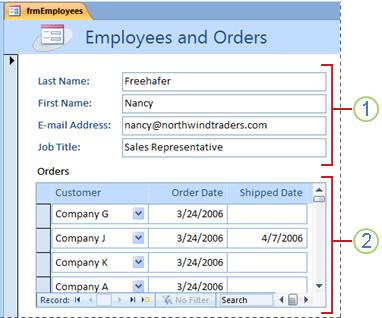
Biểu mẫu chính hiển thị dữ liệu từ phía "một" của quan hệ.
Biểu mẫu con hiển thị dữ liệu từ phía "nhiều" của quan hệ.
Biểu mẫu chính và biểu mẫu con trong loại biểu mẫu này được liên kết để biểu mẫu con chỉ hiển thị các bản ghi có liên quan đến bản ghi hiện tại trong biểu mẫu chính. Ví dụ: khi biểu mẫu chính hiển thị thông tin của Nancy Freehafer, biểu mẫu con chỉ hiển thị đơn đặt hàng của cô ấy. Nếu biểu mẫu này và biểu mẫu con không được liên kết, biểu mẫu con sẽ hiển thị tất cả các đơn hàng, không chỉ riêng đơn hàng của Nancy.
Bảng sau đây định nghĩa thuật ngữ liên quan đến biểu mẫu con. Access xử lý hầu hết các chi tiết khi bạn làm theo quy trình trong bài viết này, nhưng sẽ hữu ích khi biết điều gì xảy ra ở đằng sau nếu bạn cần thực hiện thay đổi sau đó.
| Thuật ngữ | Định nghĩa |
|---|---|
| Điều khiển biểu mẫu con | Điều khiển nhúng một biểu mẫu vào một biểu mẫu khác. Bạn có thể tưởng tượng điều khiển biểu mẫu con như "dạng xem" của một đối tượng khác trong cơ sở dữ liệu, dù đó là một biểu mẫu khác, bảng hay truy vấn. Điều khiển biểu mẫu con cung cấp các thuộc tính cho phép bạn nối kết dữ liệu hiển thị trong điều khiển với dữ liệu trên biểu mẫu chính. |
| Thuộc tính Đối tượng Nguồn | Thuộc tính của điều khiển biểu mẫu con quyết định đối tượng nào được hiển thị trong điều khiển đó. |
| Biểu dữ liệu | Dạng hiển thị đơn giản của dữ liệu theo hàng và cột, khá giống với bảng tính. Điều khiển biểu mẫu con hiển thị biểu dữ liệu khi đối tượng nguồn của nó là bảng hoặc truy vấn, hay khi đối tượng nguồn là biểu mẫu có thuộc Default View tính được đặt là Datasheet. Trong những trường hợp này, biểu mẫu con đôi khi còn được gọi là biểu dữ liệu hay biểu dữ liệu con thay vì biểu mẫu con. |
| Thuộc tính Nối kết Trường Con | Thuộc tính của điều khiển biểu mẫu con xác định trường hoặc các trường nào trong biểu mẫu con nối kết nó với biểu mẫu chính. |
| Thuộc tính Nối kết Trường Cái | Thuộc tính của điều khiển biểu mẫu con xác định trường hoặc các trường nào trong biểu mẫu chính nối kết nó với biểu mẫu con. |
Lưu ý
- Để có kết quả tốt nhất, hãy thiết lập các quan hệ bảng trước khi làm theo quy trình trong bài viết này. Điều này sẽ cho phép Access tự động tạo các liên kết giữa biểu mẫu con và biểu mẫu chính. Để xem, thêm hoặc sửa đổi quan hệ giữa các bảng trong cơ sở dữ liệu của bạn, trên tab Công cụ Cơ sở dữ liệu , trong nhóm Mối quan hệ , bấm vào Mối quan hệ.
- Khi điều khiển biểu mẫu con có đối tượng nguồn là biểu mẫu, nó chứa các trường bạn đặt vào biểu mẫu. Bạn có thể xem nó dưới dạng biểu mẫu đơn, biểu mẫu liên tục hoặc biểu dữ liệu. Ưu điểm của việc đặt đối tượng biểu mẫu làm cơ sở của biểu mẫu con là bạn có thể thêm các trường tính toán vào biểu mẫu con đó, chẳng hạn như
[Quantity] * [Unit price]. - Bạn có thể chèn biểu dữ liệu hoặc dạng xem pivot vào biểu mẫu bằng cách tạo điều khiển biểu mẫu con có đối tượng nguồn là bảng hoặc truy vấn. Để biết thêm thông tin, hãy xem phần Thêm dữ liệu liên quan vào biểu mẫu mà không tạo biểu mẫu con.
Tạo hoặc thêm biểu mẫu con
Dùng bảng sau đây để xác định quy trình nào phù hợp nhất cho tình huống của bạn.
| Kịch bản | Quy trình được đề xuất |
|---|---|
| Bạn muốn Access tạo cả biểu mẫu chính và biểu mẫu con và nối kết biểu mẫu con đó với biểu mẫu chính đó. | Tạo biểu mẫu chứa biểu mẫu con bằng Trình hướng dẫn Biểu mẫu |
| Bạn muốn dùng biểu mẫu hiện có làm biểu mẫu chính nhưng bạn muốn Access tạo biểu mẫu con mới và thêm nó vào biểu mẫu chính đó. | Thêm một hoặc nhiều biểu mẫu con vào biểu mẫu hiện có bằng Trình hướng dẫn Biểu mẫu |
| Bạn muốn dùng biểu mẫu hiện có làm biểu mẫu chính, và bạn muốn thêm một hoặc nhiều biểu mẫu hiện có vào biểu mẫu đó làm biểu mẫu con. | Tạo biểu mẫu con bằng cách kéo một biểu mẫu vào một biểu mẫu khác |
Tạo biểu mẫu chứa biểu mẫu con bằng cách dùng Trình hướng dẫn Biểu mẫu
Quy trình này tạo ra tổ hợp biểu mẫu và biểu mẫu con mới bằng cách dùng Trình hướng dẫn Biểu mẫu. Đây cũng là cách nhanh nhất để bắt đầu nếu bạn vẫn chưa tạo biểu mẫu mình muốn dùng làm biểu mẫu chính hoặc biểu mẫu con.
Trên tab Tạo, trong nhóm Biểu mẫu, bấm vào Trình hướng dẫn Biểu mẫu.
Trên trang đầu tiên của trình hướng dẫn đó, trong danh sách thả xuống Bảng/Truy vấn, hãy chọn bảng hoặc truy vấn. Với ví dụ này, để tạo biểu mẫu Nhân viên, trong đó hiển thị đơn hàng cho từng nhân viên trong một biểu mẫu con, hãy chọn Bảng: Nhân viên ( phía "một" trong quan hệ một-với-nhiều).
Lưu ý
Việc bạn chọn bảng hoặc truy vấn nào đầu tiên không quan trọng.
Hãy bấm đúp vào các trường bạn muốn đưa vào từ bảng hoặc truy vấn này.
Vẫn trên cùng trang của trình hướng dẫn, trong danh sách thả xuống Bảng/Truy vấn, chọn bảng hoặc truy vấn khác từ danh sách. Với ví dụ này, hãy chọn bảng Đơn hàng (phía "nhiều" của quan hệ một-nhiều).
Bấm đúp vào trường bạn muốn đưa vào từ bảng hoặc truy vấn này.
Khi bạn bấm vào Tiếp theo, giả định rằng bạn đã thiết lập chính xác quan hệ trước khi khởi động trình hướng dẫn, trình hướng dẫn sẽ hỏi Bạn muốn xem dữ liệu theo cách nào? — tức là theo bảng hay truy vấn nào. Chọn bảng ở phía "một" của quan hệ một-nhiều. Với ví dụ này, để tạo biểu mẫu Nhân viên, hãy chọn theo Nhân viên. Trình hướng dẫn hiển thị sơ đồ nhỏ của biểu mẫu. Trang sẽ giống như minh họa sau đây:
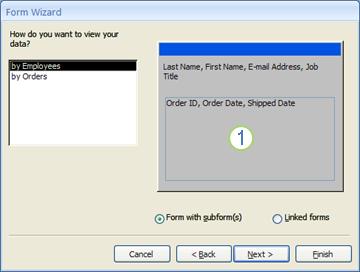
Hộp ở phần dưới sơ đồ biểu mẫu đại diện cho biểu mẫu con.
Lưu ý
Nếu trình hướng dẫn không hỏi Bạn muốn xem dữ liệu theo cách nào? thì có nghĩa là Access không phát hiện quan hệ một-nhiều giữa các bảng hoặc truy vấn bạn đã chọn. Trình hướng dẫn sẽ tiếp tục, tuy nhiên, Access sẽ không thêm biểu mẫu con vào biểu mẫu. Bạn có thể muốn bấm vào Hủy bỏ và kiểm tra quan hệ bảng trước khi tiếp tục.
Ở cuối trang trình hướng dẫn, hãy chọn Biểu mẫu có (các) biểu mẫu con rồi bấm Tiếp.
Trên trang Bạn muốn bố trí nào cho biểu mẫu con? , hãy bấm vào tùy chọn bố trí bạn muốn rồi bấm Tiếp theo. Cả hai kiểu bố trí đều sắp xếp dữ liệu trong biểu mẫu con theo hàng và cột, nhưng bố trí dạng bảng cung cấp cho bạn nhiều tùy chọn hơn. Bạn có thể thêm màu, đồ họa và các thành phần định dạng khác vào biểu mẫu con dạng bảng, trong khi đó biểu dữ liệu thường cô đọng hơn, giống như dạng xem biểu dữ liệu của bảng.
Trên trang tiếp theo của trình hướng dẫn, chọn một kiểu định dạng cho biểu mẫu, rồi bấm vào Tiếp theo. Nếu bạn đã chọn Dạng bảng trên trang trước đó thì kiểu định dạng bạn chọn cũng sẽ được áp dụng cho biểu mẫu con.
Ở trang cuối cùng của trình hướng dẫn, hãy nhập các tiêu đề bạn muốn cho biểu mẫu. Access đặt tên biểu mẫu dựa trên các tiêu đề bạn nhập và ghi nhãn biểu mẫu con dựa trên tiêu đề bạn nhập cho biểu mẫu con.
Chỉ định xem bạn muốn mở biểu mẫu trong dạng xem Biểu mẫu để bạn có thể xem hoặc nhập thông tin hay trong dạng xem Thiết kế để bạn có thể sửa đổi thiết kế của biểu mẫu, rồi bấm Kết thúc. Access tạo ra hai biểu mẫu — một cho biểu mẫu chính có chứa điều khiển biểu mẫu con và một cho chính biểu mẫu con đó.
Thêm một hoặc nhiều biểu mẫu con vào biểu mẫu hiện có bằng Trình hướng dẫn Biểu mẫu
Hãy dùng quy trình này để thêm một hoặc nhiều biểu mẫu con vào biểu mẫu hiện có. Đối với mỗi biểu mẫu con, bạn có thể để Access tạo biểu mẫu mới hoặc dùng biểu mẫu hiện có làm biểu mẫu con.
- Bấm chuột phải vào biểu mẫu hiện có trong Ngăn Dẫn hướng, rồi bấm vào Dạng xem Thiết kế.
- Trên tab Thiết kế Biểu mẫu , trong nhóm Điều khiển , bấm vào mũi tên xuống để hiển thị bộ sưu tập Điều khiển và đảm bảo đã chọn tùy chọn Dùng Trình hướng dẫn Điều khiển .
- Trên tab Thiết kế Biểu mẫu , trong nhóm Điều khiển , bấm vào nút Biểu mẫu con/Báo cáo con .
- Bấm vào biểu mẫu ở nơi bạn muốn đặt biểu mẫu con.
- Làm theo chỉ dẫn ở trình hướng dẫn. Khi bạn bấm vào Kết thúc, Access sẽ thêm điều khiển biểu mẫu con vào biểu mẫu của bạn. Nếu bạn chọn để Access tạo biểu mẫu mới cho biểu mẫu con thay vì dùng biểu mẫu hiện có, Access sẽ tạo đối tượng biểu mẫu mới và thêm vào Ngăn Dẫn hướng.
Tạo biểu mẫu con bằng cách kéo một biểu mẫu vào một biểu mẫu khác
Hãy làm theo quy trình này nếu bạn muốn dùng biểu mẫu hiện có làm biểu mẫu chính và thêm một hoặc nhiều biểu mẫu hiện có vào biểu mẫu đó làm biểu mẫu con.
- Trong Ngăn Dẫn hướng, hãy bấm chuột phải vào biểu mẫu bạn muốn dùng làm biểu mẫu chính, rồi bấm Dạng xem Bố trí.
- Kéo biểu mẫu bạn muốn sử dụng làm biểu mẫu con từ Ngăn Dẫn hướng vào biểu mẫu chính. Access thêm điều khiển biểu mẫu con vào biểu mẫu chính và gắn điều khiển vào biểu mẫu bạn đã kéo từ Ngăn Dẫn hướng. Access cũng sẽ tìm cách liên kết biểu mẫu con với biểu mẫu chính, dựa trên quan hệ đã được xác định trong cơ sở dữ liệu của bạn.
- Hãy lặp lại bước này để thêm bất kỳ biểu mẫu con nào vào biểu mẫu chính.
- Để xác minh rằng việc nối kết đó đã thành công, trên tab Trang chủ, trong nhóm Dạng xem, hãy bấm vào Dạng xem, bấm Dạng xem Biểu mẫu rồi dùng bộ chọn bản ghi của biểu mẫu chính để chuyển qua một vài bản ghi. Nếu biểu mẫu con tự lọc chính xác đối với mỗi nhân viên, thì khi đó quy trình đã hoàn tất.
Nếu việc kiểm tra trước không hoạt động, Access không thể xác định cách nối kết biểu mẫu con với biểu mẫu chính và Link Child Fields các Link Master Fields thuộc tính của điều khiển biểu mẫu con đều trống. Bạn phải đặt các thuộc tính này theo cách thủ công bằng cách làm như sau:
Bấm chuột phải vào biểu mẫu chính trong Ngăn Dẫn hướng, rồi bấm vào Dạng xem Thiết kế.
Hãy bấm một lần vào điều khiển biểu mẫu con để chọn nó.
Nếu ngăn tác vụ Bảng Thuộc tính không được hiển thị, nhấn F4 để hiển thị.
Trong Bảng Thuộc tính, hãy bấm vào tab Dữ liệu.
Bấm vào nút Dựng bên cạnh hộp
Link Child Fieldsthuộc tính. Hộp thoại Bộ nối kết Trường Biểu mẫu con xuất hiện.
Trong các danh sách thả xuống Trường Cái và Trường Con, chọn trường bạn muốn liên kết biểu mẫu, rồi bấm vào OK. Nếu bạn không chắc chắn nên sử dụng trường nào, hãy bấm vào Đề xuất để yêu cầu Access tìm cách xác định trường liên kết.
Mẹo
Nếu bạn không thấy trường mình muốn dùng để nối kết các biểu mẫu, bạn có thể cần sửa nguồn bản ghi của biểu mẫu cái hoặc biểu mẫu con để đảm bảo rằng trường nối kết được bao gồm. Ví dụ: nếu biểu mẫu được dựa trên truy vấn, bạn cần đảm bảo rằng trường nối kết có trong kết quả truy vấn.
Lưu biểu mẫu chính, chuyển sang dạng xem Biểu mẫu rồi xác thực rằng biểu mẫu hoạt động như dự kiến.
Mở biểu mẫu con trong cửa sổ mới ở dạng xem Thiết kế
Nếu bạn muốn thay đổi thiết kế biểu mẫu con trong khi đang làm việc trên biểu mẫu chính trong dạng xem Thiết kế, bạn có thể mở biểu mẫu con trong cửa sổ riêng của biểu mẫu con:
- Bấm vào biểu mẫu con để chọn.
- Trên tab Thiết kế Biểu mẫu , trong nhóm Công cụ , bấm Biểu mẫu con trong Cửa sổ Mới.
Thay đổi dạng xem mặc định của biểu mẫu con
Khi bạn thêm biểu mẫu con vào một biểu mẫu, điều khiển biểu mẫu con/báo cáo con sẽ hiển thị biểu mẫu con theo thuộc tính của Default View biểu mẫu con đó. Có thể đặt thuộc tính này thành các giá trị sau đây:
- Biểu mẫu Đơn
- Biểu mẫu Liên tục
- Biểu dữ liệu
- Biểu mẫu Tách
Khi bạn tạo biểu mẫu con lần đầu tiên, thuộc tính này có thể được đặt thành Biểu mẫu Liên tục hoặc Biểu mẫu Đơn. Tuy nhiên, nếu bạn đặt Default View thuộc tính của biểu mẫu con thành Datasheet, biểu mẫu con sẽ hiển thị như biểu dữ liệu trên biểu mẫu chính.
Để đặt thuộc Default View tính của biểu mẫu con:
Hãy đóng mọi đối tượng đang mở.
Trong Ngăn Dẫn hướng, bấm chuột phải vào biểu mẫu con, rồi bấm vào Dạng xem Thiết kế.
Nếu chưa hiển thị Bảng Thuộc tính, bấm F4 để hiển thị.
Trong danh sách thả xuống ở đầu Bảng Thuộc tính, hãy đảm bảo đã chọn Biểu mẫu.
Trên tab Định dạng của Bảng Thuộc tính, hãy đặt thuộc tính Dạng xem Mặc định thành dạng xem bạn muốn dùng.
Lưu ý
Nếu dạng xem bạn muốn sử dụng không có trong danh sách, hãy đảm bảo
Allow...Viewthuộc tính của dạng xem đó được đặt thành Có. Ví dụ: nếu bạn muốn chỉ rõ Biểu dữ liệu là dạng xem mặc định cho biểu mẫu đó, hãy đảm bảo đặt thuộc tính Cho phép Dạng xem Biểu dữ liệu là Có.Lưu và đóng biểu mẫu con rồi mở biểu mẫu chính để kiểm tra kết quả.
Thêm dữ liệu liên quan vào biểu mẫu mà không tạo biểu mẫu con
Không phải lúc nào bạn cũng cần phải tạo đối tượng biểu mẫu riêng để hiển thị dữ liệu liên quan. Ví dụ: nếu bạn đang làm việc trên biểu mẫu ở dạng xem Bố trí hoặc dạng xem Thiết kế và bạn kéo bảng hoặc truy vấn từ Ngăn Dẫn hướng vào biểu mẫu thì Access sẽ tạo điều khiển biểu mẫu con/báo cáo con hiển thị dữ liệu trong đối tượng đó. Thuộc tính của Default View đối tượng sẽ quyết định cách hiển thị dữ liệu. Thông thường, thuộc tính này được đặt thành dạng xem Biểu dữ liệu, tuy nhiên, bạn cũng có thể đặt thuộc Default View tính của bảng hoặc truy vấn thành Biểu mẫu Đơn, Biểu mẫu Tách hoặcBiểu mẫu Liên tục, để bạn hiển thị dữ liệu liên quan trên biểu mẫu một cách linh hoạt hơn.
Lưu ý
Việc thay đổi Default View thuộc tính cho bảng hoặc truy vấn sẽ xác định cách hiển thị bảng hoặc truy vấn đó bất cứ khi nào mở chúng, dù bạn mở từ Ngăn Dẫn hướng hay xem trong điều khiển biểu mẫu con/báo cáo con. Vì việc thay đổi thiết đặt dạng xem cho bảng đôi khi có thể gây lẫn lộn khi mở bảng từ Ngăn Dẫn hướng, chúng tôi khuyên bạn nên dùng truy vấn thay vì dùng bảng cho quy trình này.