
Bạn có thể lưu trữ văn bản có định dạng phong phú trong cơ sở dữ liệu Access bằng cách sử dụng trường Văn bản dài (còn được gọi là Bản ghi nhớ) và đặt thuộc tính TextFormat của trường thành Văn bản có Định dạng. Ví dụ: bạn có thể in đậm hoặc gạch dưới văn bản, áp dụng các phông chữ khác nhau cho từng từ hoặc ký tự và thay đổi màu văn bản. Bạn có thể áp dụng định dạng cho tất cả hoặc một phần nội dung của trường khi trường được hiển thị trong biểu dữ liệu và bằng cách chỉnh sửa trường thông qua điều khiển được liên kết trong một biểu mẫu hoặc báo cáo.
Trong bài viết này
- Văn bản có định dạng là gì?
- Tạo trường văn bản có định dạng
- Thay đổi trường thành văn bản có định dạng
- Thay đổi trường văn bản có định dạng thành văn bản thuần
- Xóa thuộc tính Chỉ Nối vào
- Bật định dạng văn bản có định dạng cho điều khiển biểu mẫu và báo cáo
Văn bản có định dạng là gì?
Văn bản có định dạng là văn bản được định dạng với các tùy chọn định dạng thông thường, chẳng hạn như đậm và nghiêng, mà không có sẵn với văn bản thuần. Bạn định dạng dữ liệu bằng cách dùng các công cụ định dạng thông dụng, chẳng hạn như Ribbon và Thanh công cụ Mini. Ở trong nền, Access áp dụng mã định dạng Ngôn ngữ đánh dấu siêu văn bản (HTML) cho dữ liệu của bạn. Access dùng HTML vì nó cung cấp mức độ tương thích cao hơn với các trường văn bản có định dạng được lưu trữ trong danh sách SharePoint.
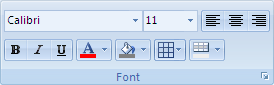
Access lưu trữ văn bản có định dạng bằng cách sử dụng kiểu dữ liệu Văn bản Dài, là kiểu dữ liệu duy nhất có hỗ trợ dựng sẵn cho văn bản có định dạng. Để tạo trường để lưu trữ văn bản có định dạng, bạn tạo trường Văn bản dài, rồi đặt thuộc tính TextFormat của trường đó thành Văn bản có Định dạng. Hai giá trị có thể là:
- Văn bản có Định dạng Bật văn bản có định dạng và được lưu trữ và diễn giải dưới dạng đánh dấu HTML có định dạng.
- Văn bản Thuần Cho phép văn bản thuần và được hiểu là văn bản thuần.
Bạn đặt thuộc tính TextFormat cho trường Văn bản dài trong bảng ở Dạng xem biểu dữ liệu và cửa sổ Thiết kế. Sau khi bạn lưu trữ văn bản có định dạng vào trường Văn bản Dài, bạn có thể hiển thị văn bản đó trong một biểu mẫu hoặc báo cáo bằng cách sử dụng điều khiển hộp văn bản. Điều khiển hộp văn bản có thuộc tính TextFormat kế thừa giá trị ban đầu từ thuộc tính TextFormat của trường Văn bản Dài. Tuy nhiên, bạn có thể thay đổi thuộc tính TextFormat trên điều khiển hộp văn bản.
Bảng sau hiển thị các tùy chọn định dạng văn bản có định dạng được hỗ trợ:
| Biểu tượng | Tùy chọn | Mô tả |
|---|---|---|

|
Tên phông | Chọn một kiểu chữ khác. |

|
Cỡ phông | Chọn cỡ phông. |

|
Đậm | Làm đậm văn bản đã chọn. Nếu văn bản đã in đậm, hãy loại bỏ chữ đậm. |

|
Nghiêng | Làm nghiêng văn bản đã chọn. Nếu văn bản đã nghiêng, hãy loại bỏ chữ nghiêng. |

|
Gạch chân | Gạch dưới văn bản. Nếu văn bản đã được gạch dưới, hãy loại bỏ gạch dưới. |

|
Căn trái | Căn chỉnh văn bản dựa trên lề trái. |

|
Căn giữa | Căn giữa văn bản trong lề. |

|
Căn phải | Căn chỉnh văn bản dựa vào lề phải. |

|
Đánh số | Bắt đầu đánh số đoạn văn. Số xuất hiện trước mỗi đoạn văn. |

|
Nút Dấu đầu dòng | Bắt đầu đặt dấu đầu dòng trước mỗi đoạn văn. |

|
Màu phông | Chọn màu tiền cảnh của phông chữ. |

|
Màu tô sáng văn bản | Làm cho văn bản trông giống như đã được đánh dấu bằng bút tô sáng. |

|
Giảm thụt lề | Giảm thụt lề đoạn văn. |

|
Tăng thụt lề | Tăng thụt lề đoạn văn. |

|
Từ-trái-sang-phải | Điền điều khiển từ trái sang phải. |

|
Phải-qua-trái | Điền điều khiển từ phải sang trái. |
Tạo trường văn bản có định dạng
Bạn có thể tạo trường văn bản có định dạng trong bảng, Dạng xem Biểu dữ liệu hoặc Dạng xem Thiết kế.
Trong dạng xem Biểu dữ liệu
- Mở bảng ở Dạng xem biểu dữ liệu.
- Chọn Bấm để Thêm, rồi chọn Văn bản dài từ danh sách.
- Bấm đúp vào tiêu đề trường và nhập tên có ý nghĩa cho trường mới.
- Lưu các thay đổi của bạn.
Ở dạng xem Thiết kế
- Mở bảng ở Dạng xem thiết kế.
- Trong lưới thiết kế bảng, xác định hàng trống đầu tiên. Sau đó, trong cột Tên trường , nhập tên trường.
- Trong cột Kiểu Dữ liệu , hãy chọn Văn bản Dài.
- Dưới Thuộc tính Trường, hãy bấm tab Chung.
- Bấm vào bên trong hộp Định dạng Văn bản và chọn Văn bản có Định dạng.
- Lưu các thay đổi của bạn.
Thay đổi trường thành văn bản có định dạng
- Mở bảng có chứa trường trong Cửa sổ Thiết kế.
- Trong lưới thiết kế bảng, bấm vào trường Văn bản dài mà bạn muốn thay đổi thành văn bản có định dạng.
- Dưới Thuộc tính Trường, hãy bấm tab Chung.
- Bấm vào hộp Định dạng Văn bản và chọn Văn bản có Định dạng.
- Lưu các thay đổi của bạn.
Thay đổi trường văn bản có định dạng thành văn bản thuần
Quan trọng Khi bạn thay đổi trường từ văn bản có định dạng thành văn bản thuần, Access sẽ nhắc bạn bằng một cảnh báo rằng tất cả định dạng sẽ bị loại bỏ. Sau khi bạn đã áp dụng thay đổi cho văn bản thuần và bảng đã được lưu, bạn không thể hoàn tác thay đổi đó.
- Mở bảng có chứa trường trong Cửa sổ Thiết kế.
- Trong lưới thiết kế bảng, bấm vào trường Văn bản dài mà bạn muốn thay đổi thành văn bản có định dạng.
- Dưới Thuộc tính Trường, hãy bấm tab Chung.
- Bấm vào hộp Định dạng văn bản và chọn Văn bản Thuần.
- Lưu các thay đổi của bạn.
Xóa thuộc tính Chỉ Nối vào
Để bật định dạng văn bản đa dạng thức cho một trường, hãy đảm bảo rằng đã tắt thuộc tính Chỉ Chắp thêm cho trường đó. Nếu không, Access sẽ ẩn văn bản trong trường bất cứ khi nào bạn đặt con trỏ vào trường đó hoặc trong bất kỳ điều khiển biểu mẫu hoặc báo cáo nào được gắn với trường đó.
Để vô hiệu hóa thuộc tính Chỉ Nối vào
- Mở bảng ở Dạng xem thiết kế.
- Chọn trường Văn bản dài mà bạn muốn thay đổi và ở phần dưới của trình thiết kế bảng, trên tab Chung , cuộn xuống đến thuộc tính Chỉ Nối vào .
- Bấm vào trường bên cạnh thuộc tính, rồi chọn Không từ danh sách.
- Lưu các thay đổi của bạn.
Bật định dạng văn bản có định dạng cho điều khiển biểu mẫu và báo cáo
Nếu bạn sử dụng các lệnh trên tab Tạo để tạo biểu mẫu hay báo cáo và bạn đã bật tính năng chỉnh sửa văn bản có định dạng cho trường Văn bản dài cơ bản, điều khiển hộp văn bản thu được sẽ kế thừa thuộc tính Định dạng Văn bản được đặt cho trường Văn bản Dài. Nếu bạn có dữ liệu trong trường Văn bản dài của bảng, dữ liệu đó sẽ xuất hiện trong điều khiển văn bản trên biểu mẫu hoặc báo cáo của bạn. Tuy nhiên, Access không cho phép chỉnh sửa văn bản có định dạng khi bạn thêm điều khiển vào biểu mẫu hoặc báo cáo theo cách thủ công, ngay cả khi sau đó bạn gắn điều khiển đó với trường Văn bản dài có định dạng văn bản có định dạng phong phú.
- Mở biểu mẫu trong dạng xem Thiết kế.
- Ở tab Thiết kế, trong nhóm Điều khiển, bấm Hộp Văn bản.
- Trong một vùng trống của biểu mẫu, bấm và kéo chuột để vẽ điều khiển.
- Bấm vào vùng văn bản của điều khiển mới, bấm chuột phải vào vùng văn bản của điều khiển (không phải nhãn), rồi bấm vào Thuộc tính.
- Trong bảng thuộc tính của điều khiển mới, bấm tab Tất cả .
- Bấm vào hộp thuộc tính Nguồn Điều khiển và chọn trường Văn bản dài của bạn từ danh sách.
Theo mặc định, danh sách sẽ hiển thị các trường trong bảng được liên kết với biểu mẫu của bạn. Nếu trường Văn bản dài của bạn nằm trong một bảng khác, hãy sử dụng cú pháp biểu thức này để kết ghép điều khiển: =[table name]![ Tên trường]. Sử dụng dấu ngoặc vuông và dấu chấm than chính xác như minh họa. Nhập tên bảng của bạn vào phần đầu tiên của biểu thức và tên của trường Văn bản dài trong phần thứ hai. Ví dụ: nếu bạn có một bảng tên là Notes với một trường Văn bản dài được đặt tên là Compliments, bạn sẽ nhập chuỗi này vào hộp thuộc tính Nguồn Điều khiển :=[Notes]![Compliments] - Trong trang thuộc tính, với tab Tất cả vẫn được chọn, định vị và chọn hộp thuộc tính Định dạng Văn bản , rồi chọn Văn bản có Định dạng từ danh sách.
- Lưu các thay đổi của bạn.