
Khi sử dụng ngày làm tiêu chí trong truy vấn Access, bạn có thể không nhận được kết quả mong đợi.
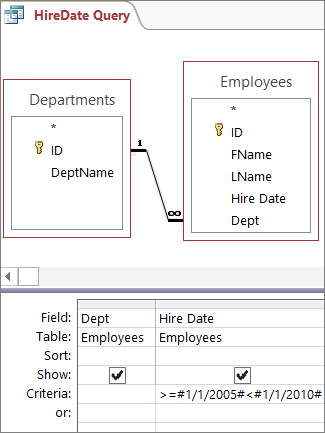
Trong truy vấn hiển thị ở trên, tiêu chí >=#01/01/2005#<#01/1/2010# sẽ không hoạt động vì tiêu chí không hợp lệ. Truy vấn chạy, nhưng có khả năng kết quả sẽ sai. Tiêu chí này cần toán tử "And" giữa các ngày. Các tiêu chí được hiển thị dưới đây, với toán tử "And", sẽ hoạt động như dự kiến:
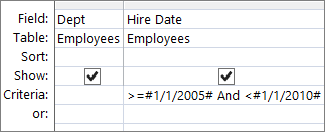
Để làm cho mọi thứ dễ dàng hơn, thay vì sử dụng dấu "lớn hơn", "nhỏ hơn" hoặc "bằng", bạn có thể sử dụng "Between" cùng với ngày và toán tử "And" để thực hiện cùng một kiểm tra như sau:
Between #1/1/2005# And #1/1/2010#
Bạn có thấy các ký tự # (dấu thăng) bao quanh ngày tháng không? Khi bạn nhập ngày mà Access nhận dạng, ngày đó sẽ tự động được đặt trong các ký tự # .
Ví dụ về tiêu chí ngày
Mục này cho biết một số tiêu chí sẽ phù hợp và một tiêu chí thì không:
| Tiêu chí | Trả về các bản ghi với: |
|---|---|
| >12/31/10 | Ngày vào hoặc sau ngày 1/1/2011. |
| <=01/06/2014 | Ngày vào hoặc trước ngày 1/6/2014. |
| 8/25/13 | Chỉ có ngày 25/08/2013. |
| Từ ngày 1/9 đến 31/12/2015 | Ngày vào hoặc sau ngày 1/9/của năm hiện tại và vào hoặc trước ngày 31/12/2015. |
| >31/03/2013<01/7/2013 | Tất cả các ngày. Tiêu chí thiếu toán tử "And", vì vậy nó không lọc ra bất kỳ kết quả nào. |
| Từ 01/03/2010 đến 01/01/2005 | Là ngày vào hoặc sau ngày 01/01/2005 và vào hoặc trước ngày 01/03/2010. Không quan trọng là nhập ngày muộn hơn trong tiêu chí trước ngày trước đó. |
Ví dụ về định dạng ngày mà Access nhận dạng
Sau đây là một vài trong nhiều định dạng ngày bạn có thể dùng trong ô Tiêu chí :
| Định dạng | Ví dụ |
|---|---|
| m/d/yyyy | 10/5/2013 |
| m/d | 10/5 Access sử dụng năm hiện tại nếu bạn không xác định một năm. |
| d-mmm-yyyy | Ngày 5 tháng 10 năm 2013 |
| m-d-yyyy | 3-7-1990 |
Hãy xem Ví dụ về dùng ngày tháng làm tiêu chí trong truy vấn Access để biết nhiều cách dùng ngày tháng làm tiêu chí truy vấn.