
|
Quan trọng Access Services 2010 và Access Services 2013 đang bị xóa khỏi bản phát hành tiếp theo của SharePoint. Chúng tôi khuyên bạn không nên tạo ứng dụng web mới và nên di chuyển các ứng dụng hiện có sang một nền tảng khác, chẳng hạn như Microsoft Power Apps. Bạn có thể chia sẻ dữ liệu Access với Dataverse. Đây là cơ sở dữ liệu đám mây để bạn có thể xây dựng các ứng dụng Power Platform, quy trình làm việc Tự động hóa, Virtual Agents và nhiều nội dung khác cho web, điện thoại hoặc máy tính bảng. Để biết thêm thông tin, hãy xem Bắt đầu: Di chuyển dữ liệu Access sang Dataverse. |
|---|
Bài viết này giải thích cách xuất bảng ứng dụng Access nền web vào danh sách SharePoint. Khi bạn xuất bảng của mình, Danh sách SharePoint sẽ được tạo cho từng bảng trong ứng dụng Access nền web của bạn và dữ liệu sẽ được xuất tới từng danh sách.
Xuất bảng ứng dụng Access nền web sang SharePoint
Để xuất bảng ứng dụng Access nền web của bạn vào danh sách SharePoint, hãy hoàn thành các bước sau đây.
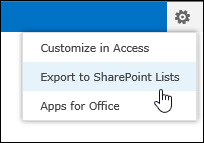
Mở ứng dụng Access nền web trong trình duyệt web, rồi bấm vào Cài đặt>Xuất vào Danh sách SharePoint.
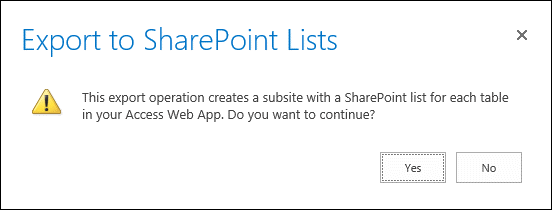
Bạn sẽ thấy một thông báo xác nhận hỏi bạn có chắc chắn muốn xuất bảng không. Bấm Có để tiếp tục hoặc bấm Không nếu bạn muốn ngừng xuất bảng.
Lưu ý
Nếu bạn không có quyền tạo site con SharePoint, bạn sẽ thấy thông báo lỗi sau khi bấm Có. Bạn sẽ cần phải có quyền tạo site con SharePoint để xuất bảng ứng dụng Access nền web của mình vào danh sách SharePoint trong quy trình này.
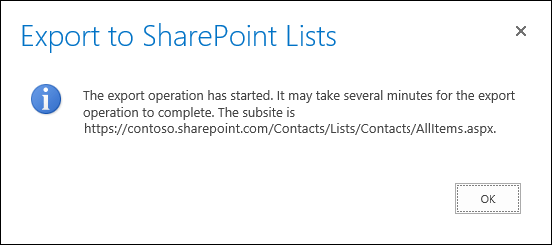
SharePoint hiển thị thông báo thông tin cho bạn biết nơi sẽ xuất dữ liệu và có thể mất vài phút để hoàn thành. Bấm OK để tiếp tục.
SharePoint dẫn hướng bạn đến danh sách SharePoint trong site con mới hiển thị tiến độ của quy trình xuất. Làm mới trình duyệt của bạn sau vài phút để xem trạng thái xuất hiện tại. SharePoint sẽ tạo một bản ghi mới trong danh sách này cho từng bước riêng biệt của quá trình xuất. Bạn cũng sẽ nhận được thông báo email cho bạn biết về quá trình xuất bắt đầu.
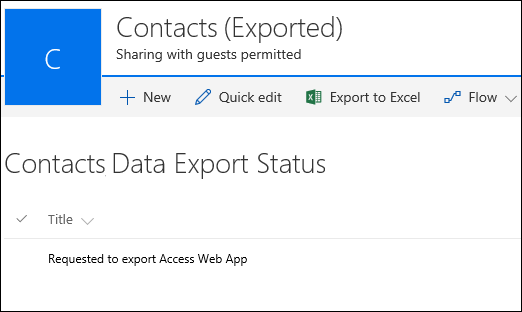
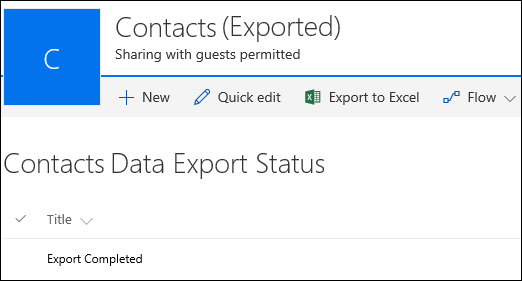
Khi SharePoint hoàn tất thao tác xuất tất cả các bảng, bạn sẽ thấy bản ghi có tiêu đề Hoàn tất Xuất trong danh sách trạng thái xuất. Lưu ý rằng bạn có thể cần phải tiếp tục làm mới trình duyệt của mình cho đến khi bạn thấy bản ghi này. Bạn cũng sẽ nhận được thông báo email cho bạn biết về quá trình xuất đã hoàn tất. Nếu bạn không muốn tiếp tục làm mới trình duyệt, bạn có thể chờ cho đến khi nhận được email đó trước khi quay lại danh sách trạng thái này.
Dẫn hướng đến trang Nội dung Site để xem tất cả các danh sách được tạo từ ứng dụng Access nền web của bạn. Mỗi danh sách được đặt tên giống với bảng ứng dụng Access nền web của bạn.
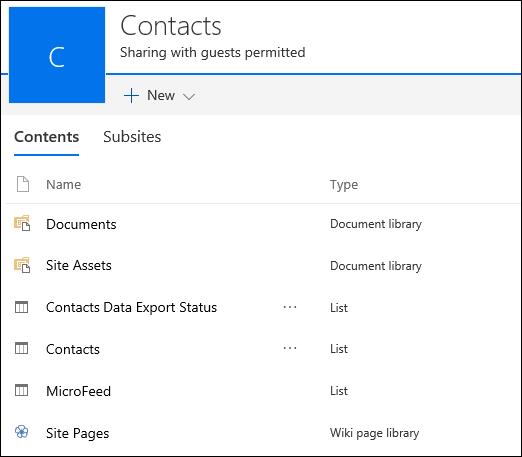
Bấm vào tên danh sách để mở danh sách trong dạng xem biểu dữ liệu để xem dữ liệu và cột.

Chuyển đổi kiểu dữ liệu
Bảng sau đây giải thích cách xuất nhiều kiểu dữ liệu từ ứng dụng Access nền web vào danh sách SharePoint.
| Kiểu dữ liệu ứng dụng Access nền web | Kiểu dữ liệu danh sách SharePoint |
|---|---|
| Văn bản Ngắn | Một dòng văn bản |
| Văn_bản_Dài | Nhiều dòng văn bản |
| Số | Số |
| Ngày/Giờ | Ngày và Giờ |
| Tiền tệ | Tiền tệ |
| Có/Không | Có/Không |
| Siêu kết nối | Siêu kết nối hoặc Hình ảnh |
| Hình ảnh | Siêu kết nối hoặc Hình ảnh |
| Tra cứu (cho mối quan hệ) | Tra cứu |
| Tra cứu (danh sách tĩnh) | Lựa chọn |
| Được tính toán | Kiểu dữ liệu này không được xuất. |
Lưu ý
Trường tra cứu sử dụng kiểu dữ liệu Được tính toán cho giá trị hiển thị của trường sẽ không được xuất.
Lưu ý
Bảng đã liên kết đến danh sách SharePoint trong ứng dụng Access nền web sẽ không được xuất như một phần trong quy trình này.